☁️ Cómo Realizar la Integración de Nextcloud con el S3 de Virtuozzo
🗄️ Creando el bucket en S3
Para iniciar la creación del Bucket en S3.
-
Accede a tu panel de VHI después de iniciar sesión.
-
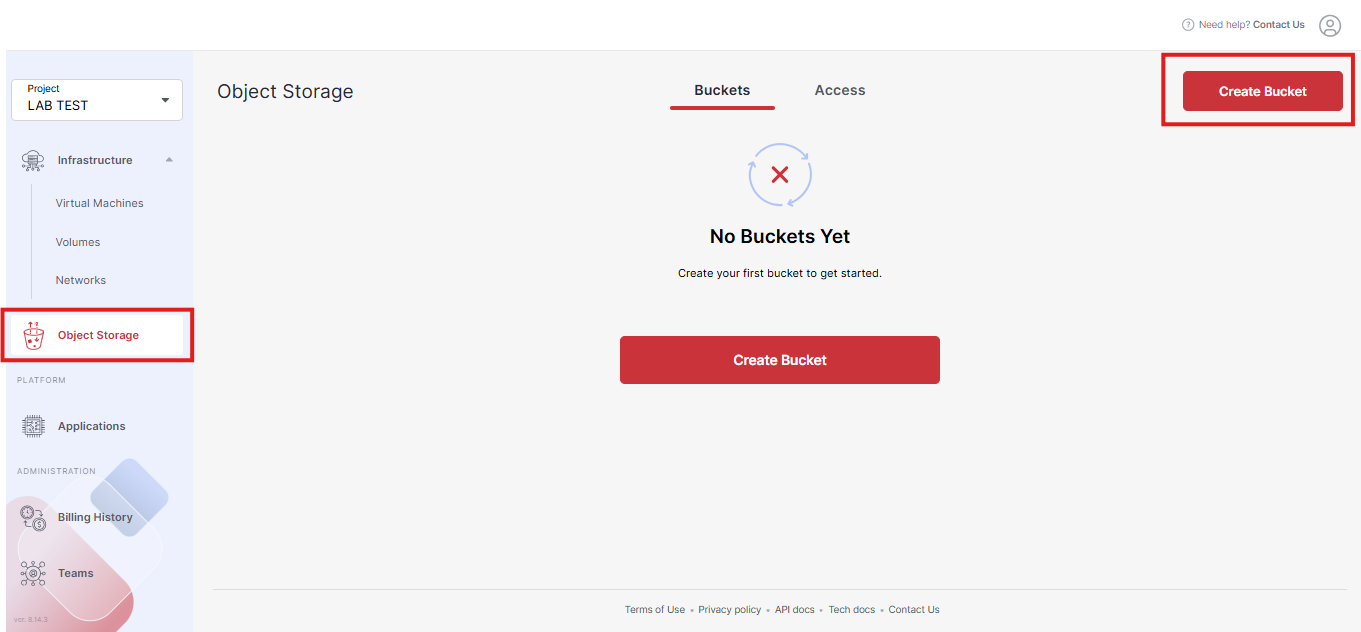
Haz clic en la opción Object Storage en el menú principal a la izquierda y luego haz clic en el botón Create Bucket a la derecha.
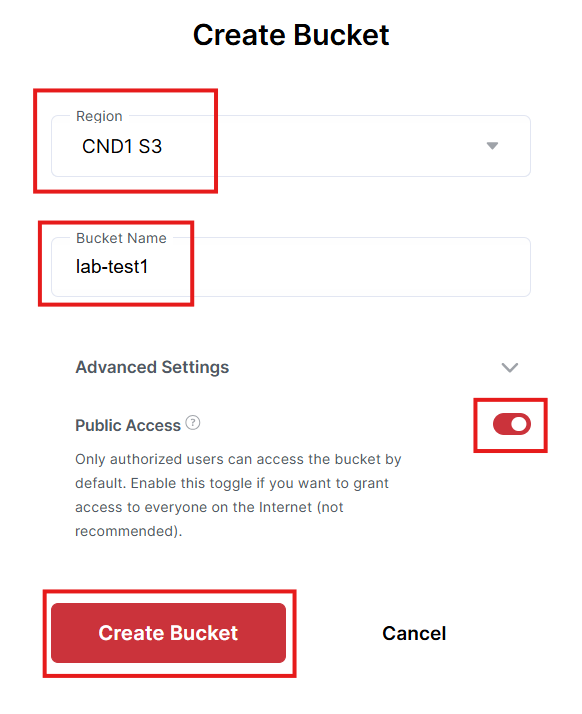
- En la siguiente pantalla elige la región, el nombre de tu Bucket, habilita el public Access y haz clic en Create Bucket. Obs: Nuestro Bucket fue creado en la Región CND1 S3.
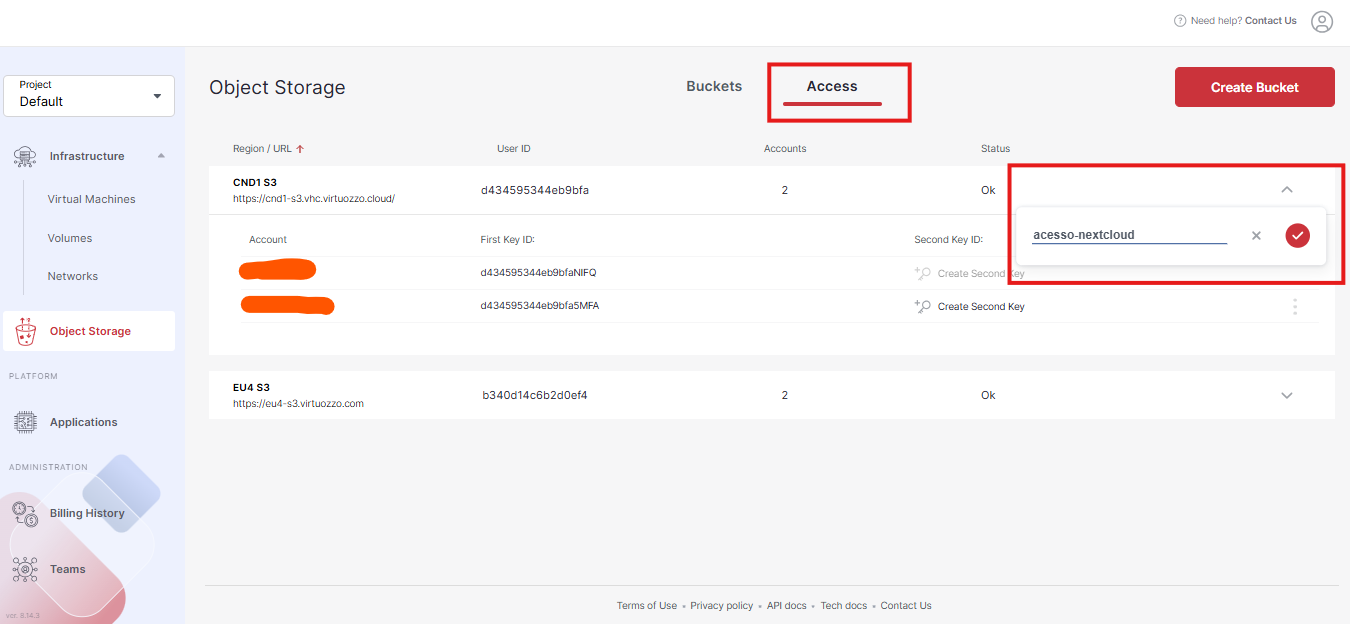
- Tras la creación del Bucket, haz clic en la pestaña Access, luego haz clic en +ADD Account, ingresa un nombre para la clave y haz clic en el botón para crear.
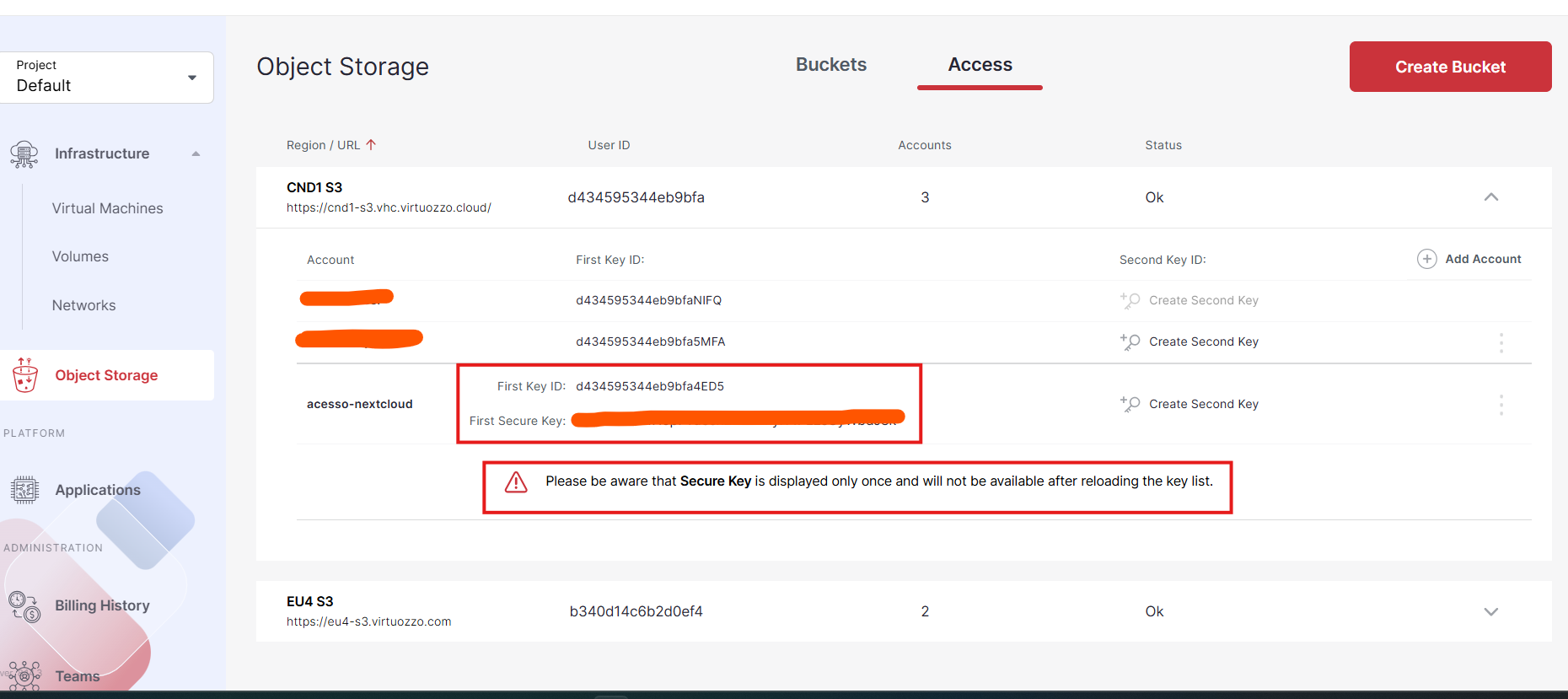
- Tras la creación de la cuenta Access acceso-nextcloud, copia la First Key ID y también la First Secure Key para los campos de Access Key y Secret Key en la configuración de Almacenamiento externo de nextcloud. Ten en cuenta que abajo hay un mensaje de Alerta informando que la Secure Key se mostrará una única vez, por lo tanto se recomienda guardar esta información en otro lugar.
- En el siguiente paso realizaremos las configuraciones de Almacenamiento Externo en NextCloud. Accede a tu cuenta de NextCloud, luego accede al menú de Admin, y haz clic en Apps, en la siguiente pantalla de Tus apps busca: External storage support y haz clic en el botón Activar, hecho este primer paso, ahora podremos continuar con las demás configuraciones para acceder a nuestro Bucket.
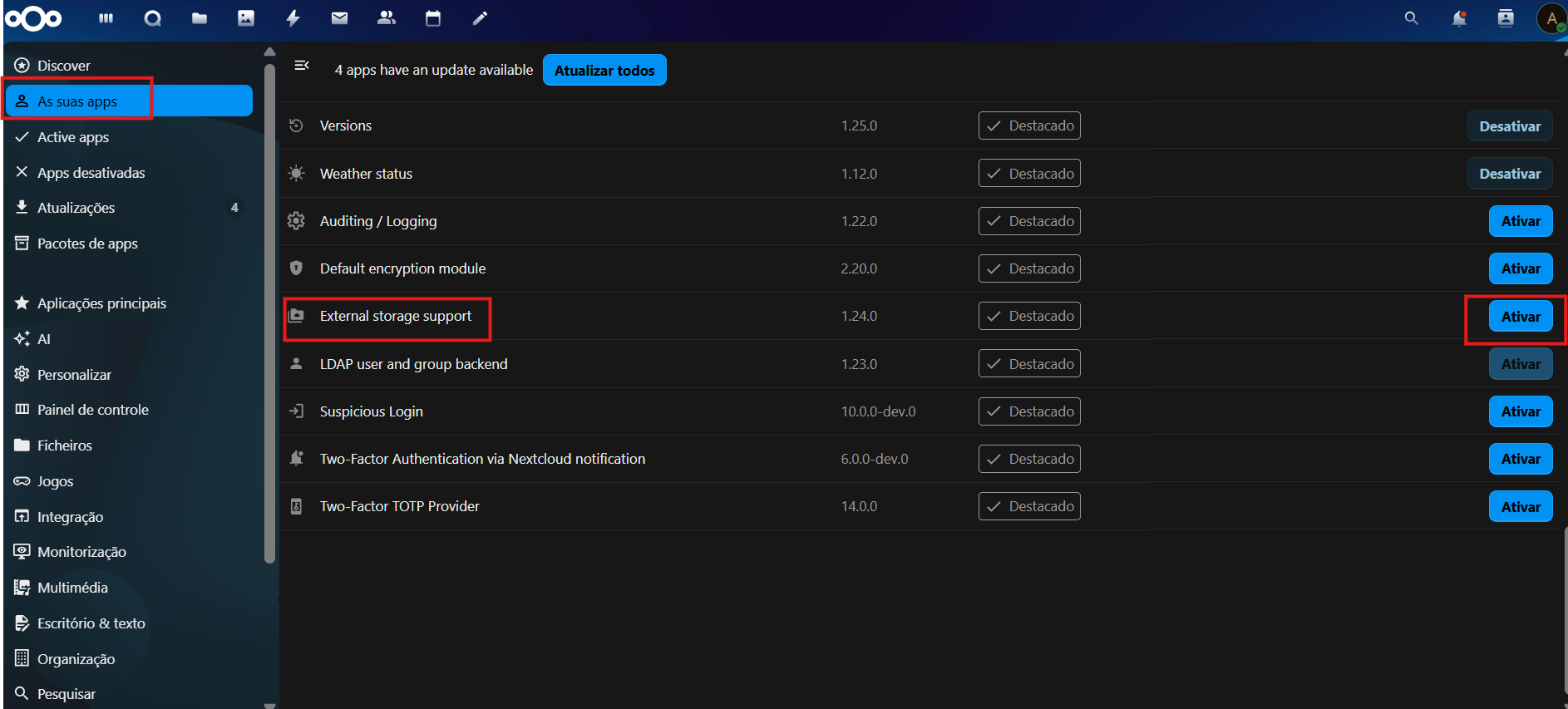
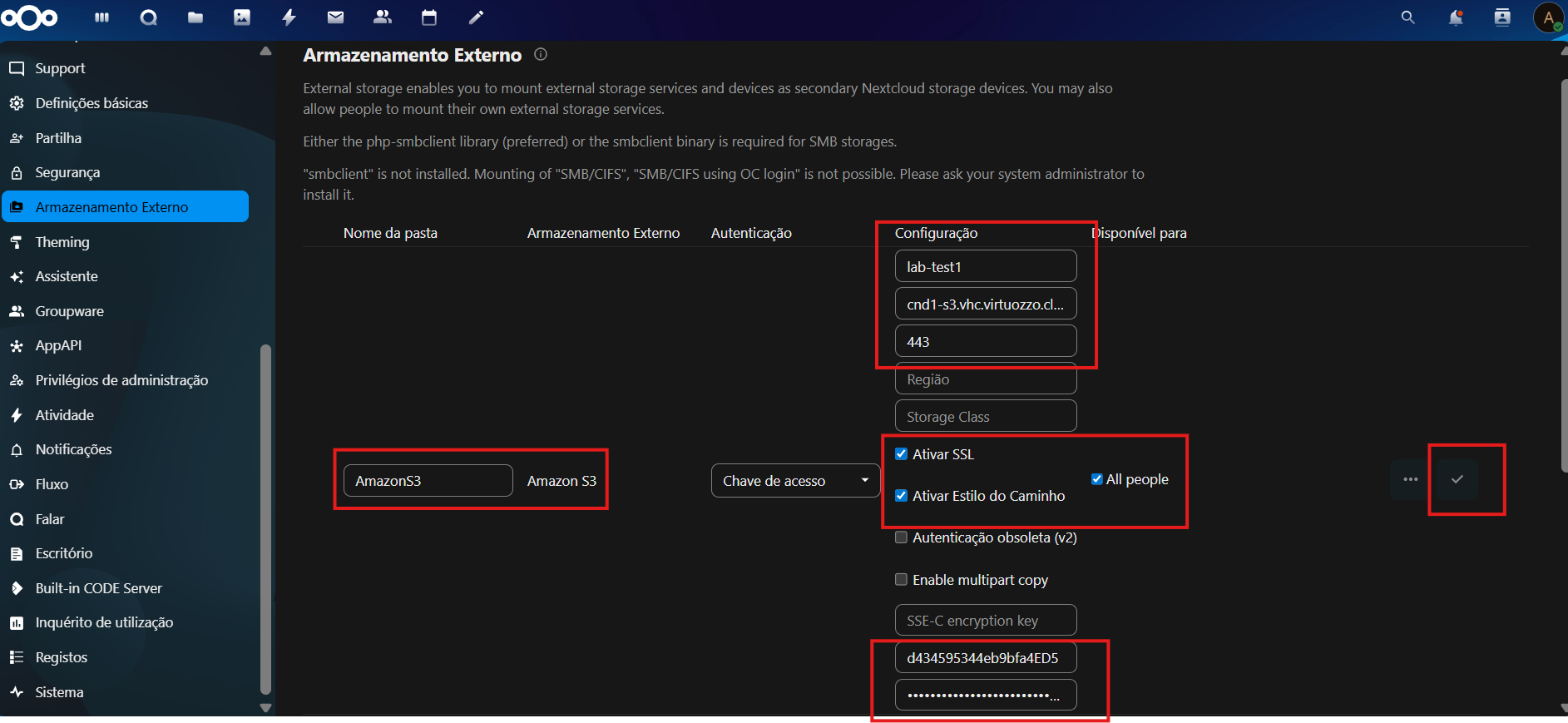
- En el siguiente paso realizaremos las configuraciones de Acceso al Bucket creado en S3 VHI con NextCloud utilizando First Key ID y First Secure Key. Accede al menú de Admin, y haz clic en Administration Settings, en la siguiente página baja hasta Administración y haz clic en Almacenamiento Externo, y en esta pantalla es donde realizaremos nuestra configuración para que nuestra cuenta nextcloud acceda al Bucket creado en el S3 de VHI.
- Selecciona el nombre de la Carpeta y Almacenamiento Externo como AmazonS3 y modo de Autenticación por Clave de Acceso.
- En Configuración añade el nombre del Bucket, nosotros creamos: lab-test1.
- Abajo añade la dirección Region / URL: cnd1-s3.vhc.virtuozzo.cloud y el puerto 443.
- Deja habilitados, como se muestra en la imagen abajo, los recursos de: Activar SSL, Activar Estilo de Ruta y All People.
- En la última etapa de configuración, añade la First Key ID y abajo la First Secure Key.
- Para concluir haz clic en el botón con símbolo de OK, a continuación se solicitará la contraseña de tu cuenta nextcloud para guardar y aplicar la configuración.
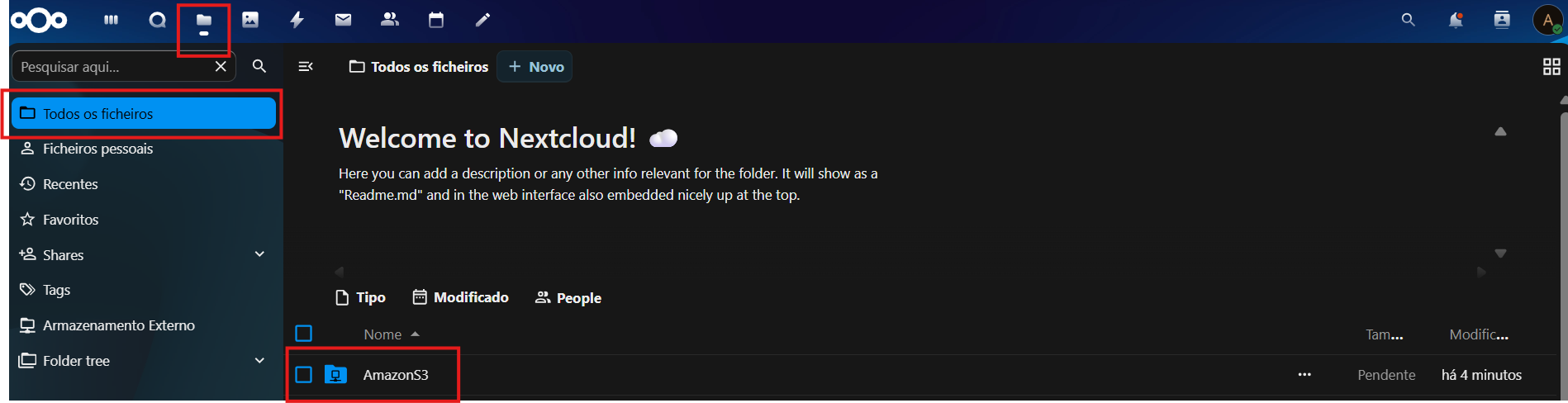
- Después de concluir la configuración de acceso de nuestra cuenta nextcloud con el Bucket S3 VHI, podemos continuar a la pantalla de Archivos/Ficheros, y en esta pantalla podemos ver que se creó una carpeta con el nombre: AmazonS3, que en realidad es nuestro Bucket montado, es decir, la configuración se realizó correctamente y la integración ya está funcionando perfectamente!
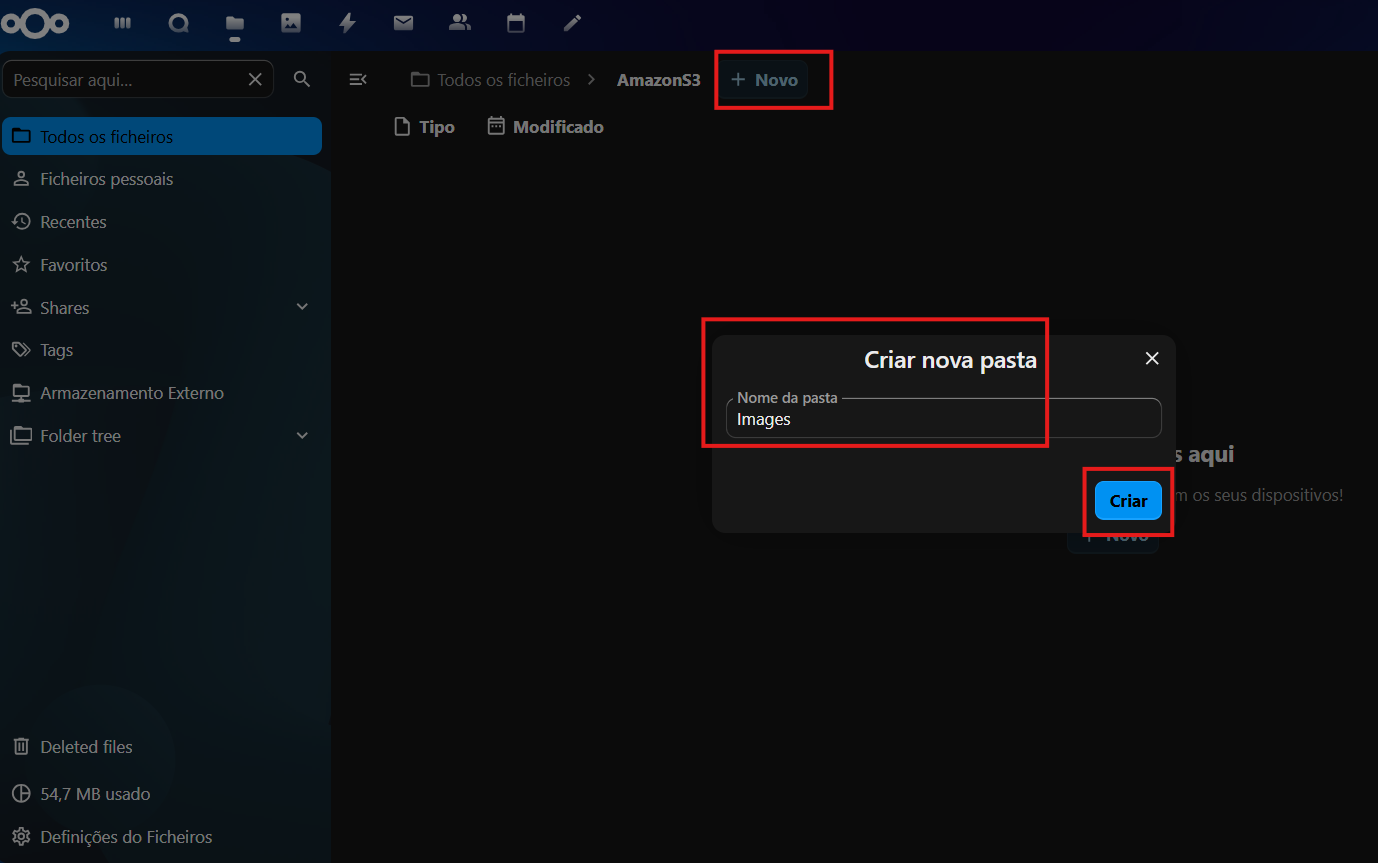
- Para finalizar nuestra prueba y validación, crearemos una carpeta con el nombre Images y haremos upload de un archivo de imagen en nuestro Bucket. Para crear haz clic en Nuevo, y luego en Nueva Carpeta, ingresa el nombre y después haz clic en el botón Crear.
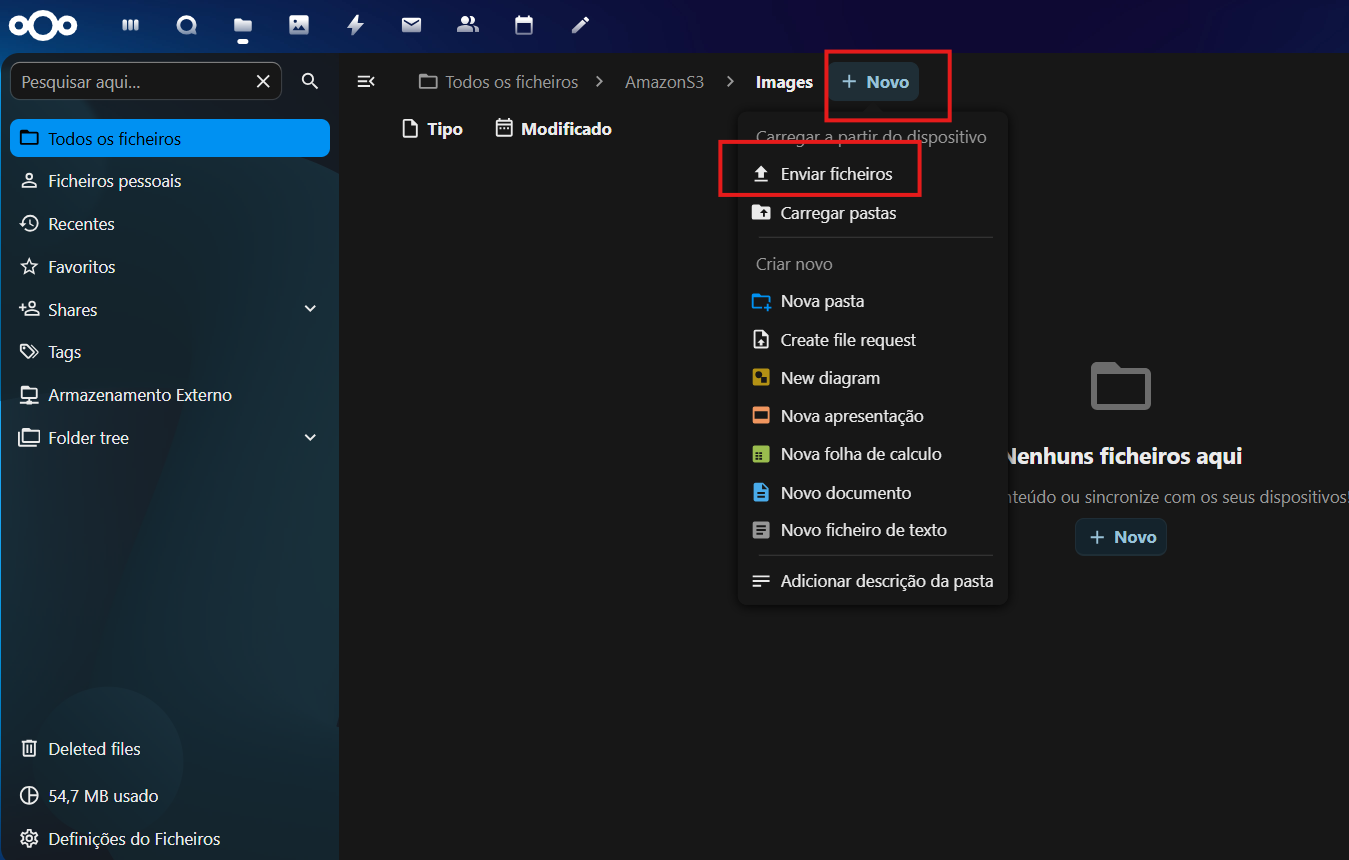
- Abriremos la carpeta Images recién creada y realizaremos upload de un archivo de imagen, haciendo clic en Nuevo, luego en Enviar Ficheros, en la ventana siguiente que se abre para localizar el archivo en tu computadora, selecciona la imagen para subir.
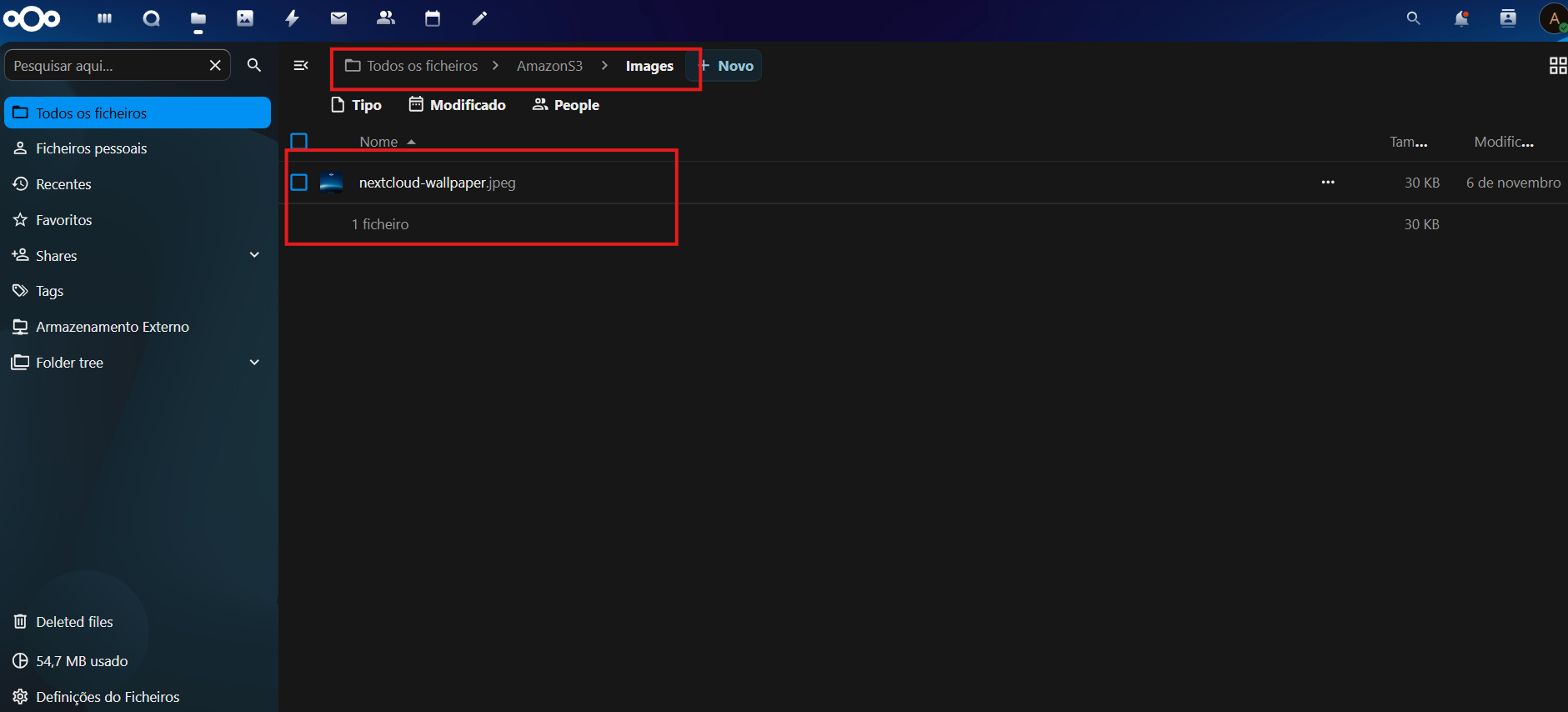
- Podemos validar que el upload de la imagen a nuestra carpeta fue ejecutado con éxito, en la imagen abajo se muestra dentro de la carpeta Images, la imagen que fue enviada, se trata de un wallpaper de Nextcloud.
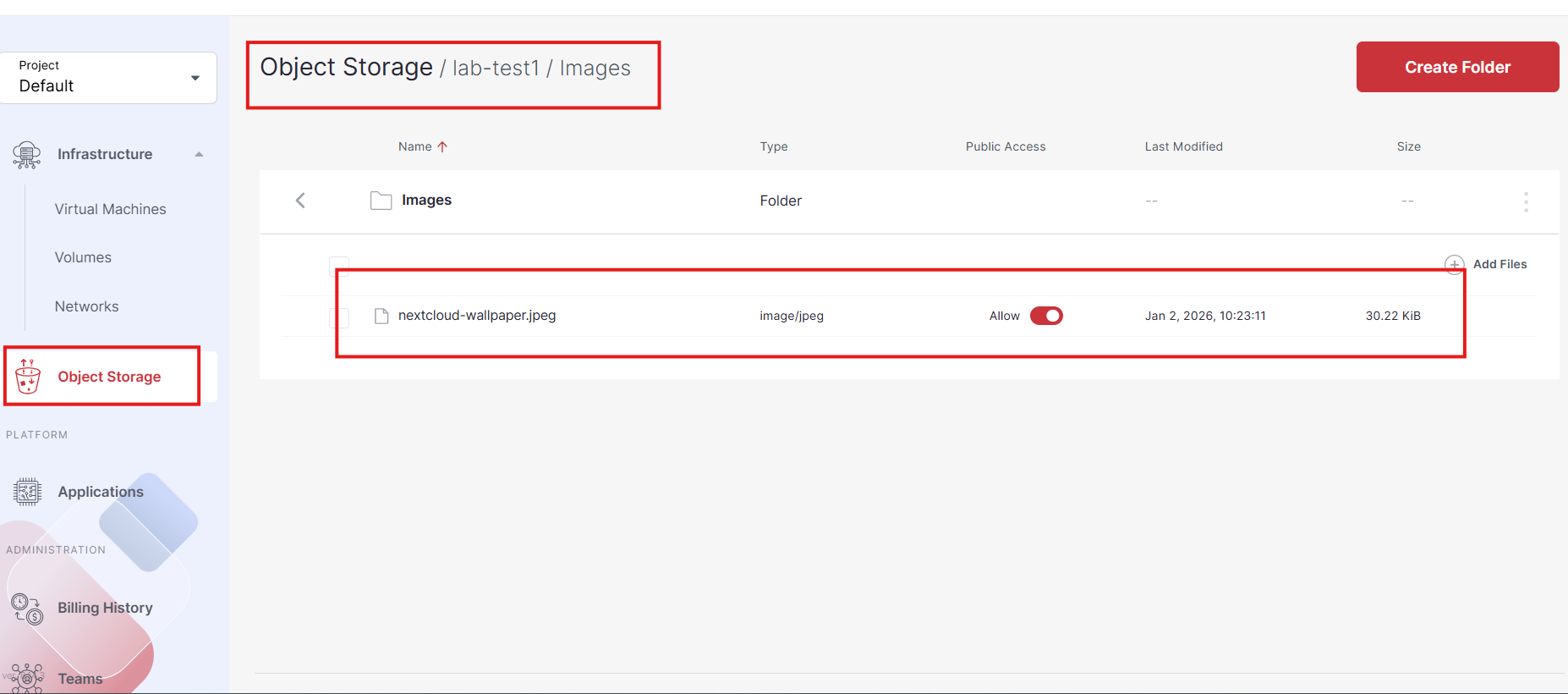
- A continuación podemos probar y validar si funcionó correctamente accediendo directamente a nuestro Bucket, a través del Panel de Object Storage del S3 VHI. Al acceder al panel, hacemos clic en Object Storage, accedemos al Bucket lab-test1, luego abrimos la carpeta Images, y al abrir podemos validar que nuestro archivo de imagen enviado se encuentra almacenado y con Public Access habilitado.
🧠 ¿Dudas?
Contacta al equipo de soporte técnico en caso de dificultades en la instalación o configuración.