Cómo activar la Autenticación de Dos Factores (2FA) en Cloudlets
Descripción
La Autenticación de Dos Factores (2FA) es una capa adicional de seguridad para su cuenta en SaveinCloud. Cuando está habilitada, además de la contraseña, es necesario introducir un código generado por una aplicación de autenticación en el móvil en cada nuevo acceso.
Recomendamos activar la 2FA para proteger su cuenta contra accesos no autorizados.
Requisitos previos
- Tener una aplicación de autenticación instalada en el móvil, como Google Authenticator.
- Tener acceso a su cuenta en el panel de SaveinCloud (Cloudlets) con usuario y contraseña válidos.
Paso a paso
Paso 1 — Acceder a la Configuración
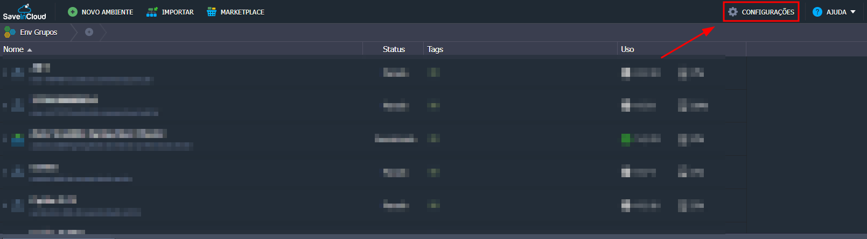
En el panel de SaveinCloud, haga clic en Configuración, en la esquina superior derecha de la pantalla.
Paso 2 — Iniciar la configuración de la 2FA
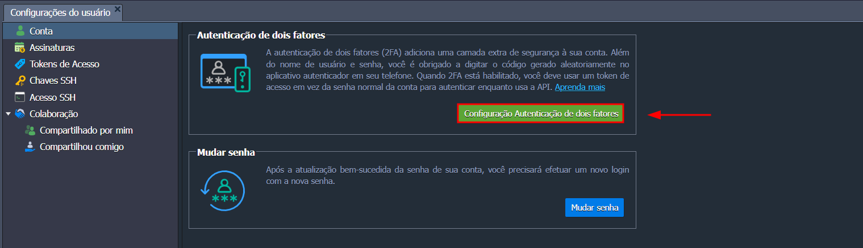
En la pestaña Cuenta, localice la sección Autenticación de dos factores y haga clic en Configuración Autenticación de dos factores.
Paso 3 — Confirmar la contraseña de la cuenta
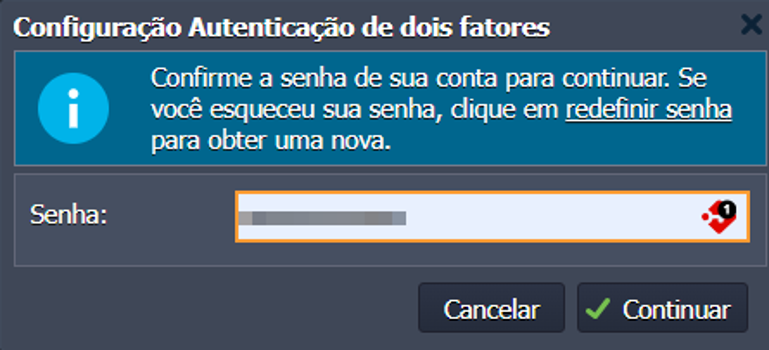
Introduzca la contraseña de su cuenta y haga clic en Continuar.
Paso 4 — Registrar la aplicación de autenticación
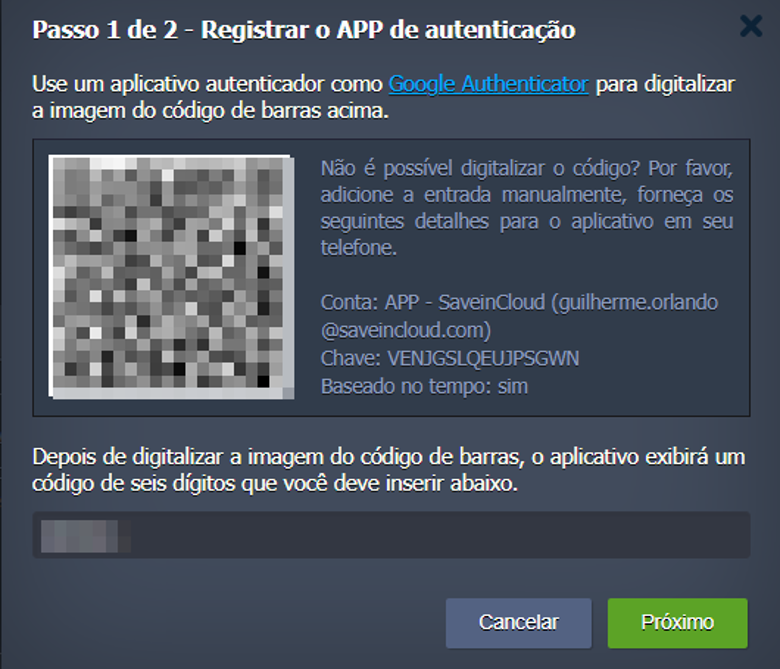
Utilice una aplicación de autenticación, como Google Authenticator, para escanear el código QR mostrado en la pantalla. Si no es posible escanear el código, puede configurarlo manualmente utilizando los datos de cuenta y clave mostrados en la propia pantalla. A continuación, introduzca el código de seis dígitos generado por la aplicación y haga clic en Siguiente.
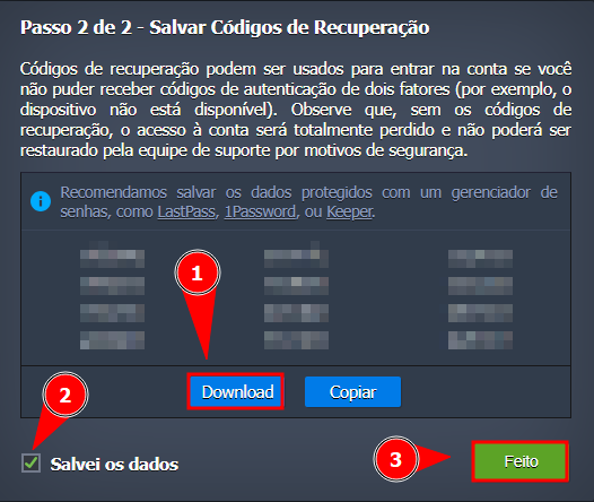
Paso 5 — Guardar los códigos de recuperación
Haga clic en Descargar para guardar los códigos de recuperación, marque la casilla He guardado los datos y haga clic en Hecho para completar la configuración.
⚠️ Importante: El código generado por la aplicación de autenticación se renueva periódicamente. Guarde el acceso a la aplicación en un lugar seguro — si pierde el dispositivo registrado, puede ser necesario contactar con el soporte para recuperar el acceso a su cuenta.
Conclusión
¡Listo! La Autenticación de Dos Factores está activa en su cuenta de SaveinCloud. A partir de ahora, en cada nuevo inicio de sesión en Cloudlets se solicitará el código generado por la aplicación de autenticación, además de su contraseña.
¿Dudas?
¡Póngase en contacto con el soporte técnico y envíenos su consulta, estaremos a su disposición para ayudarle!