💻 Introducción al Platform CLI
El Platform CLI (Command Line Interface) permite interactuar con tu cuenta SaveinCloud directamente desde el terminal de tu máquina local. Permite ejecutar la mayoría de las operaciones disponibles en la plataforma, además de automatizar tareas frecuentes con comandos simples y scripts.
✅ Ventajas del uso del CLI
-
Automatización de tareas comunes
-
Scripts para DevOps y despliegue continuo
-
Control y gestión de entornos vía terminal
-
Sin necesidad de abrir el panel web
🔧 Instalación del Platform CLI
Ejecuta el siguiente comando en el terminal de tu máquina local:
curl -s ftp://ftp.jelastic.com/pub/cli/jelastic-cli-installer.sh | bash
Requisitos previos:
- Java 8 o superior instalado en la máquina.
- Windows: utiliza un entorno compatible con Unix (ej: Cygwin o Git Bash).
🚀 Primeros Pasos
Después de la instalación, el CLI se instalará en ~/jelastic.
1. Autenticación
En la primera ejecución de cualquier comando, se solicitará la autenticación:
-
Platform URL:
app.paas.saveincloud.net.br -
Email: tu correo electrónico registrado
-
Contraseña: tu contraseña de la plataforma
Ejemplo para autenticar manualmente:
~/jelastic/users/authentication/signin \

--login  [email protected]  \

--password suaSenhaAqui \

--platformUrl  app.paas.saveincloud.net.br
Si la respuesta contiene "result": 0, el inicio de sesión fue exitoso ✅
🔐 Autenticación con Doble Factor (2FA)
Si tu cuenta en la plataforma SaveinCloud tiene autenticación en dos factores activada, aparecerá el siguiente mensaje en la captura de pantalla:

Entonces será necesario generar un Token de Acceso para poder usar el CLI. Sigue los pasos a continuación:
- En el panel de la plataforma, haz clic en el botón Configuración en la esquina superior derecha.
- Accede a la pestaña Tokens de Acceso.
- Haz clic en Generar.
- Pon un nombre descriptivo, como
Token CLI. - (Opcional) Define una fecha de expiración para el token.
- Marca la opción Acceso API (o selecciona permisos específicos si lo deseas).
- Haz clic en Generar.
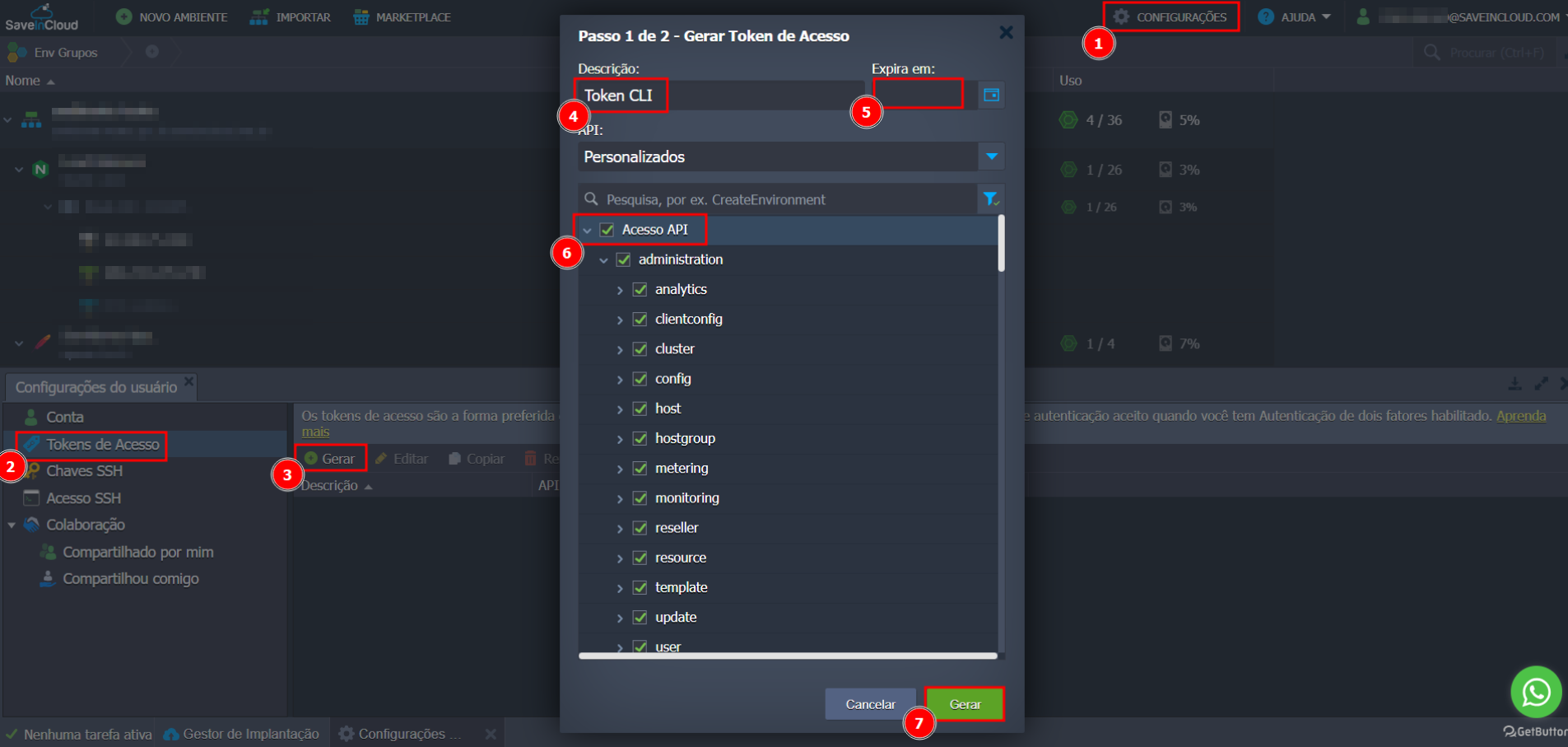
En la siguiente pantalla:
- Haz clic en Copiar para guardar el token de forma segura.
- Marca la casilla "Guardé los datos" y finaliza haciendo clic en Hecho.
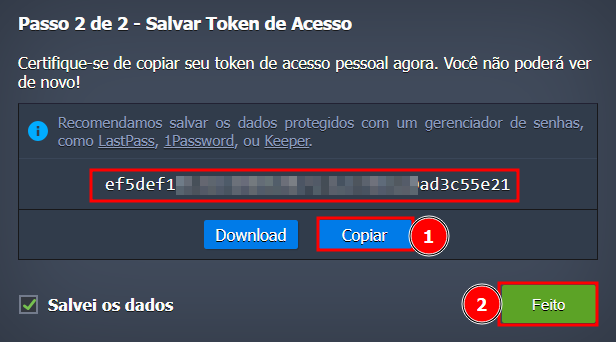
📌 Importante: No podrás ver el token nuevamente después de salir de esta pantalla. ¡Guárdalo con seguridad!
En la autenticación por CLI, cuando se solicite el API Token, pega el código generado arriba.

2. Sesión y configuración
Después del login, los datos de sesión se guardan en:
~/.config/jelastic/jelastic.properties
Si quieres que el CLI retorne un error real cuando un comando falle (en lugar de siempre devolver código 0), añade en el archivo:
jelastic.non_zero_exit_code=true
3. Ayuda integrada
Para ver los comandos disponibles:
~/jelastic/help
Verás la estructura de los métodos, como:
users

environment

marketplace

...
Para listar los comandos de un método:
ls ~/jelastic/environment/control
Ejemplo de comandos disponibles:
reboot,redeploycontainers,getenvinfo, etc.
4. Ver parámetros de un comando
Para ver la lista de parámetros de un comando, ejecútalo sin argumentos:
~/jelastic/environment/control/reboot
El CLI mostrará la descripción y los parámetros obligatorios y opcionales.
5. Ocultar animación de carga
Para uso en scripts, añade el parámetro --silent true para eliminar la animación y mostrar solo la respuesta:
~/jelastic/environment/control/getenvinfo --envName ambiente-test --silent true
🔄 Actualizaciones
El CLI verifica automáticamente si hay actualizaciones disponibles y muestra un aviso cuando las hay.
Para detalles técnicos, consulta también la Documentación de la API.
✅ Conclusión
El Platform CLI es una herramienta poderosa para desarrolladores que desean ganar agilidad, automatizar tareas y controlar entornos directamente desde el terminal.
¡Pruébalo, automatiza y ahorra tiempo! 🧠⚙️