☁️ Como Realizar Integração do Nextcloud com o S3 da Virtuozzo
🗄️ Criando a bucket no S3
Para iniciar a criação da Bucket no S3.
-
Acesse seu painel do VHI após realizar o login.
-
Clique na opção Object Storage no menu principal a esquerda e em seguida clique no botão Create Bucket a direita.
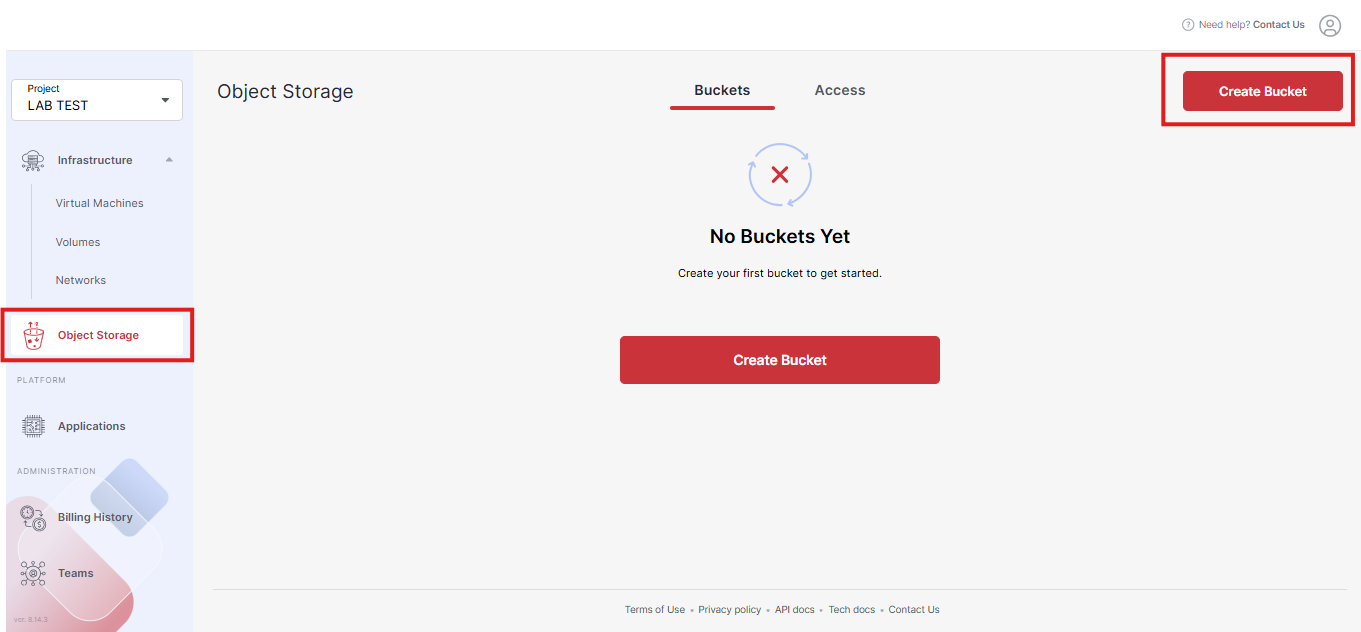
- Na tela seguinte escolha a região, nome da sua Bucket, habilite o public Access e clique em Create Bucket. Obs: Nossa Bucket foi criada na Regiao CND1 S3.
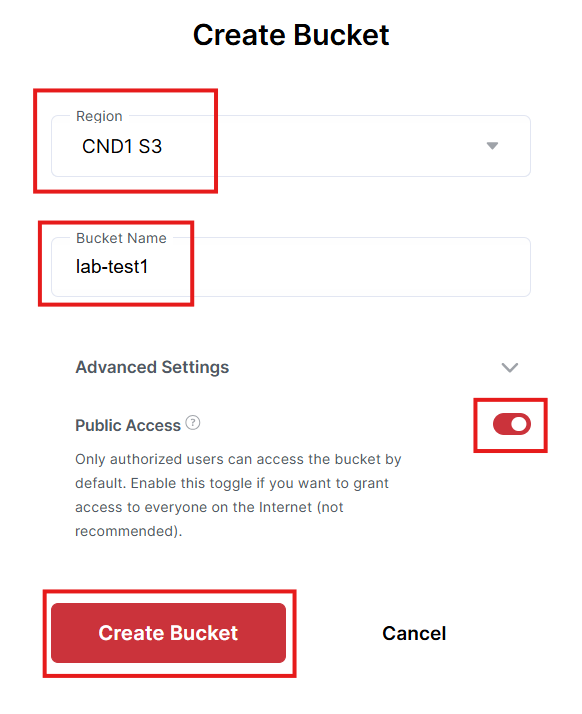
- Apos criação da Bucket, clique na aba Access, depois clique no +ADD Account insira um nome para a chave e clique no botao para criar.
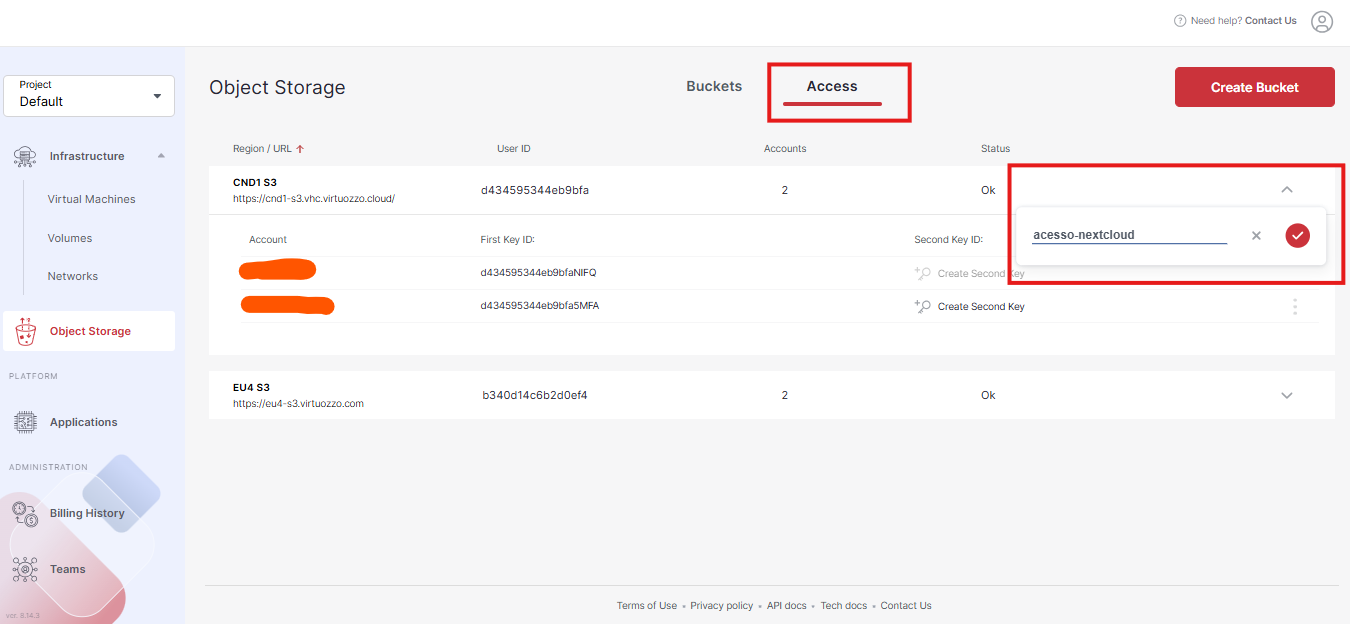
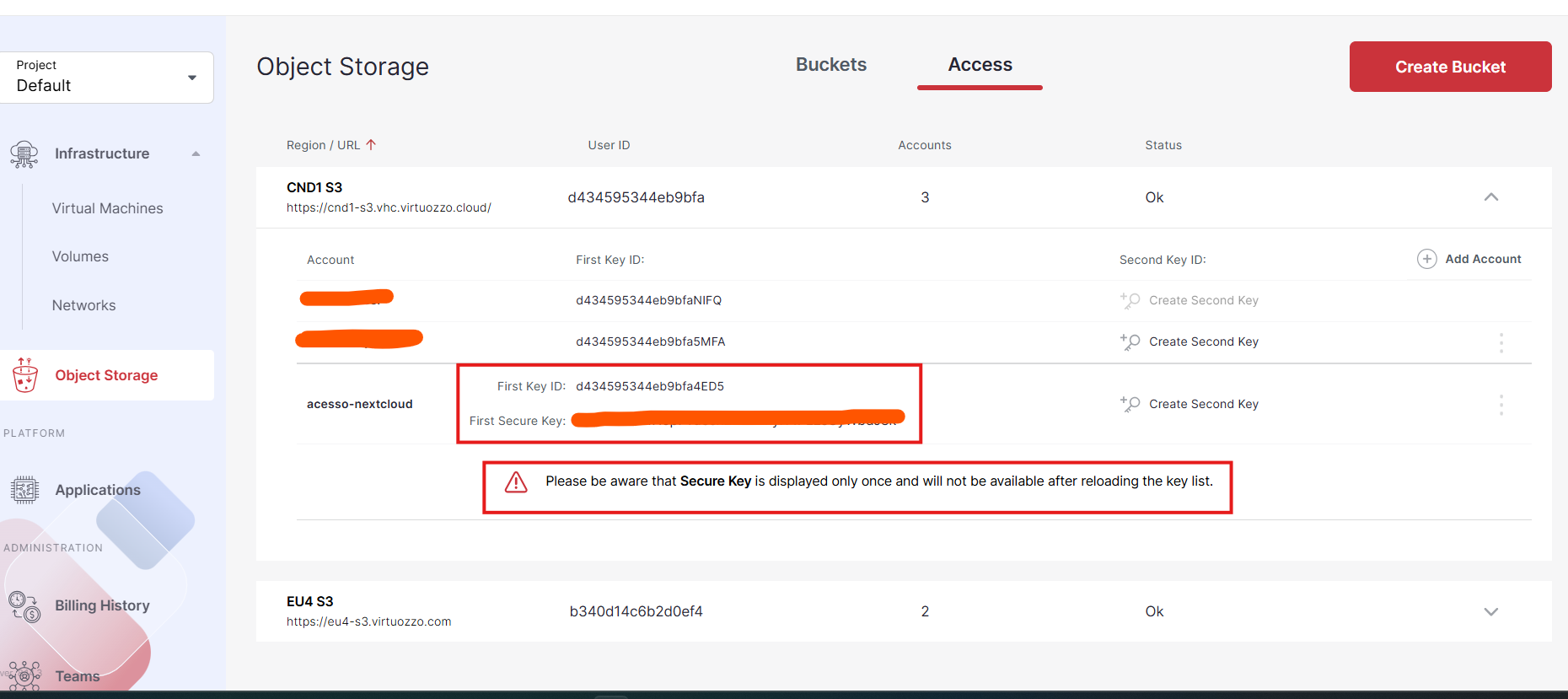
- Apos criação da conta Access acesso-nextcloud, copie a First Key ID e também a First Secure Key para os campos de Access Key e Secret Key na configuração de Armazenamento externo do nextcloud. Note que abaixo existe uma mensagem de Alerta informando que a Secure Key será mostrada uma unica vez, portanto e recomendado salvar esta informação em outro local.
- Na proxima etapa iremos realizar as configurações de Armazenamento Externo no NextCloud. Acesse sua conta do NextCloud, em seguida acesse no menu do Admin, e clique em Apps, na proxima tela de As suas apps pesquise por: External storage support e clique no botão Ativar, feito este primeiro passo, agora poderemos prosseguir com as demais configurações para acesso a nossa Bucket.
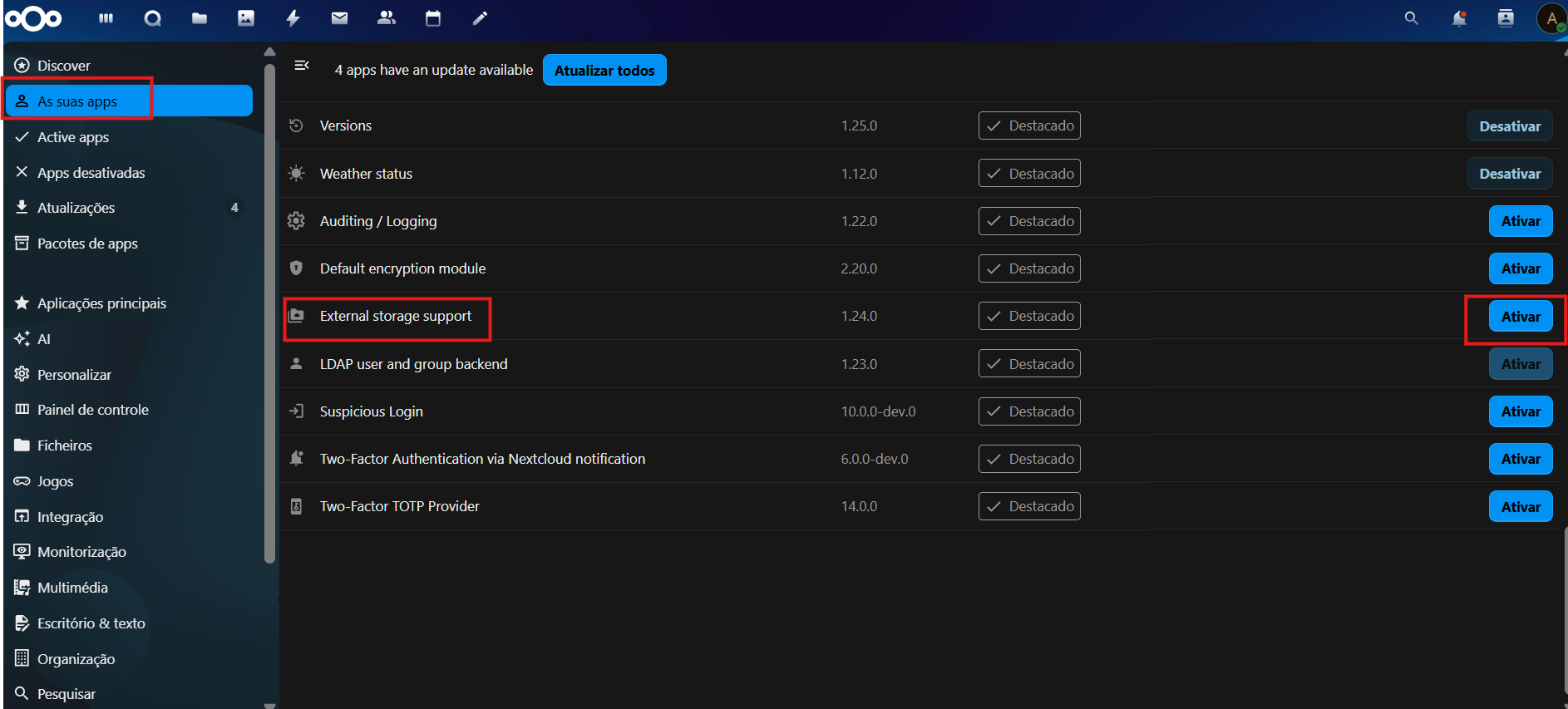
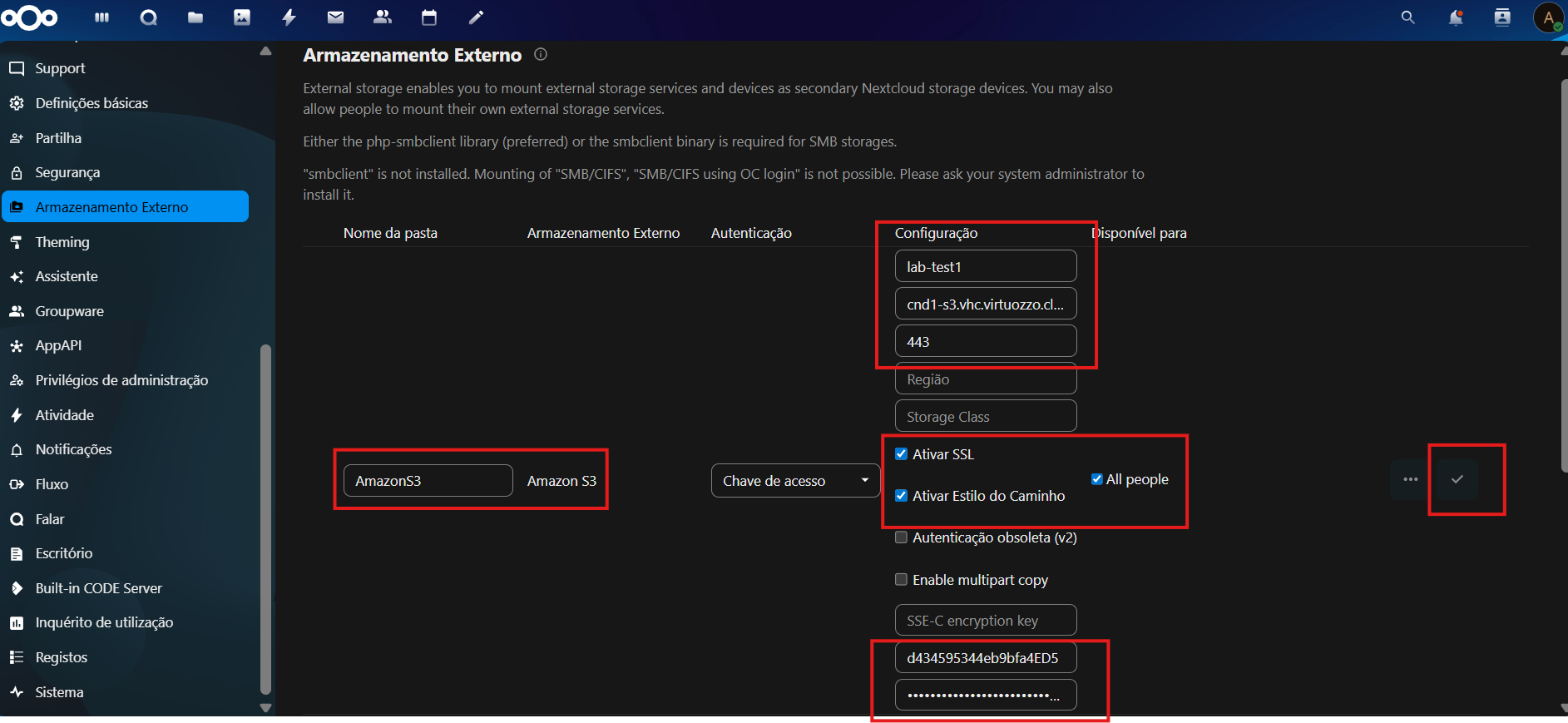
- Na proxima etapa iremos realizar as configurações de Acesso da Bucket criada no S3 VHI com o NextCloud utilizando First Key ID e First Secure Key. Acesso no menu do Admin, e clique em Administration Settings, na proxima pagina desca até Administração e clique em Armazenamento Externo, e nesta tela e onde realizaremos nossa configuração para acesso de nossa conta nextcloud para com a Bucket criada no S3 do VHI.
- Selecione nome da Pasta e Armazenamento Externo como AmazonS3 e modo de Autenticação por Chave de Acesso.
- Em Configuração adicione o nome da Bucket, nos criamos como: lab-test1.
- Abaixo adicione o endereço Region / URL: cnd1-s3.vhc.virtuozzo.cloud e a porta 443.
- Deixe habilitado conforme e mostrado na imagem abaixo os recursos de: Ativar SSL, Ativar Estilo de Caminho e All People.
- Na ultima etapa de configuração, adicione a First Key ID e abaixo a First Secure Key.
- Para concluir clique no botão com simbolo de OK, na sequência será solicitada a senha de sua conta nextcloud para salvar a aplicar a configuração.
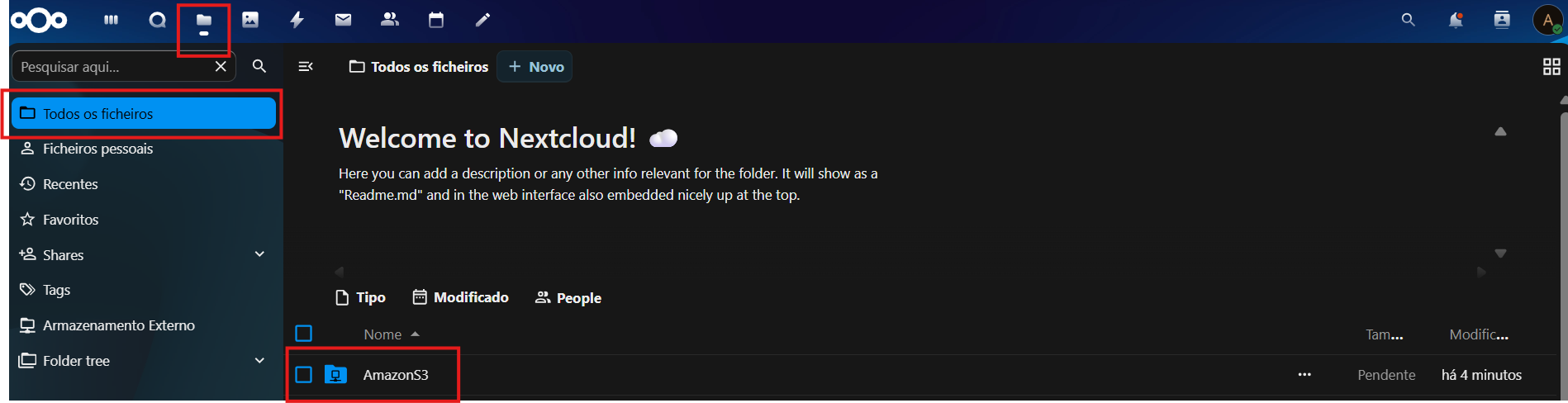
- Após concluir a configuração de acesso de nossa conta nextcloud com a Bucket S3 VHI, podemos prosseguir para a tela de Arquivos/Ficheiros, e nesta tela podemos ver que foi criada uma pasta com nome de: AmazonS3, que na verdade é a nossa Bucket montada, ou seja a configuração foi realizada corretamente e a integração já está funcionando perfeitamente!
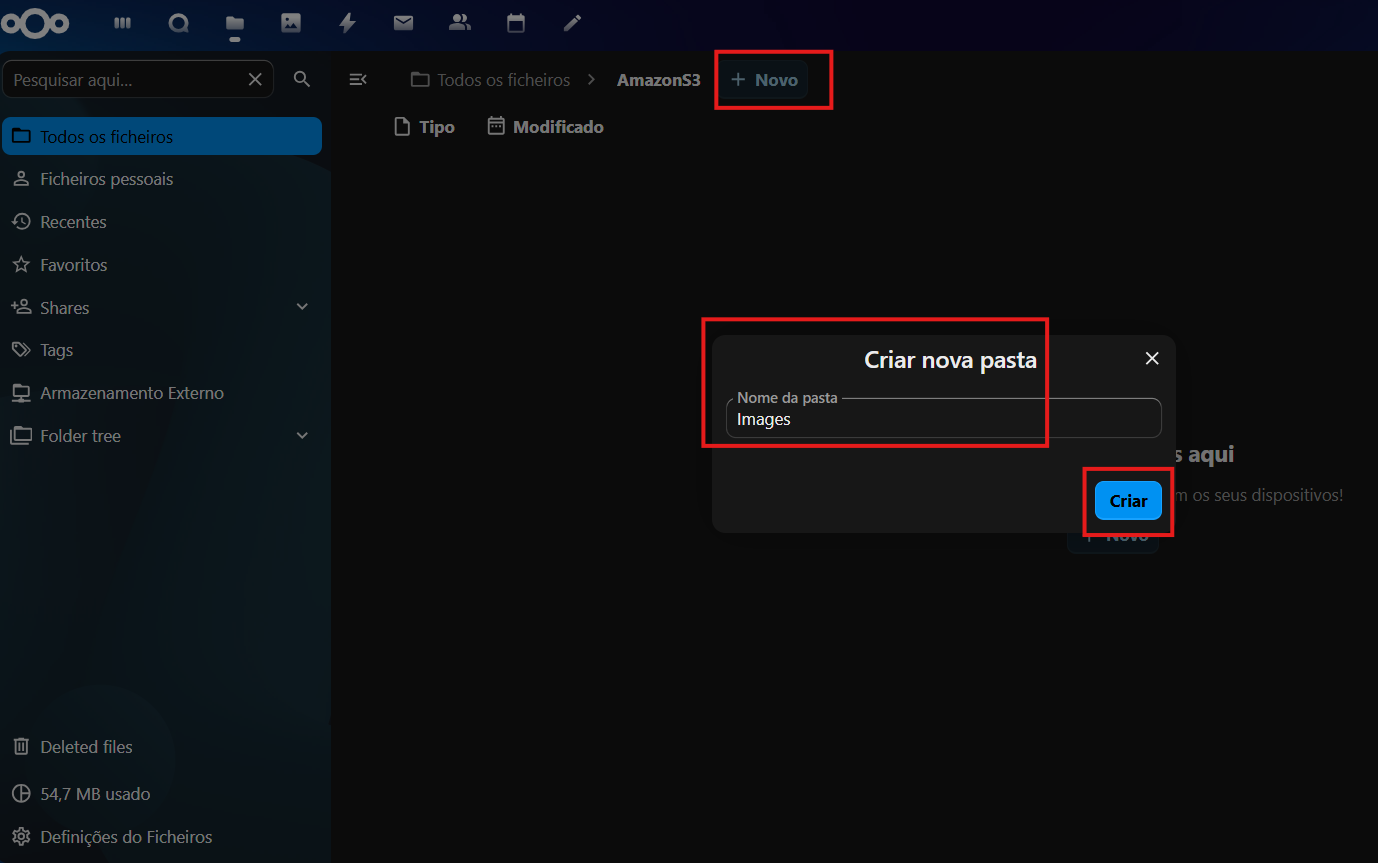
- Para finalizar nosso teste e validação, iremos criar uma pasta com nome de Images e fazer upload de arquivo de imagem em nossa Bucket. Para criar clique em Novo, e depois em Nova Pasta, insira o nome e depois clique no botão Criar.
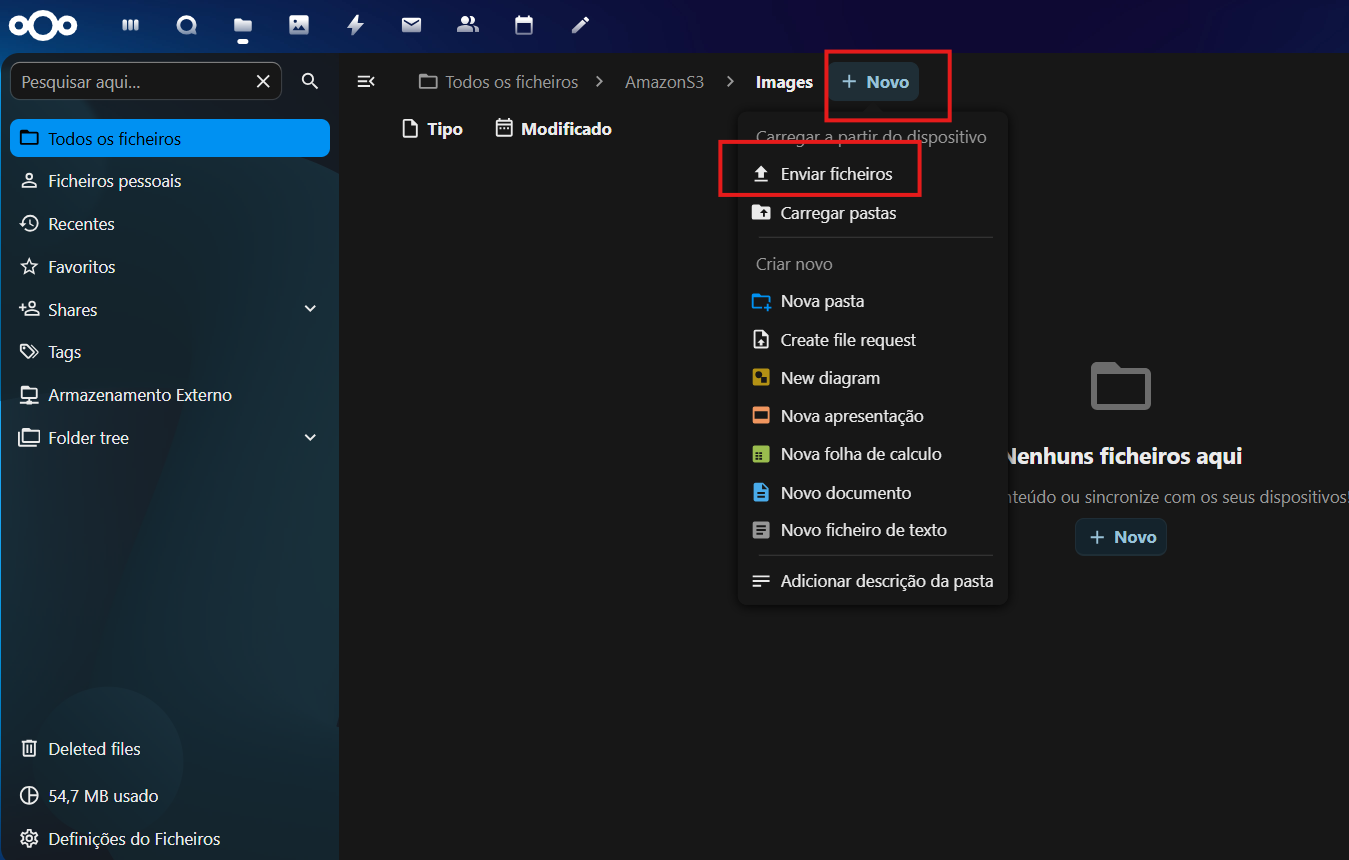
- Vamos abrir a pasta Images recem criada e realizar upload de um arquivo de imagem, clicando em Novo, depois em Enviar Ficheiros, na janela seguinte que abre para localizar arquivo em seu computador, selecione a imagem para envio de upload.
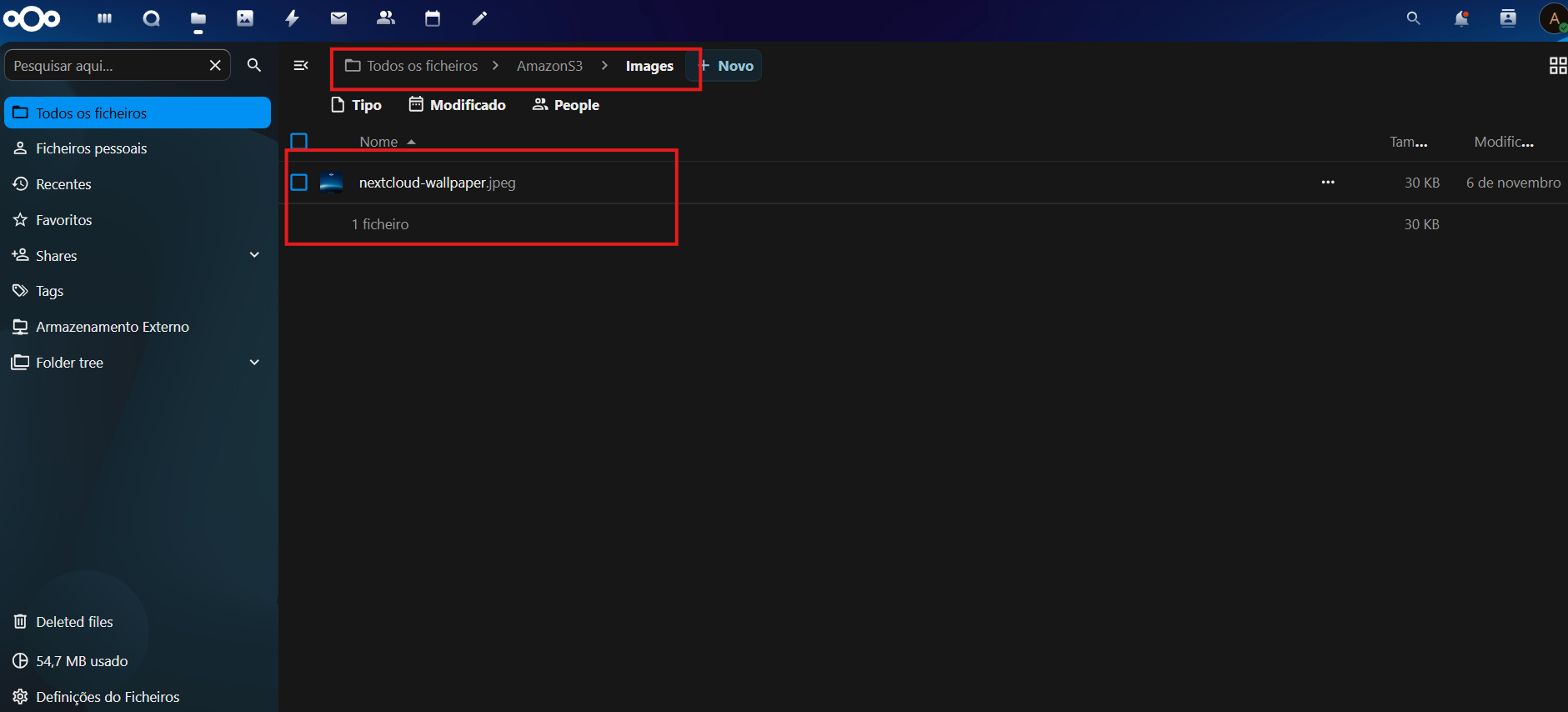
- Podemos validar que o upload da imagem para nossa pasta foi executado com sucesso, na imagem abaixo mostra dentro da pasta Images, a imagem que foi enviada, se trata de um wallpaper do Nextcloud.
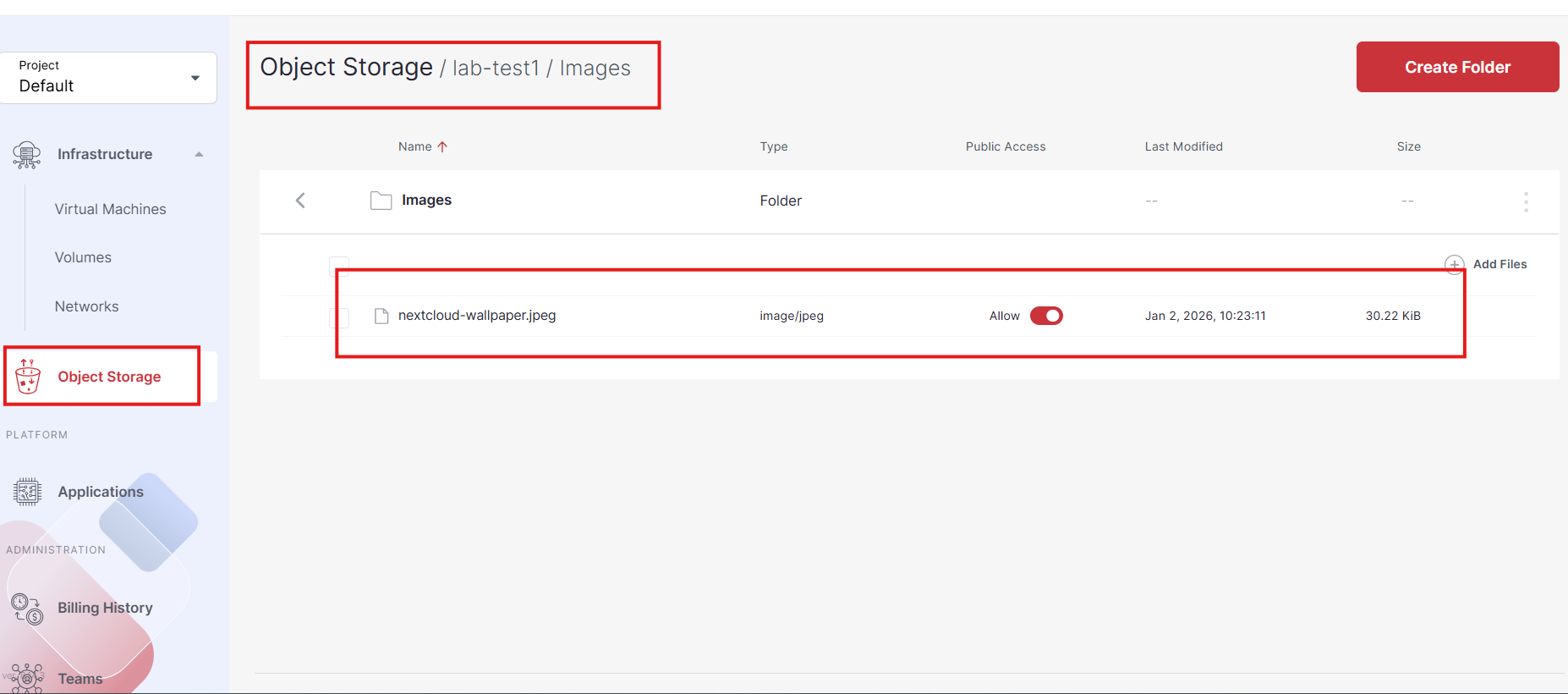
- Em seguida podemos testar e validar se funcionou corretamente acessando diretamente nossa Bucket, através do Painel de Object Storage do S3 VHI. Ao acessar o painel, clicamos em Object Storage, acesse a Bucket lab-test1, depois abra a pasta Images, e ao abrir podemos validar que nosso arquivo de imagem que foi enviado se encontra armazenado e com Pulic Access habilitado.
🧠 Dúvidas?
Entre em contato com o time de suporte técnico em caso de dificuldades na instalação ou configuração.