☸️ Despliegue del Clúster Kubernetes en el Marketplace SaveInCloud
El Clúster Kubernetes del Marketplace SaveInCloud permite aprovisionar un clúster dedicado, módulos opcionales de observabilidad y diferentes topologías, atendiendo tanto a entornos de desarrollo como de producción.
🚀 Paso a Paso del Despliegue
- Acceda al Marketplace de SaveInCloud.

- Busque Clúster Kubernetes.
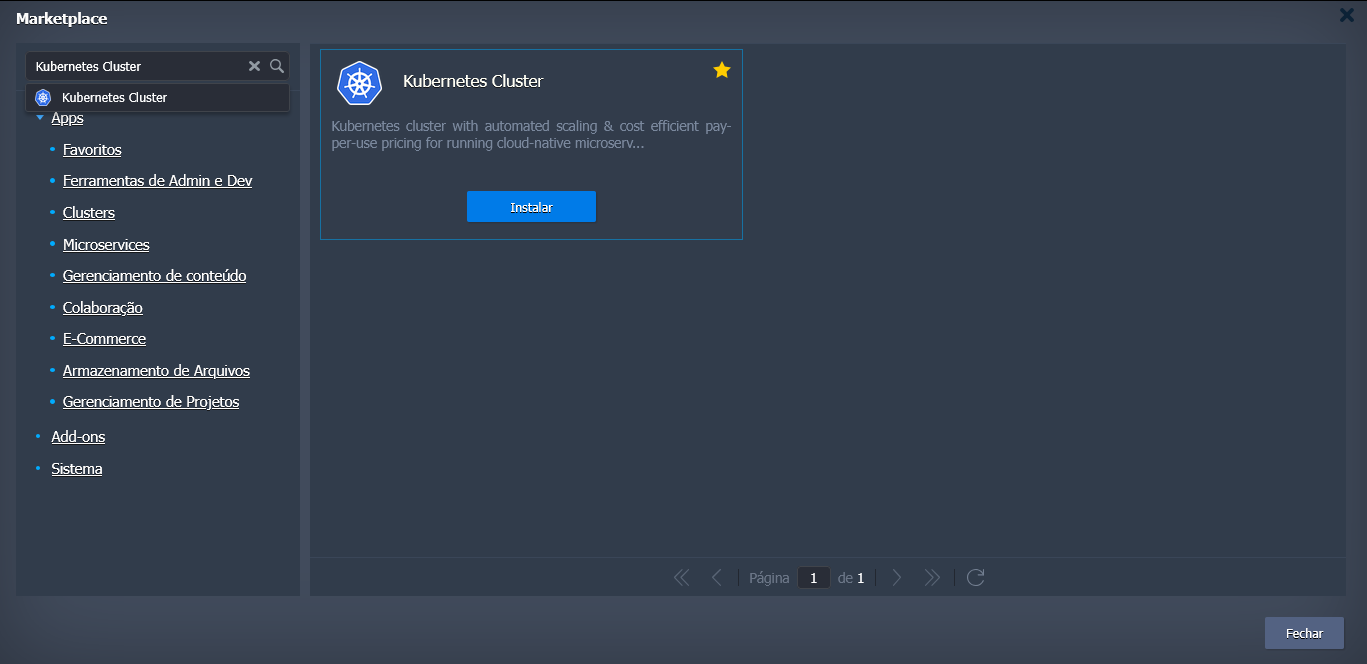
- Haga clic en Instalar.
- Configure las opciones según se describe a continuación.
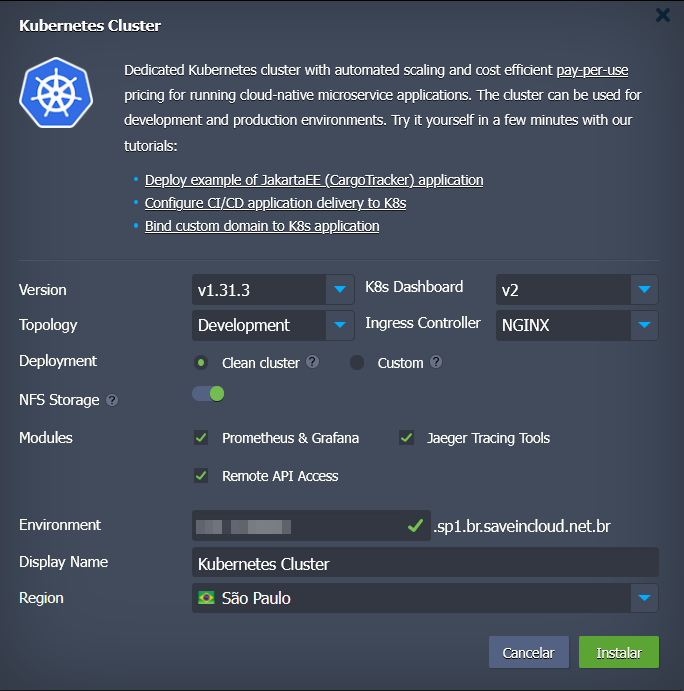
⚙️ Opciones de Configuración
🔢 Versión
Seleccione la versión de Kubernetes deseada (ej.: v1.31.3).
Se recomienda siempre usar la versión estable más reciente.
📊 Panel K8s
- v2 → Panel nativo oficial de Kubernetes, con interfaz simple y funciones básicas de gestión.
- Skooner → Alternativa más ligera y responsiva, enfocada en monitoreo y gestión de workloads, RBAC y visualización avanzada.
🏗️ Topología
- Development → Clúster simplificado (1 Control Plane, 1 Storage, 1 grupo de Workers).
- Production → Clúster distribuido y redundante (múltiples Control Planes, múltiples Storages, múltiples Workers y API Balancers).
🔎 Ejemplo práctico:
- Dev → ideal para pruebas, desarrollo y homologación.
- Prod → indicado para workloads críticos, garantizando alta disponibilidad.
🌐 Ingress Controller
Define cómo se enruta el tráfico externo hacia los servicios del clúster:
- NGINX → Opción predeterminada, robusta y ampliamente soportada.
- HAProxy → Enfocado en alto rendimiento L4/L7.
- Traefik → Orientado a microservicios, con integración nativa a Let's Encrypt.
📦 Despliegue
- Clean Cluster → Clúster básico, listo para recibir workloads.
- Custom → Permite ajustar configuraciones específicas (cuando está disponible).
💾 Almacenamiento NFS
Activa almacenamiento persistente para workloads.
⚠️ Obligatorio para habilitar los módulos de monitoreo y tracing.
📈 Módulos Opcionales
Disponibles solo si el Almacenamiento NFS está activado:
- Prometheus & Grafana → Monitoreo avanzado y paneles de métricas.
- Jaeger Tracing Tools → Observabilidad para aplicaciones distribuidas, rastreo de solicitudes entre microservicios.
- Remote API Access → Permite acceso remoto a la API del clúster para integración vía
kubectlo pipelines CI/CD. (No requiere Almacenamiento NFS)
🌍 Entorno y Región
- Environment → Nombre técnico del clúster (generado automáticamente, puede personalizarse).
- Display Name → Nombre amigable mostrado en el panel.
- Region → Elija entre los datacenters disponibles.
🗺️ Diferencias Dev vs Prod
📌 Entorno Dev
- 1 Control Plane
- 1 Storage
- 1 grupo de Workers
📌 Entorno Prod
- 2 o más API Balancers (HAProxy)
- 3 Control Planes
- 3 Storages (auto-clustering)
- 2 o más grupos de Workers
➡️ Esto garantiza mayor resiliencia y alta disponibilidad.
📥 Aprovisionamiento
- Defina la versión, panel, topología e ingress deseados.
- Si es necesario, active Almacenamiento NFS y seleccione módulos opcionales.
- Configure el nombre del entorno y la región.
- Haga clic en Instalar.
⏳ El proceso toma unos minutos y, al finalizar, el clúster estará listo para usar.
✅ Buenas Prácticas
- Use Dev solo para pruebas; siempre opte por Prod en aplicaciones críticas.
- Habilite Almacenamiento NFS + Prometheus/Grafana para monitoreo desde el inicio.
- Planifique el uso de Ingress Controller según la arquitectura de la aplicación.
- Utilice Remote API Access para integrar pipelines de CI/CD.
🛠️ Solución de Problemas
- El clúster no inicia → Verifique que la versión de Kubernetes seleccionada sea soportada.
- Ingress no responde → Confirme que el dominio esté correctamente configurado para el Load Balancer.
- Módulos no se habilitan → Active el Almacenamiento NFS antes de seleccionar Prometheus/Grafana o Jaeger.
- SSL → Puede configurarse posteriormente vía ingress con soporte a Let's Encrypt en el Add-on.