🔐 Instalando y Configurando VPN con Pritunl
Esta guía proporciona un paso a paso completo para configurar una VPN utilizando Pritunl en la plataforma SaveinCloud.
🛒 Instalación vía Marketplace
- Accede al panel de SaveinCloud y haz clic en MARKETPLACE.
- Busca Pritunl VPN y realiza la instalación.
Después de crear el entorno, se enviará un correo electrónico con instrucciones para la configuración inicial.
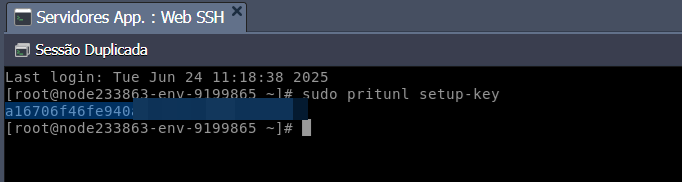
En el terminal Web SSH, ejecuta el siguiente comando:
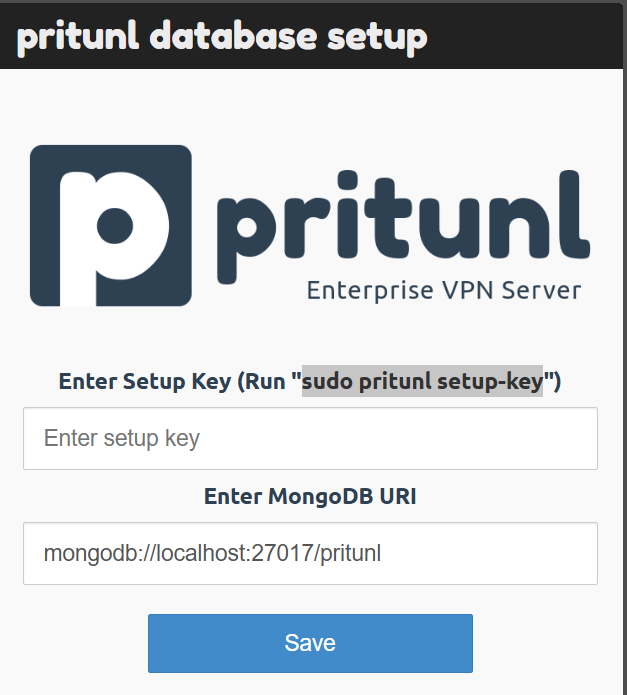
sudo pritunl setup-key
Si deseas usar una base de datos separada, edita la URI de la base de datos después de este comando.

⚙️ Configuración Inicial del Panel Web
Accede a la IP pública del servidor para iniciar la configuración.
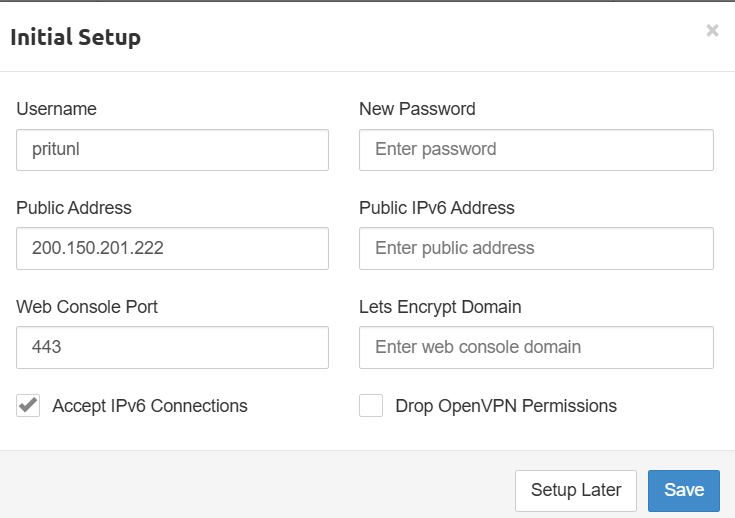
👤 Nombre de usuario
- Nombre de usuario para acceso a la interfaz web.
- Ejemplo predeterminado:
pritunl - Recomendado: cámbialo por algo más seguro.
🔑 Nueva Contraseña
- Contraseña de acceso al panel administrativo.
- Usa una contraseña fuerte para proteger el acceso.
🌍 Dirección Pública
- IP pública del servidor.
- Usada en la generación de perfiles VPN.
- Ejemplo:
200.150.201.222
🌐 Dirección IPv6 Pública
- Dirección IPv6 (opcional).
- Úsala si quieres ofrecer VPN vía IPv6.
🛠️ Puerto del Consola Web
- Puerto HTTPS del panel web.
- Predeterminado:
443
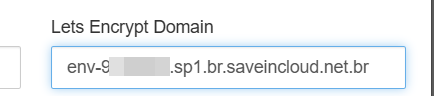
📄 Dominio Let’s Encrypt
- Dominio para emisión automática de certificado SSL.
- Ejemplo:
vpn.seudominio.com.br - Importancia: evita advertencias de certificado en el navegador.
💡 Si usas dominio propio, debe apuntar a la IP de la máquina del Pritunl. De lo contrario, el certificado no será emitido. Puedes usar el propio dominio del host provisionado en la plataforma.
📥 Aceptar Conexiones IPv6
- Permite conexiones vía IPv6.
- Marca si tu red o usuarios soportan IPv6.
🔒 Eliminar Permisos OpenVPN
- Elimina permisos heredados de OpenVPN.
- Recomendado para mayor seguridad.
✅ Botones
- Setup Later: Posponer la configuración inicial (no recomendado).
- Save: Guarda e inicia el servidor con los datos ingresados.
🏢 Creando Organización, Usuarios y Servidores
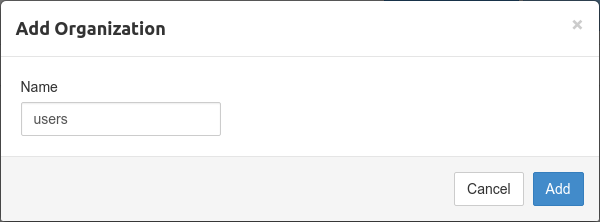
🧩 Crear Organización
- En el panel, ve a la pestaña Users.
- Haz clic en Add Organization.
👤 Crear Usuario
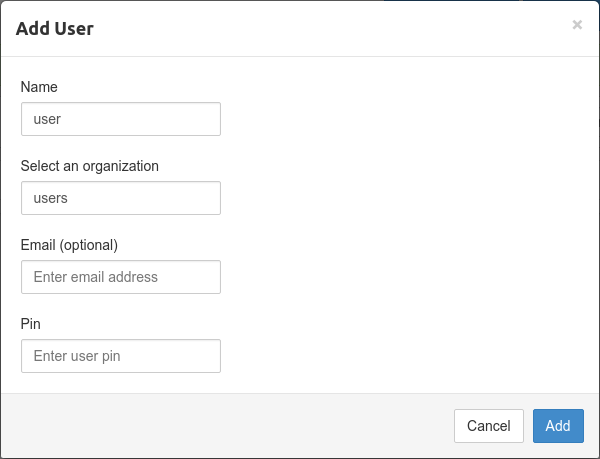
Después de crear la organización:
- Haz clic en Add User.
- Ingresa el nombre y, opcionalmente, un correo electrónico y PIN.
🖥️ Crear Servidor
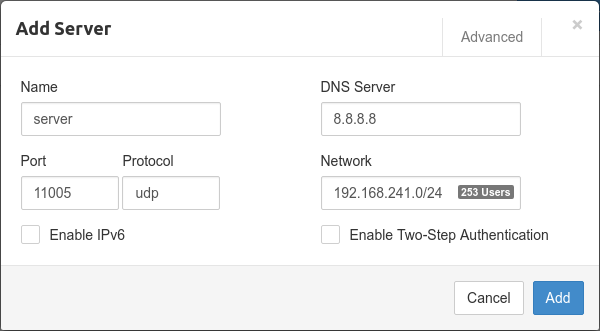
- Ve a la pestaña Servers y haz clic en Add Server.
- Se generará un puerto aleatorio (UDP) y una red VPN automática.
- Asegúrate de que esta red no entre en conflicto con tu red local.
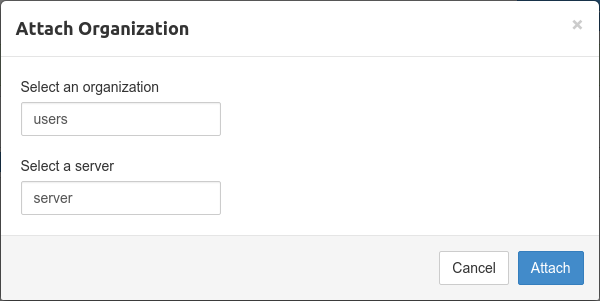
Después de creado:
- Haz clic en Attach Organization y selecciona la organización creada.
- Haz clic en Start Server para iniciar.
🧭 Configurando Rutas del Servidor
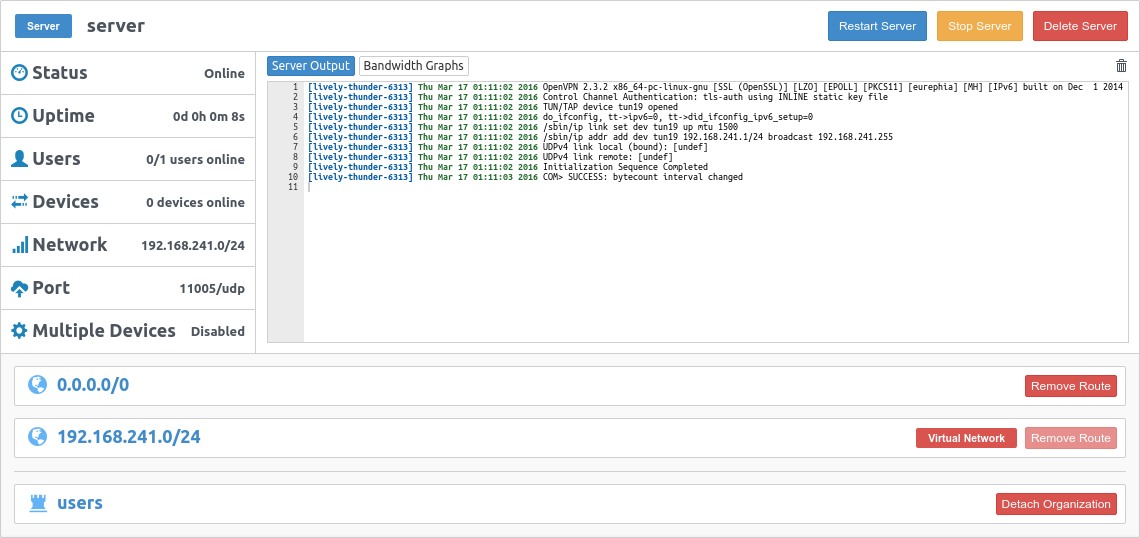
Por defecto, la ruta 0.0.0.0/0 está configurada, lo que hace que todo el tráfico pase por la VPN.
Si deseas enrutar solo una red local, sigue los pasos:
- Elimina la ruta predeterminada.
- Haz clic en Agregar Ruta e ingresa, por ejemplo,
10.0.0.0/8.
⚠️ La ruta 0.0.0.0/0 tuneliza todo el tráfico de internet vía VPN, pudiendo generar costos inesperados de tráfico.
Usa 10.0.0.0/8 para solo acceder a redes privadas, o rangos específicos con /32, como 10.0.10.12/32.
📥 Descargando Perfil de Conexión
Después de crear el servidor, ve a la pestaña Users.
- Haz clic en el ícono de descarga o en el botón de enlaces del usuario.

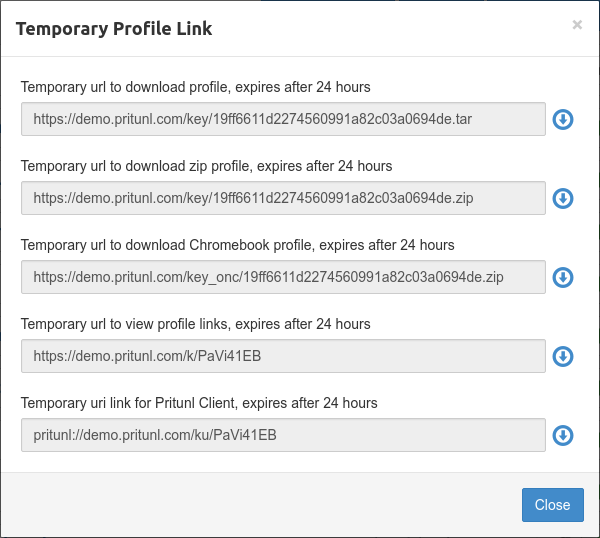
🔗 Enlaces Temporales
Puedes usar el enlace URI para importar directamente en el cliente Pritunl (o OpenVPN compatible).
🧠 ¿Dudas?
Contacta al equipo de soporte técnico en caso de dificultades en la instalación o configuración.