🎥 Despliegue de Jitsi Meet vía Marketplace SaveInCloud
Esta guía presenta el proceso de despliegue de Jitsi Meet a través del Marketplace de SaveInCloud, donde la aplicación se provisiona en un stack de contenedores Docker. También se describen los pasos para la configuración de dominio y emisión de SSL mediante el add-on Domain Configuration.
🚀 Paso a paso del Despliegue
- Accede al Panel SaveInCloud y abre el Marketplace.

- Localiza y selecciona Jitsi Video Conferencing (Jitsi Meet).
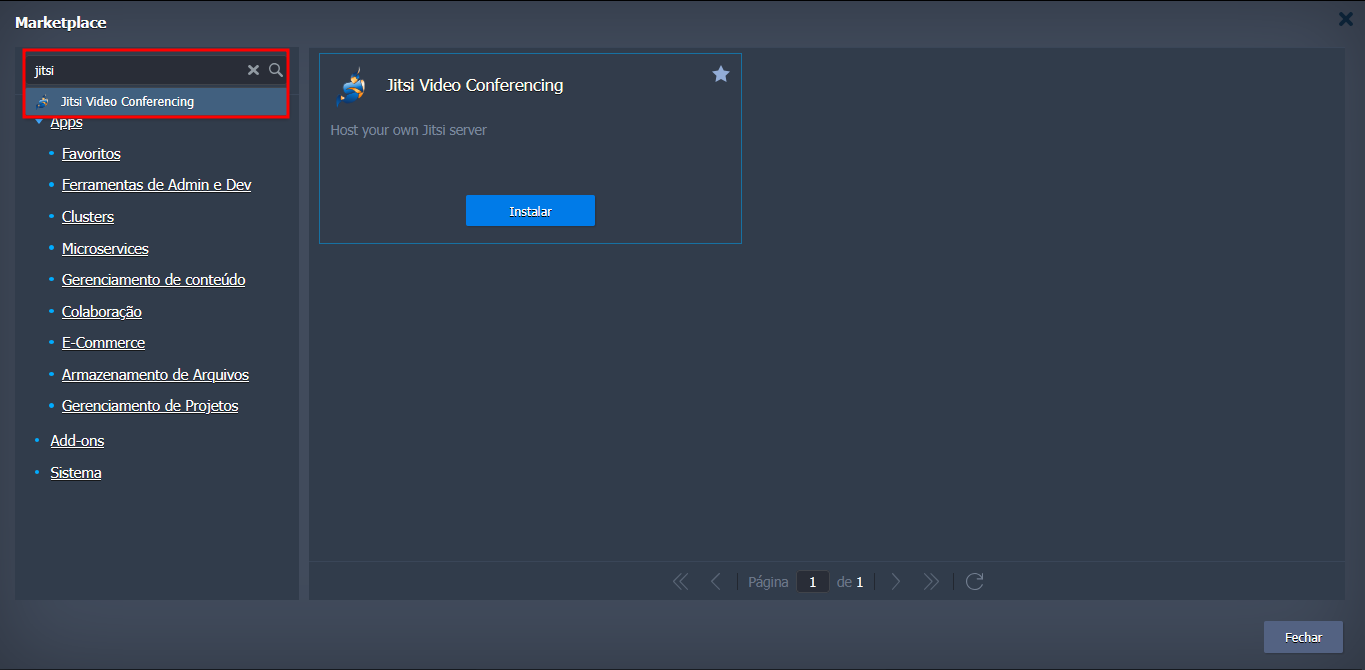
- Haz clic en Instalar.
- Completa las opciones básicas:
- Environment Name (nombre técnico).
- Display Name (nombre mostrado en el panel).
- Region (datacenter deseado).
- Haz clic en Instalar y espera a que finalice el aprovisionamiento.
🐳 Estructura aprovisionada (Docker)
Después del despliegue, Jitsi Meet se entrega como un conjunto de contenedores Docker que componen el entorno:

- jitsi/web → interfaz web principal (puertos 80/443).
- jitsi/prosody → servidor XMPP (señalización).
- jitsi/jicofo → coordinación de las conferencias.
- jitsi/jvb → Jitsi Videobridge (tráfico de audio y video).
- jitsi/jibri → grabación y streaming.
🌐 Configuración de Dominio y SSL
A diferencia de las instancias basadas en Apache, Jitsi vía Docker utiliza el add-on Domain Configuration:
- En el panel de la instancia, abre Domain Configuration.
- Haz clic en Change e ingresa el dominio ya apuntado en el DNS (registro A o CNAME).
- Tras aplicar, haz clic en Update SSL para generar el certificado Let's Encrypt.
- Accede a Jitsi Meet por la dirección
https://seudominio.
⚠️ El dominio debe estar correctamente propagado en el DNS antes de solicitar el SSL.
🔐 Credenciales y Acceso
- Se genera una dirección temporal por la plataforma tras el despliegue.
- Las credenciales de moderador se envían al correo registrado.
✅ Buenas prácticas
- Configura el dominio antes de emitir el SSL.
- Monitorea los contenedores con
docker logspara identificar fallos. - En entornos de alta demanda, evalúa requisitos adicionales de CPU/RAM para el contenedor
jibri(grabación/streaming). - Elige la región del datacenter más cercana a los usuarios finales para reducir la latencia.
🛠️ Solución de problemas
❌ No puedo acceder a la interfaz web
- Verifica que el contenedor
webesté activo. - Asegúrate de que los puertos 80/443 estén abiertos.
❌ Error al generar SSL
- Confirma que el dominio esté correctamente apuntado a la instancia.
- Espera la propagación del DNS y vuelve a intentar con Update SSL.