⚙️ Configuraciones Iniciales de Nextcloud Después del Deploy
Después de la instalación de Nextcloud vía el marketplace de Saveincloud, es esencial realizar algunas configuraciones iniciales para garantizar la seguridad, estructura organizacional y control de acceso de tu entorno en la nube.
🌐 Ajuste del Archivo config.php y Dominios Confiables
Nextcloud utiliza el archivo config.php para almacenar las configuraciones fundamentales del sistema, como base de datos, seguridad y dominios permitidos de acceso.
📂 El archivo se puede encontrar en la siguiente ruta:
/var/www/webroot/ROOT/config/config.php
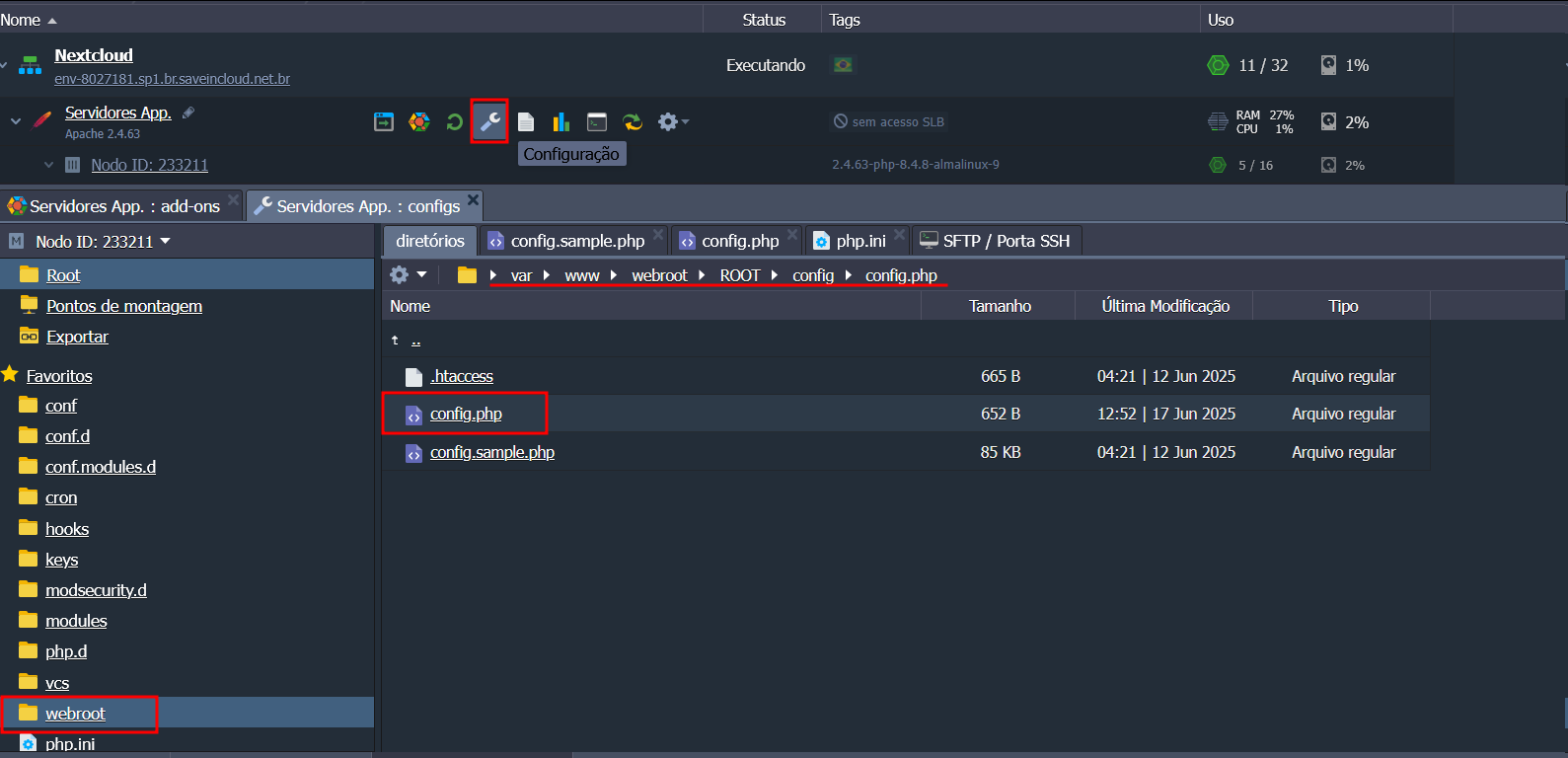
🔍 Ejemplo con explicación de cada ítem
<?php
$CONFIG = array (
  'instanceid' => 'ocficticio1234', // ID único da instância Nextcloud (não deve ser alterado)
  'passwordsalt' => 'XyZf1ct1c1oSalt', // Salt usado para criptografar senhas (não modificar, configurado automaticamente)
  'secret' => 'f1ct1c10S3cr3tHash', // Chave secreta do sistema (não modificar, configurado automaticamente)
  'trusted_domains' =>
  array (
    0 => 'cloud.saveincloud.com.br', // Domínio padrão da plataforma (já configurado automaticamente)
    1 => 'meudominio.com.br',         // Domínios adicionais podem ser inseridos aqui
    2 => '192.168.0.10',              // IPs locais também são aceitos
  ),
  'datadirectory' => '/var/www/webroot/ROOT/data', // Diretório onde os dados dos usuários são armazenados
  'dbtype' => 'mysql',
  'version' => '31.0.6.2',
  'overwrite.cli.url' => 'https://cloud.saveincloud.com.br', // URL usada em comandos CLI
  'dbname' => 'nextcloud',
  'dbhost' => '10.19.0.10', // IP interno do container MySQL (Preenchido automaticamente pela plataforma)
  'dbport' => '',
  'dbtableprefix' => 'oc_',
  'mysql.utf8mb4' => true,
  'dbuser' => 'root', // Preenchido automaticamente pela plataforma
  'dbpassword' => 'senha-do-banco', // Preenchido automaticamente pela plataforma
  'installed' => true,
);
⚠️ Atención:
- Nunca edites los campos
passwordsaltysecret. Esto causará pérdida de contraseñas y corrupción de la base de datos.- El campo
trusted_domainses seguro para editar, permitiendo el acceso vía dominios propios o IPs internas.- Siempre que modifiques este archivo, verifica los accesos y reinicia Apache si es necesario.
👥 Creación de Usuarios y Grupos
Organizar a los usuarios por grupos con permisos específicos es una buena práctica en el modelo Zero Trust, especialmente en entornos colaborativos en la nube como Nextcloud.
👤 Crear un nuevo usuario
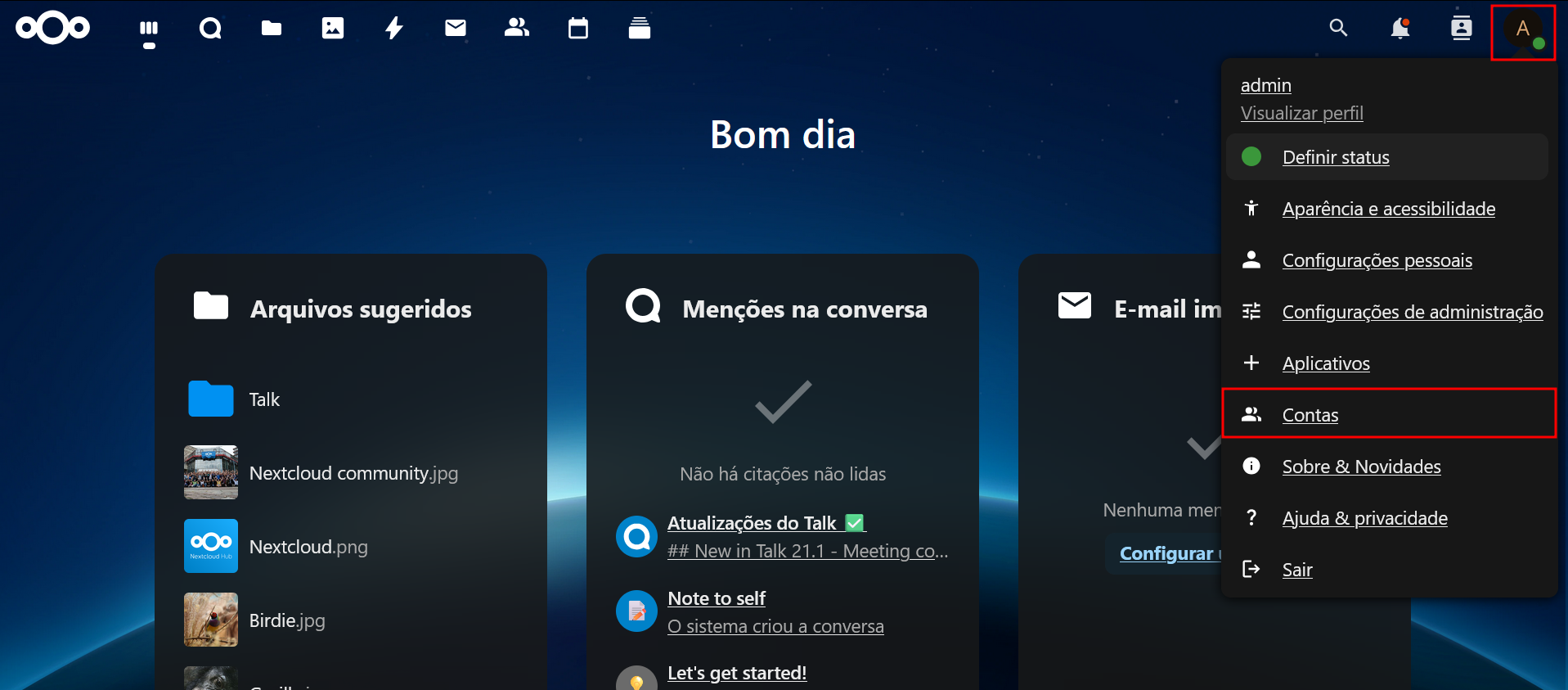
- Con la cuenta de administrador, ve al menú superior derecho.
- Haz clic en Accounts (Cuentas).
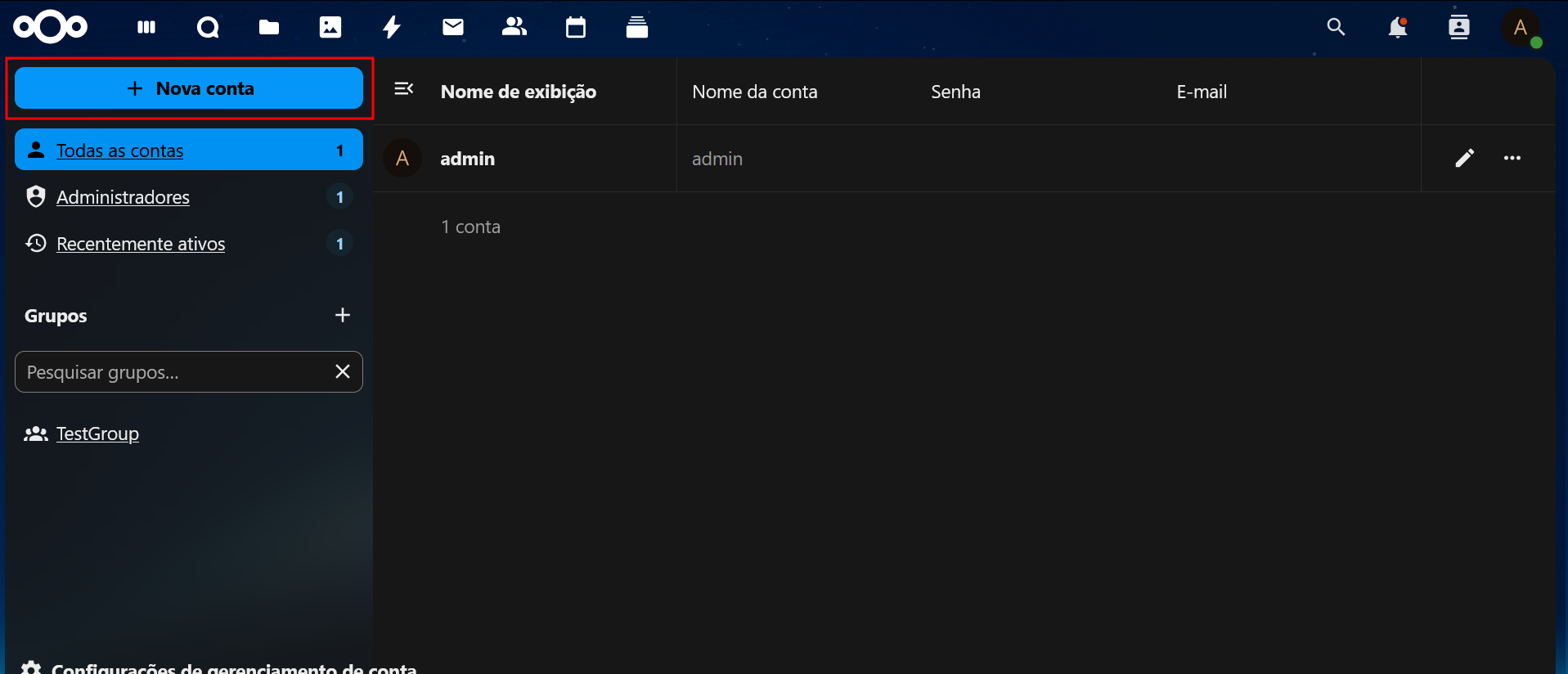
- En la nueva pantalla, haz clic en New Account.
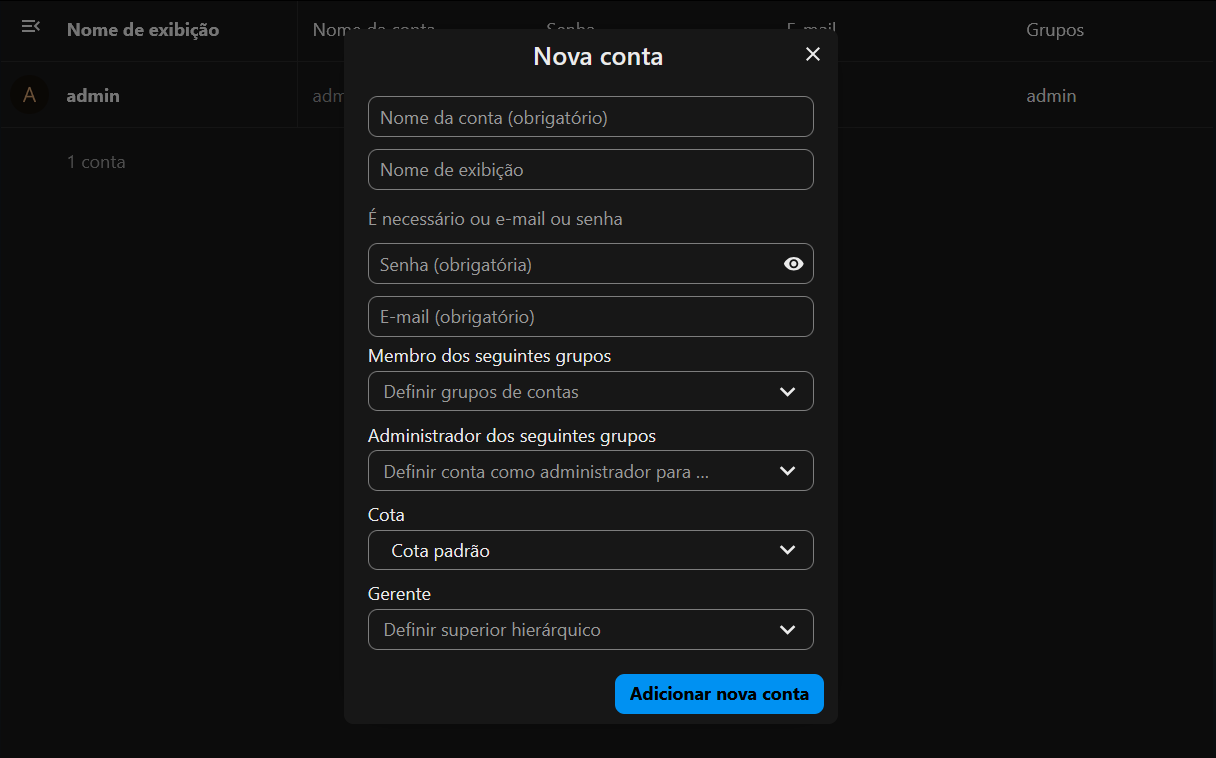
Completa los campos según sea necesario:
- Nombre de la Cuenta (obligatorio)
- Nombre para Mostrar
- Correo Electrónico
- Contraseña (o deja que el sistema genere una)
- Grupo al que pertenecerá el usuario
- Administrador del grupo (opcional)
- Cuota de Disco
- Gerente de la cuenta (Manager)
🧱 Crear un nuevo grupo
Se recomienda crear los grupos antes de añadir usuarios.
- En la pantalla de cuentas, haz clic en el símbolo “+” junto a Groups.
- Ingresa el nombre del grupo deseado y haz clic en Crear.
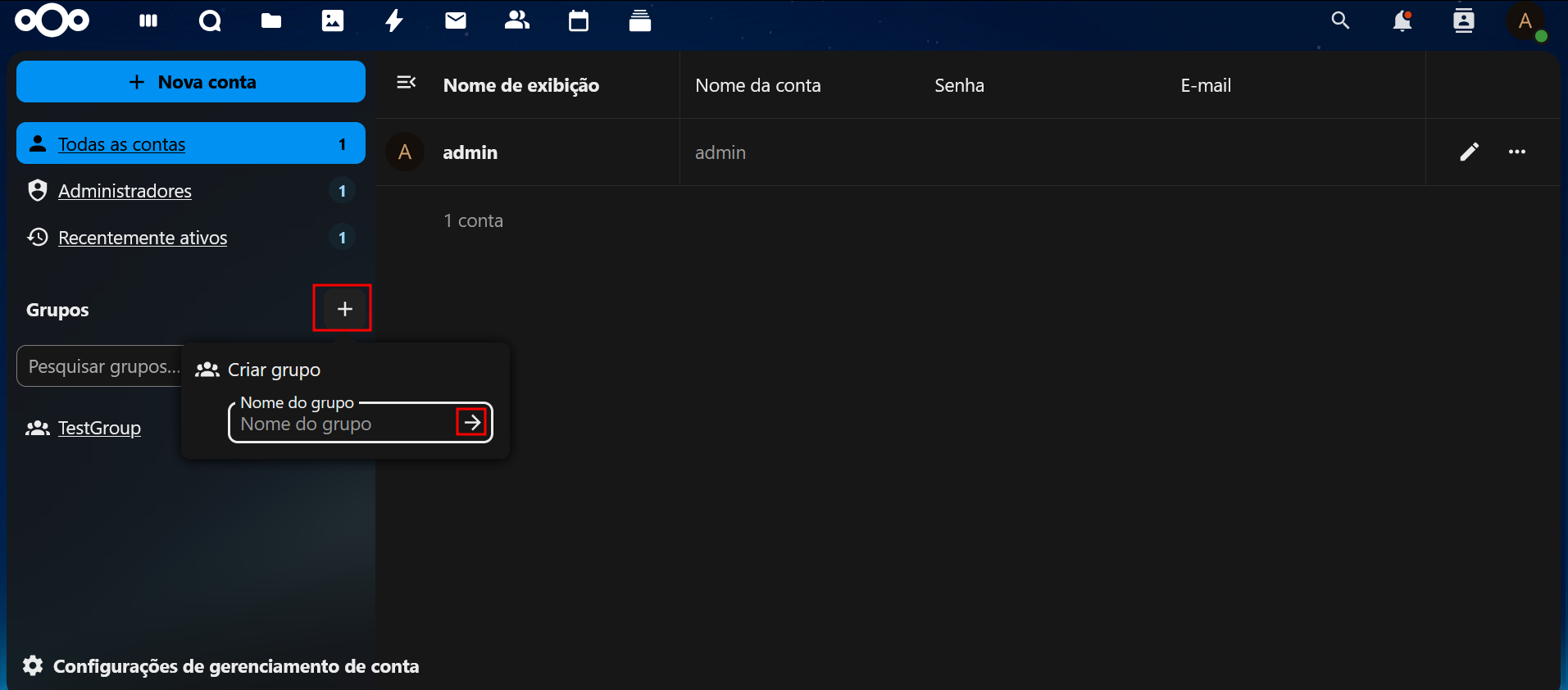
📌 Los grupos pueden usarse para controlar permisos de carpetas, apps y funciones administrativas.
🔒 Activando Autenticación en Dos Factores (2FA)
Agregar 2FA vía TOTP es una de las mejores formas de proteger las cuentas de Nextcloud.
🚀 Cómo activar la app TOTP
- Accede a tu cuenta administrativa.
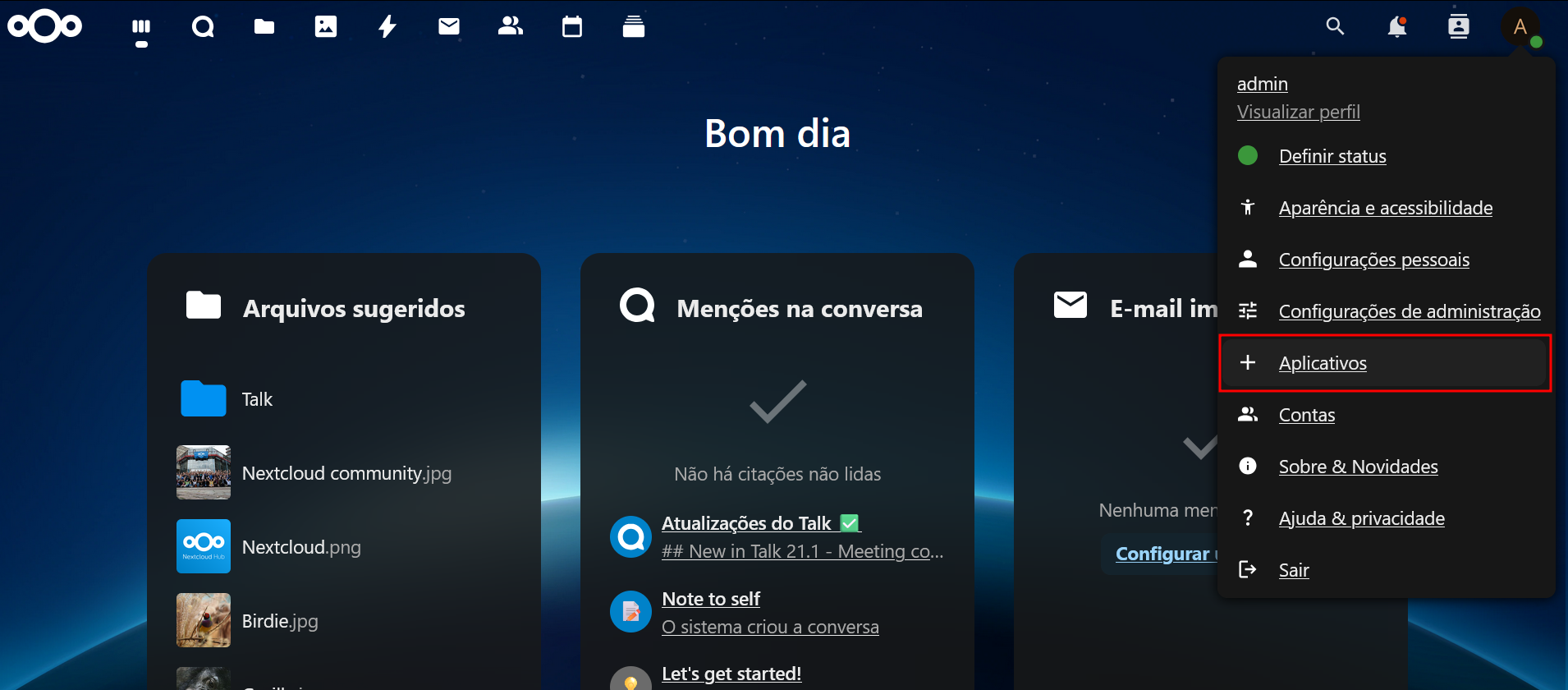
- En la esquina superior derecha, abre el menú del usuario y haz clic en Apps.
- Ve a la sección Disabled Apps.
- Encuentra la app Two-Factor TOTP Provider.
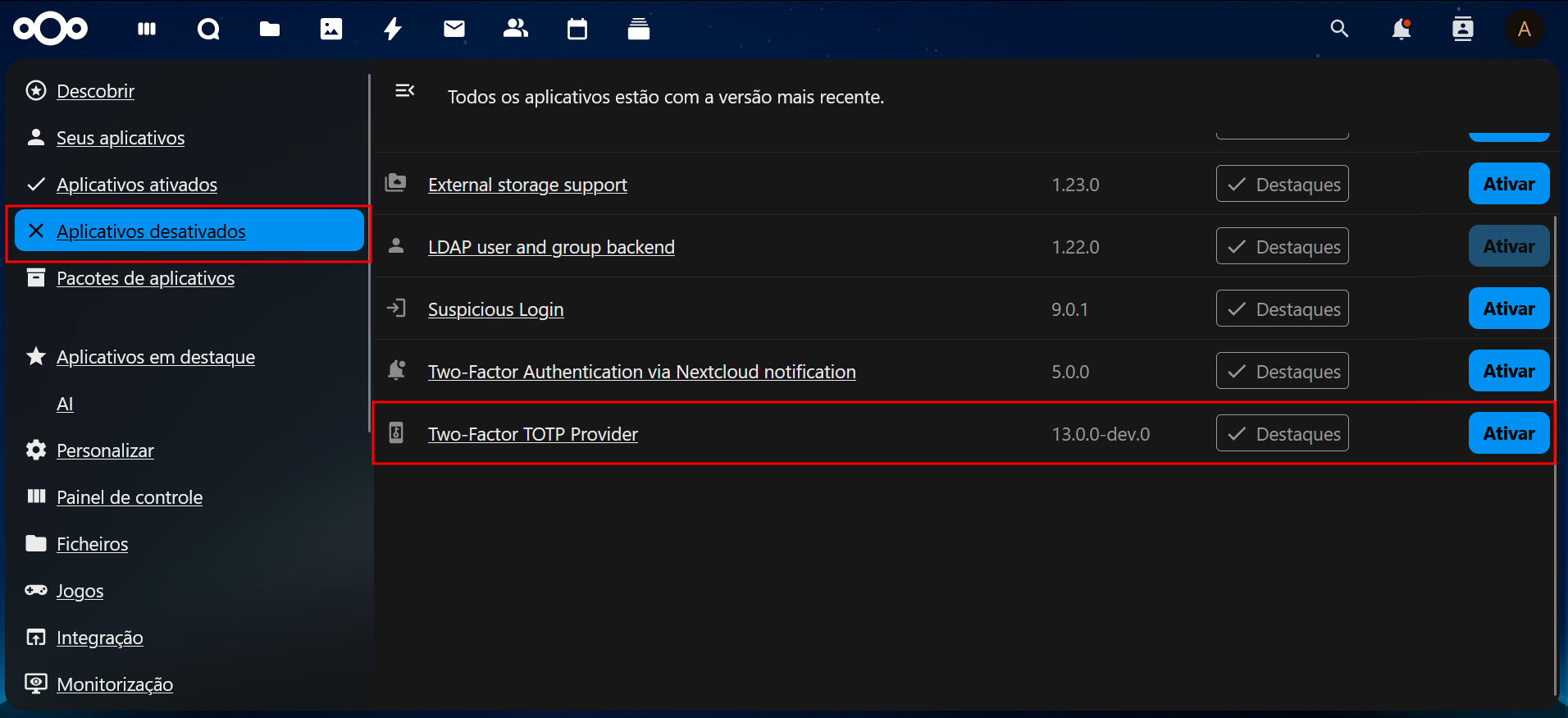
- Haz clic en Enable e ingresa tu contraseña de administrador para confirmar.
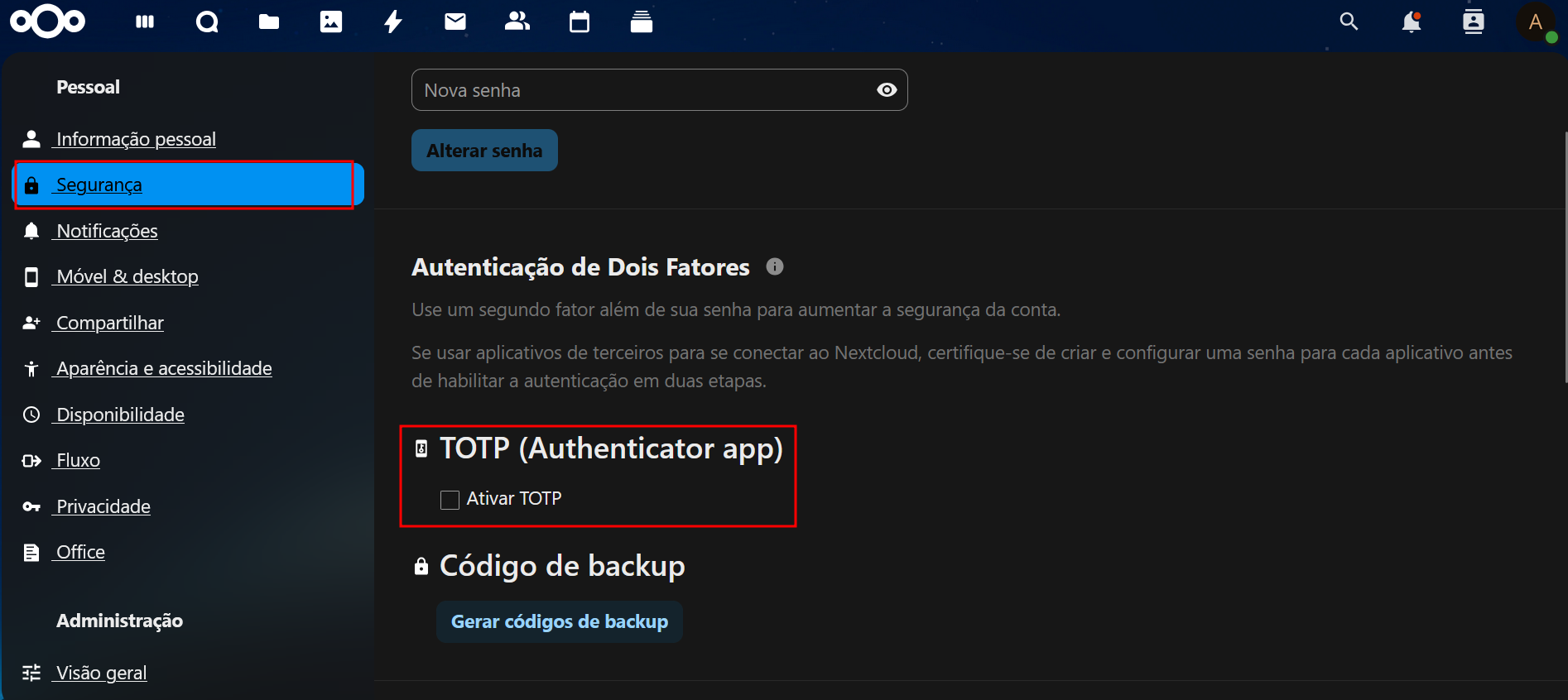
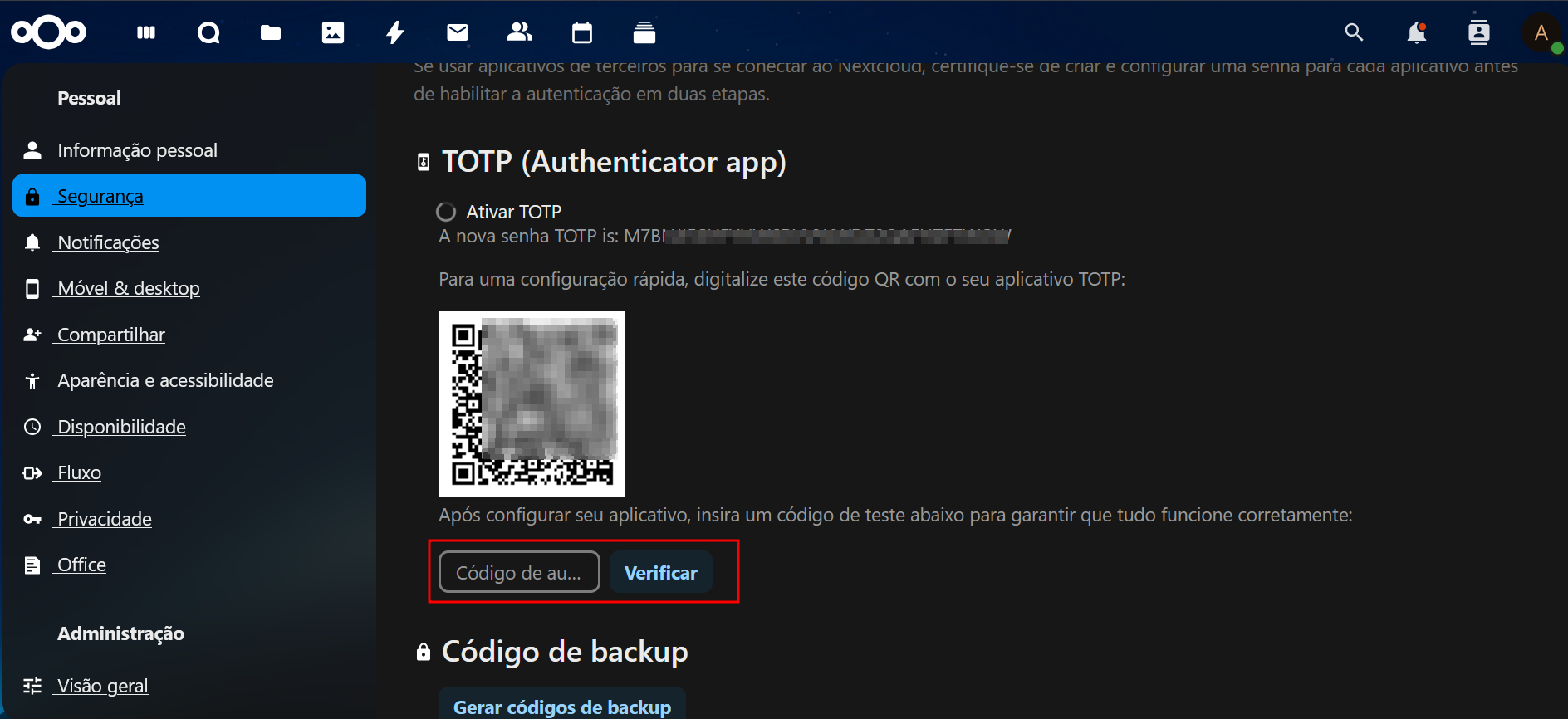
Después de activada, cada usuario podrá activar el 2FA en:
Menu do usuário → Configurações pessoais → Segurança
🔧 Forzar 2FA y configurar políticas
-
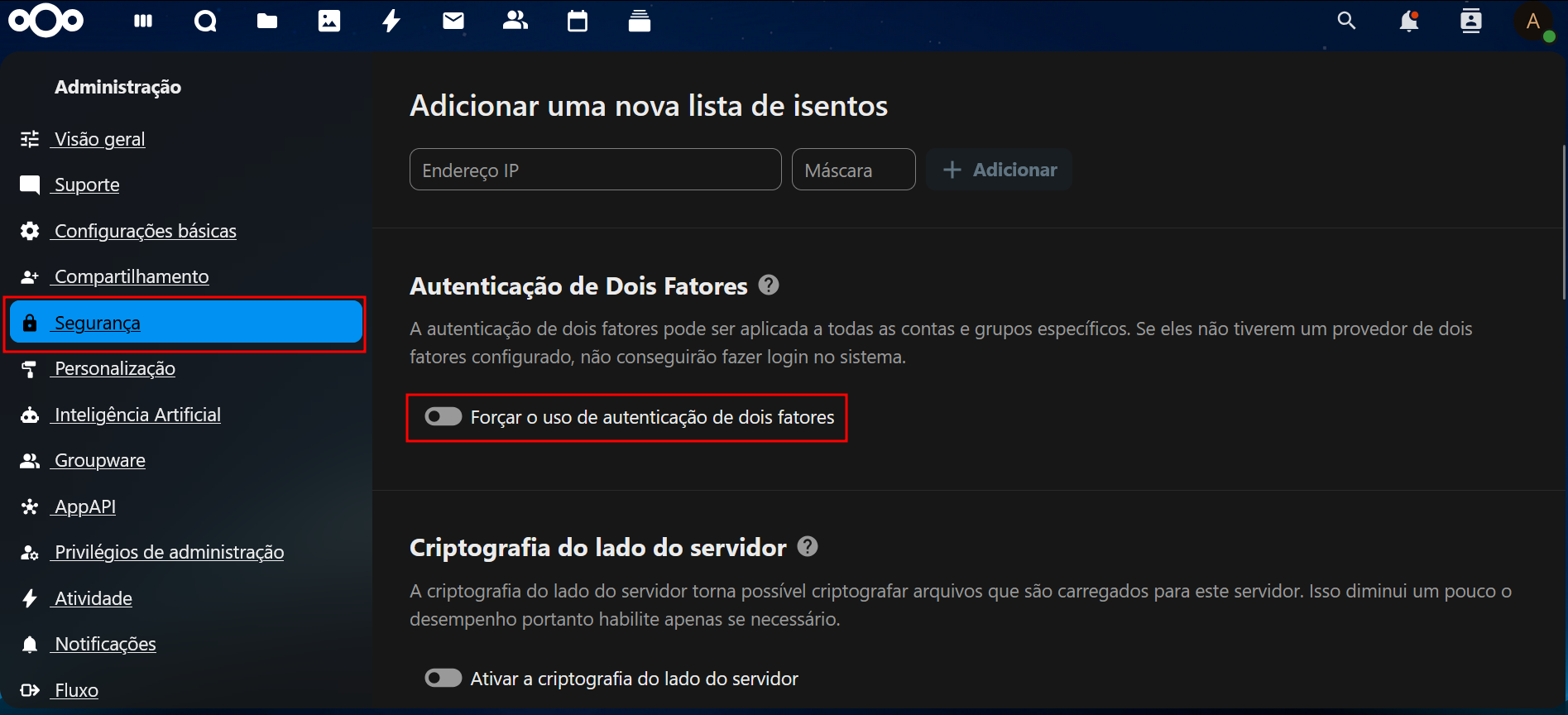
Ve a Configuraciones Administrativas → Seguridad.
-
Activa la opción para forzar autenticación en dos factores para todos los usuarios.
-
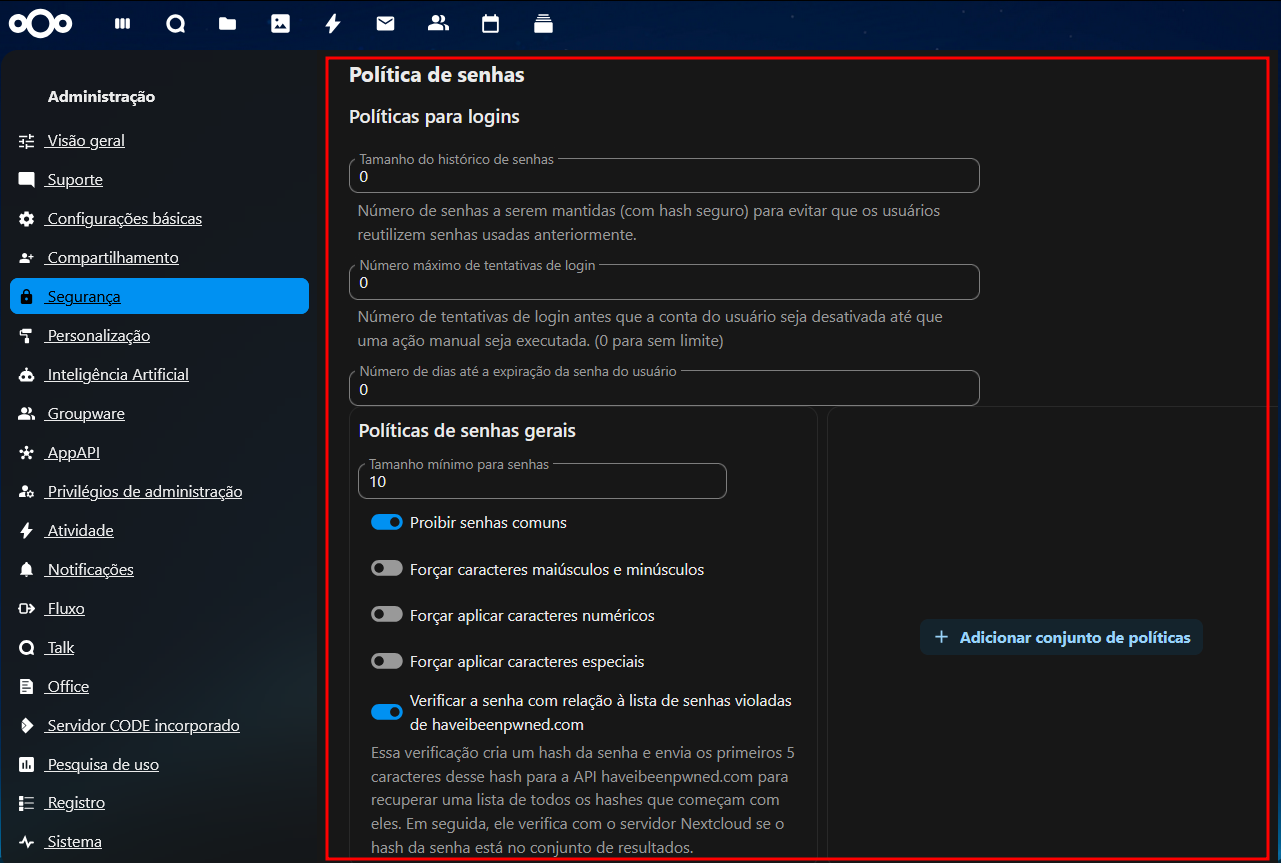
En el mismo menú, define políticas de contraseña, como:
- Tamaño mínimo
- Uso de caracteres especiales
- Expiración o rotación de contraseña
🌍 Cambiar el Idioma de Nextcloud
📌 Por defecto, Nextcloud puede estar configurado en inglés después de la instalación. Cambiar el idioma a Portugués Brasileño ayuda en la usabilidad y comprensión de todas las funcionalidades de la plataforma.
📝 Pasos para cambiar el idioma:
-
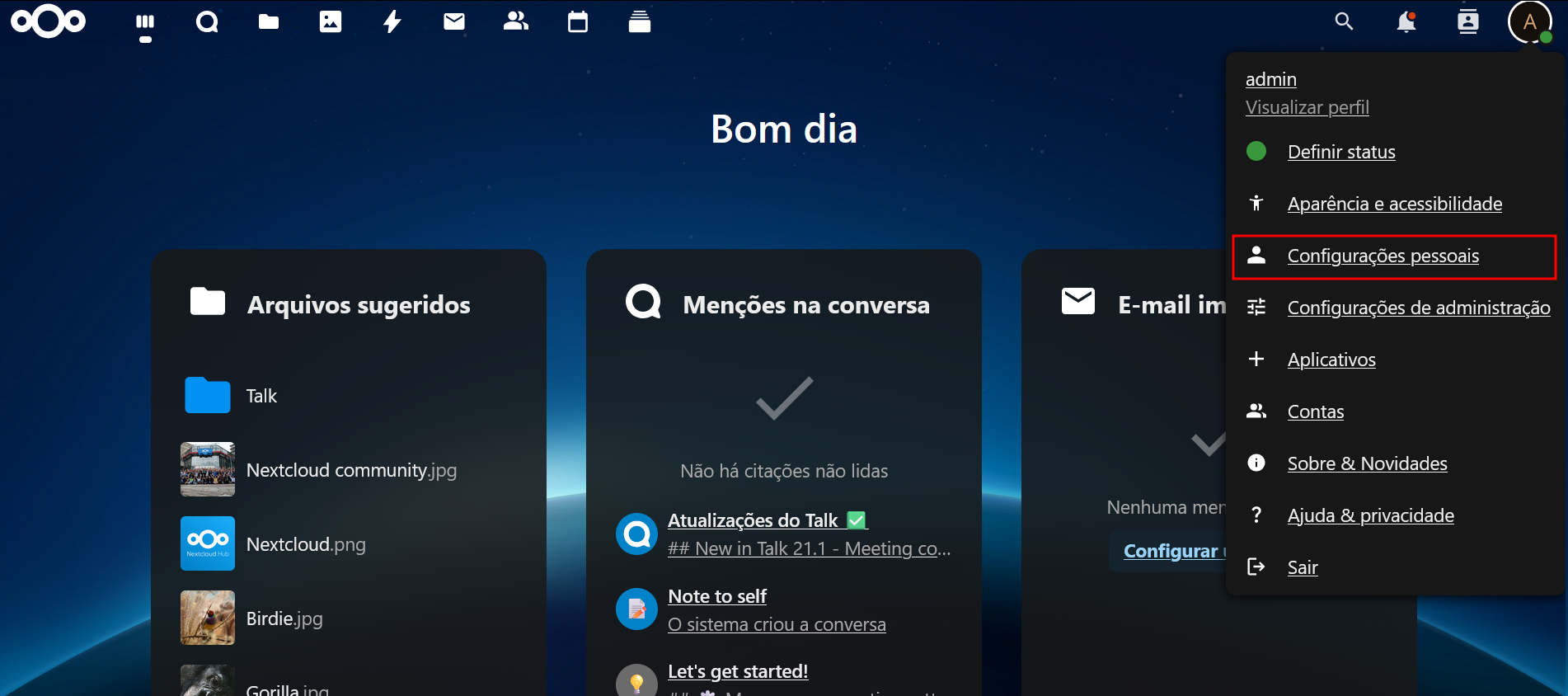
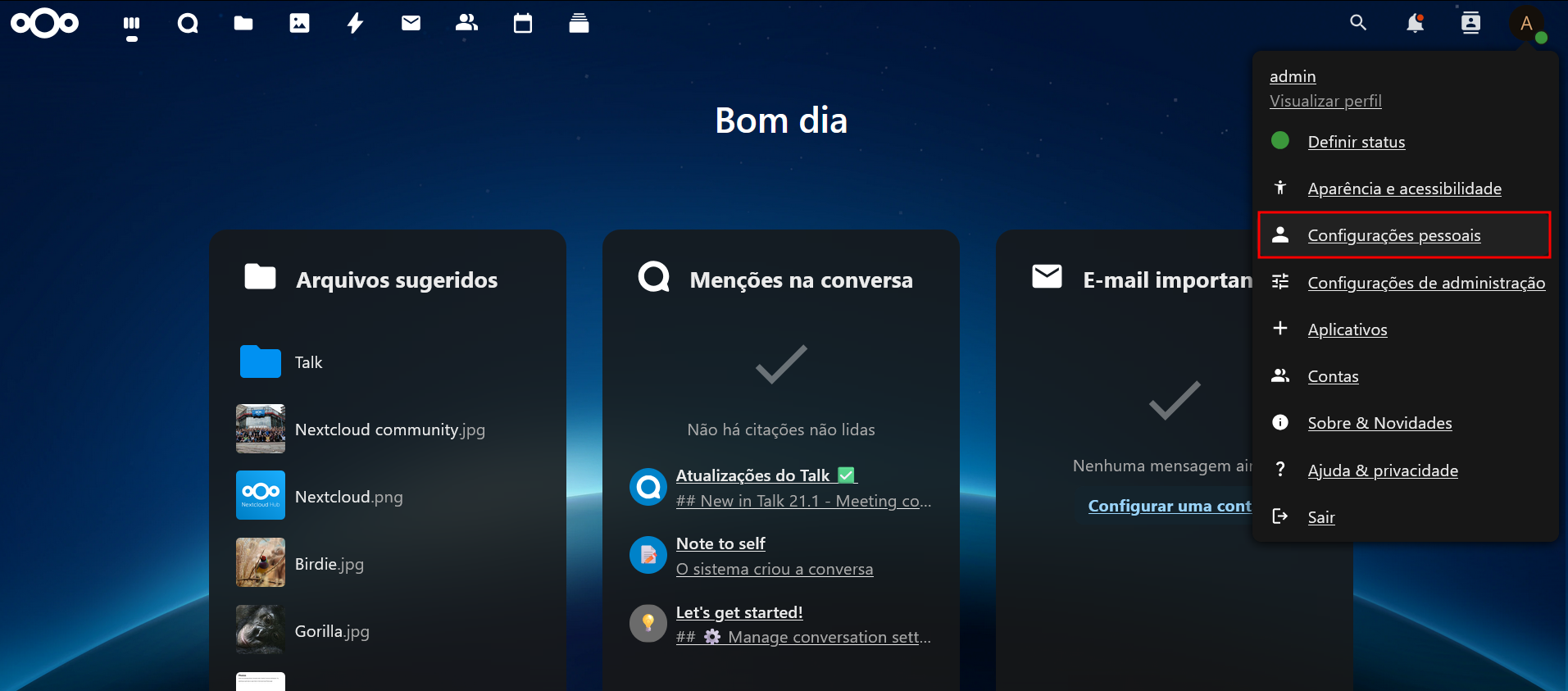
En la esquina superior derecha de la pantalla, haz clic en el menú del usuario (ícono o nombre).
-
Ve a Personal Settings (Configuraciones Personales).
-
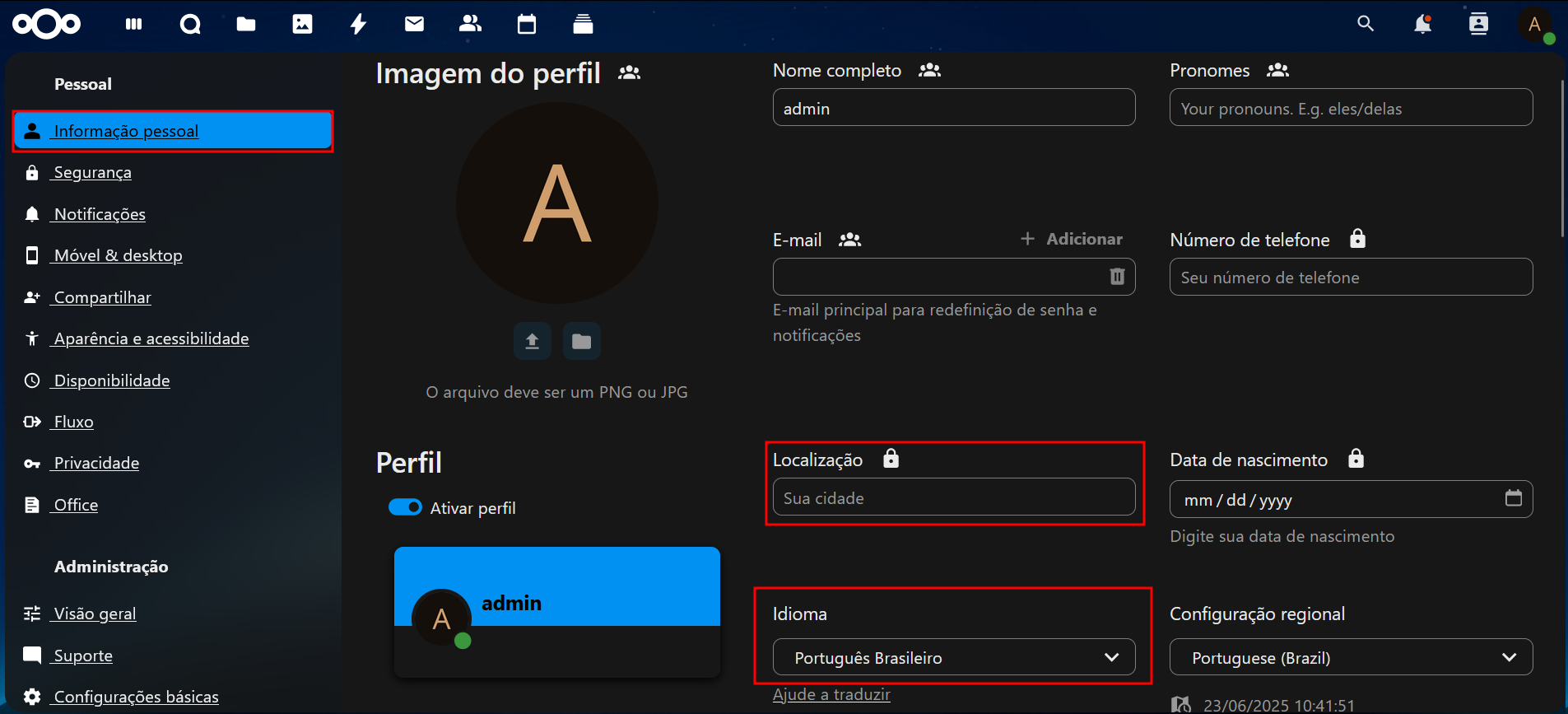
En la sección Personal Information, localiza el campo Language.
-
Selecciona Portugués Brasileño en la lista de idiomas disponibles.
🌎 También puedes ajustar la región/localidad según tu preferencia.
📸 [Agrega aquí imagen mostrando el camino hasta la configuración de idioma]
✅ El cambio se aplica inmediatamente y se mantendrá en las próximas sesiones del usuario.
✅ Finalizando
Con estas configuraciones iniciales, tu entorno Nextcloud estará:
- Más seguro
- Mejor estructurado
- Preparado para escalar conforme tu equipo crece