📆 Calendario de Nextcloud
La app Calendario de Nextcloud permite organizar citas, compartir eventos con otros usuarios, crear recordatorios e integrar tu agenda con aplicaciones externas vía CalDAV y WebCal.
📦 Instalación de la App Calendario
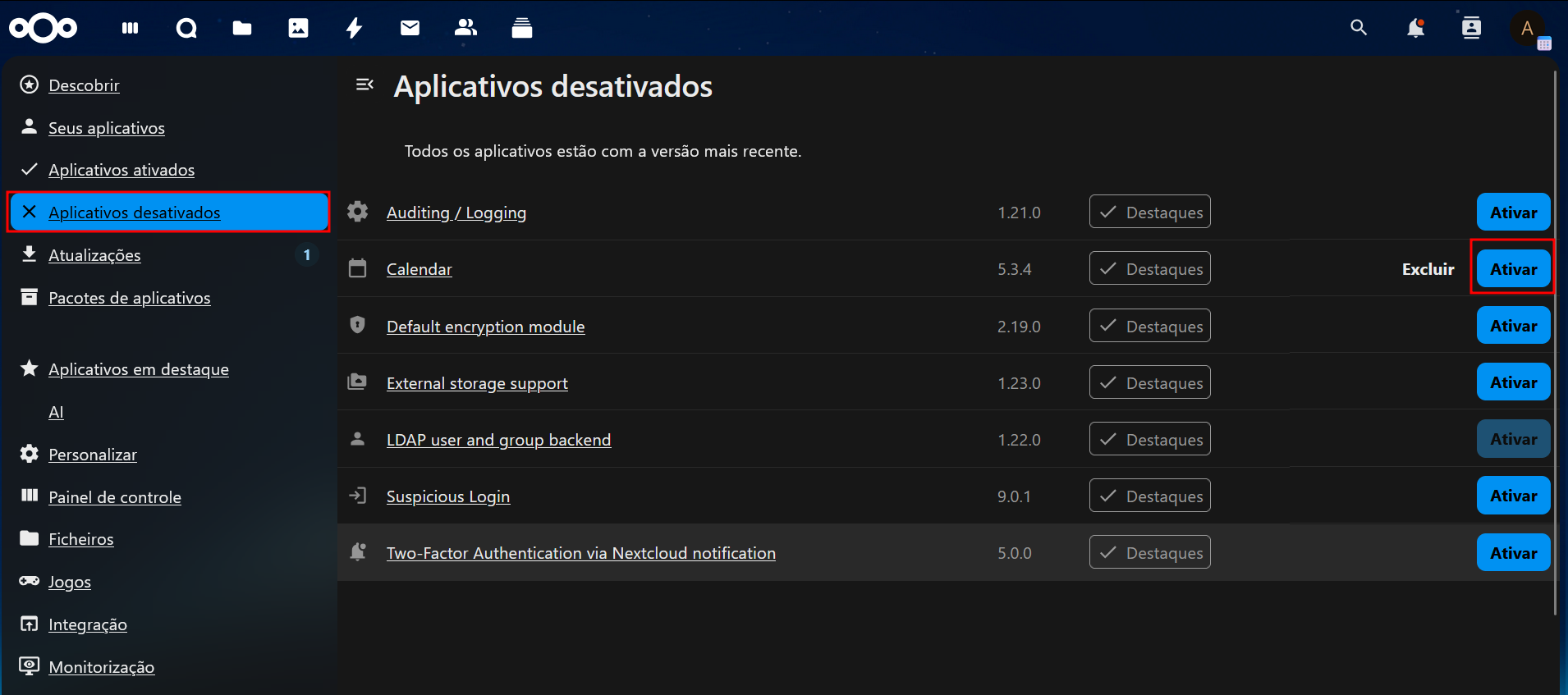
Si la app Calendario aún no está disponible en tu instancia Nextcloud, sigue los pasos a continuación para instalarla:
- Accede al panel de Nextcloud con tu cuenta de administrador.
- Haz clic en el menú superior derecho (ícono de usuario) y selecciona Apps.
- En el menú lateral, ve a Office & Text o Disabled Apps.
- Busca Calendar y haz clic en Instalar.
🗓️ Usando el Calendario
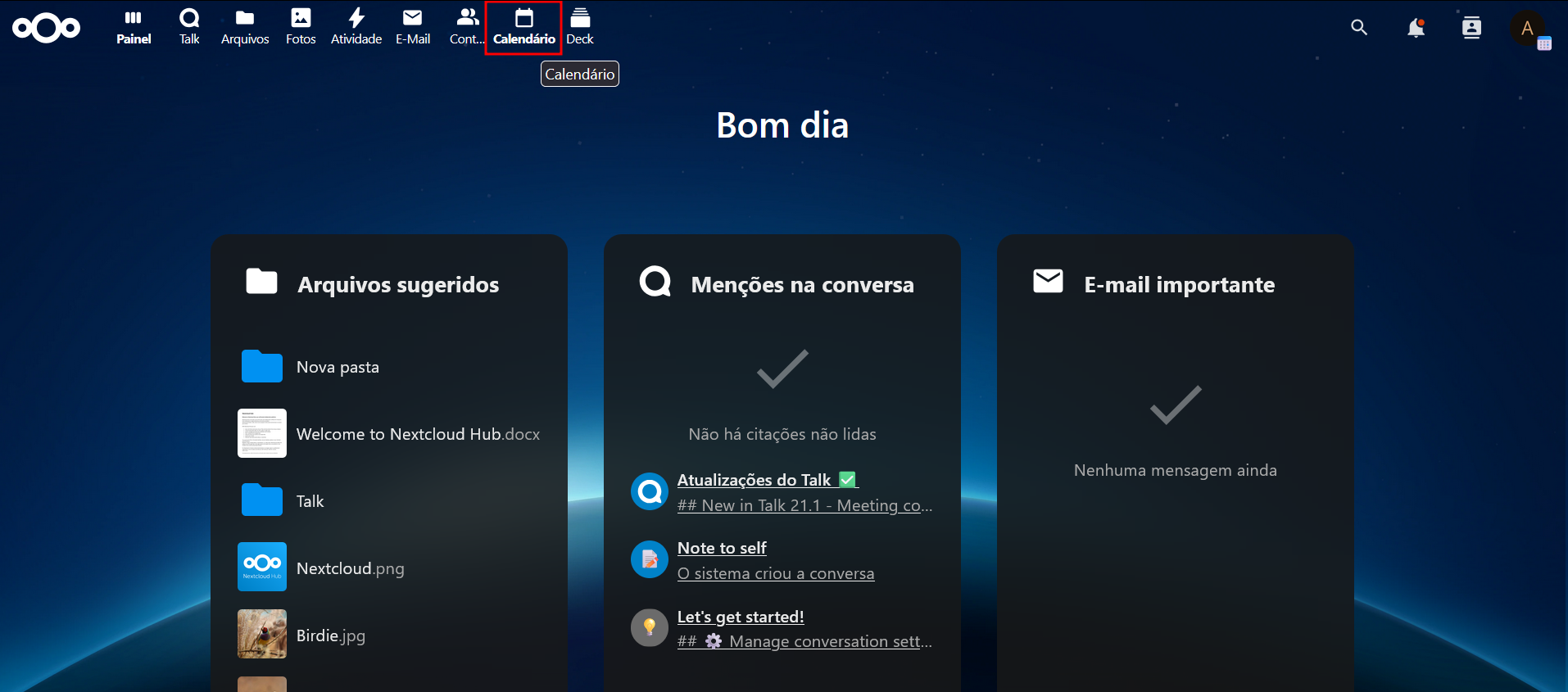
Con la app instalada, accede a la interfaz del Calendario a través del menú principal de Nextcloud.
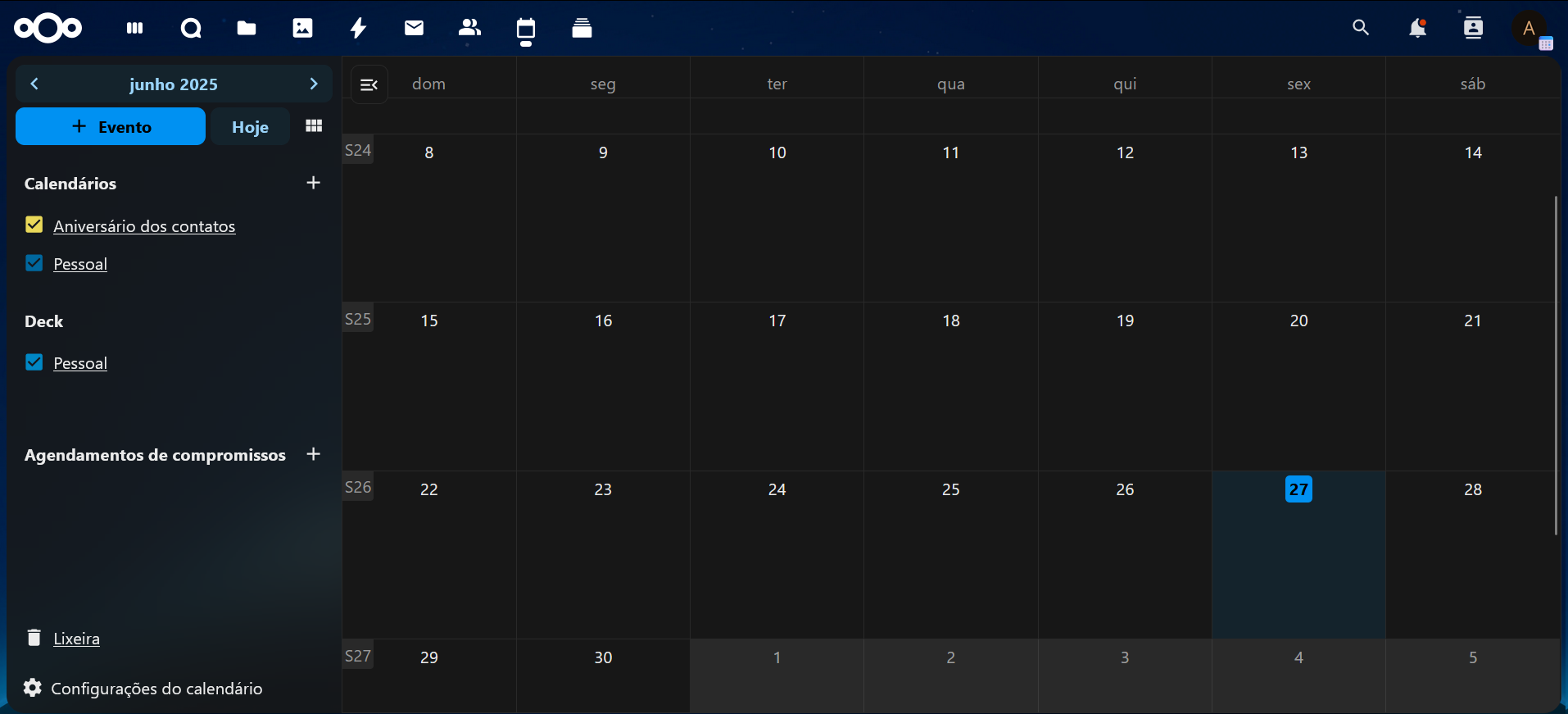
✅ Funcionalidades principales:
- Crear eventos únicos y recurrentes
- Añadir descripciones, lugar y participantes
- Definir recordatorios y notificaciones
- Organizar eventos en múltiples calendarios
- Sincronizar vía CalDAV con dispositivos externos
- Importar y exportar archivos
.ics - Invitar a otros usuarios de Nextcloud a eventos compartidos
⏰ Programaciones y Recursos
Con el calendario de Nextcloud, es posible:
- Programar reuniones o citas
- Crear calendarios específicos para salas de reuniones, equipos o proyectos
- Compartir calendarios de recursos con múltiples usuarios
- Seguir la disponibilidad de los recursos fácilmente
🔄 Integraciones vía CalDAV y WebCal
El Nextcloud Calendar puede sincronizarse con dispositivos y apps externas (como Thunderbird, Outlook, iOS, Android) usando CalDAV o WebCal.
📱 Dirección CalDAV
Para sincronización, utiliza la siguiente dirección:
https://seudominio.com.br/remote.php/dav
Tu cliente CalDAV solicitará:
- Usuario: tu login en Nextcloud
- Contraseña: la misma contraseña usada para el login
- Dirección del servidor:
https://seudominio.com.br
➕ Crear Evento
- Haz clic en el área deseada del calendario.
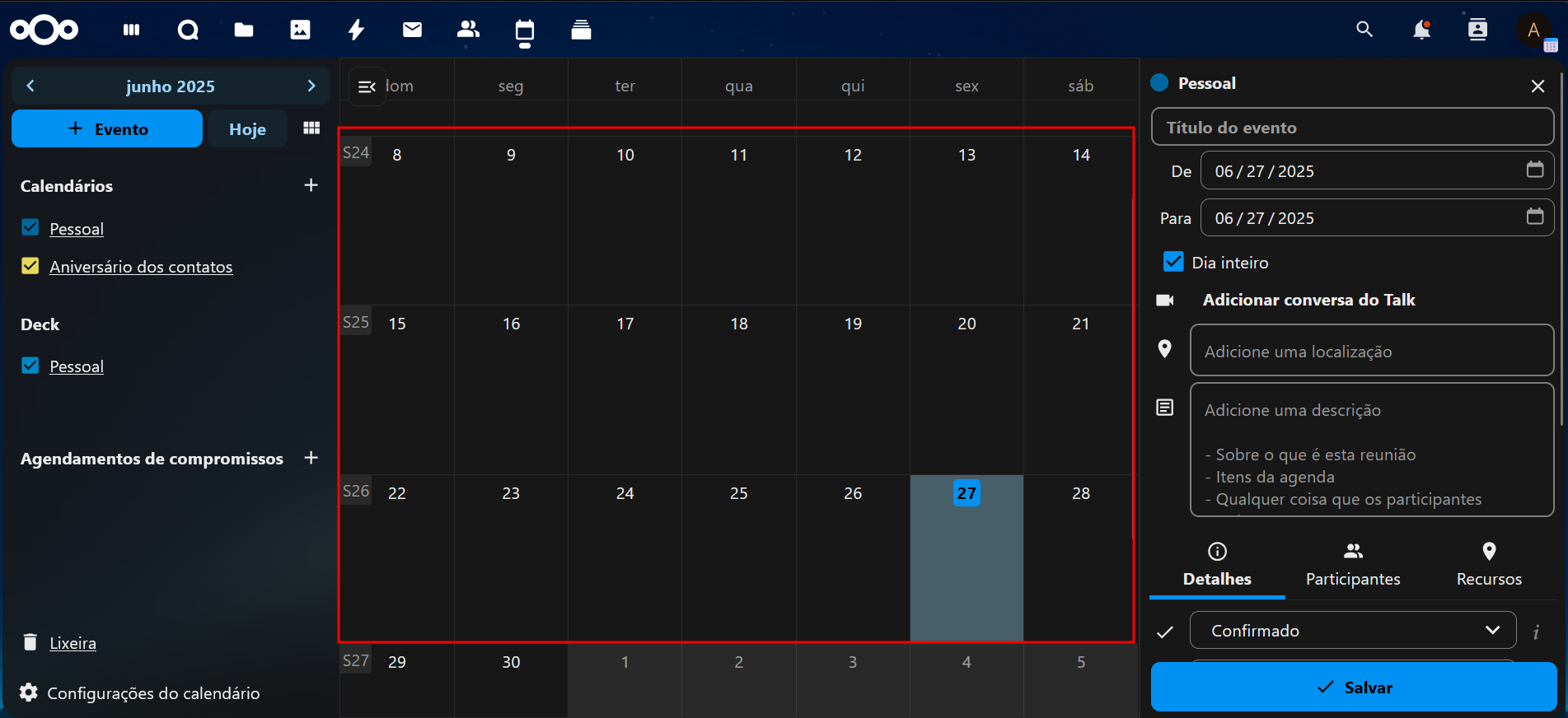
- Añade nombre, lugar, descripción y horario.
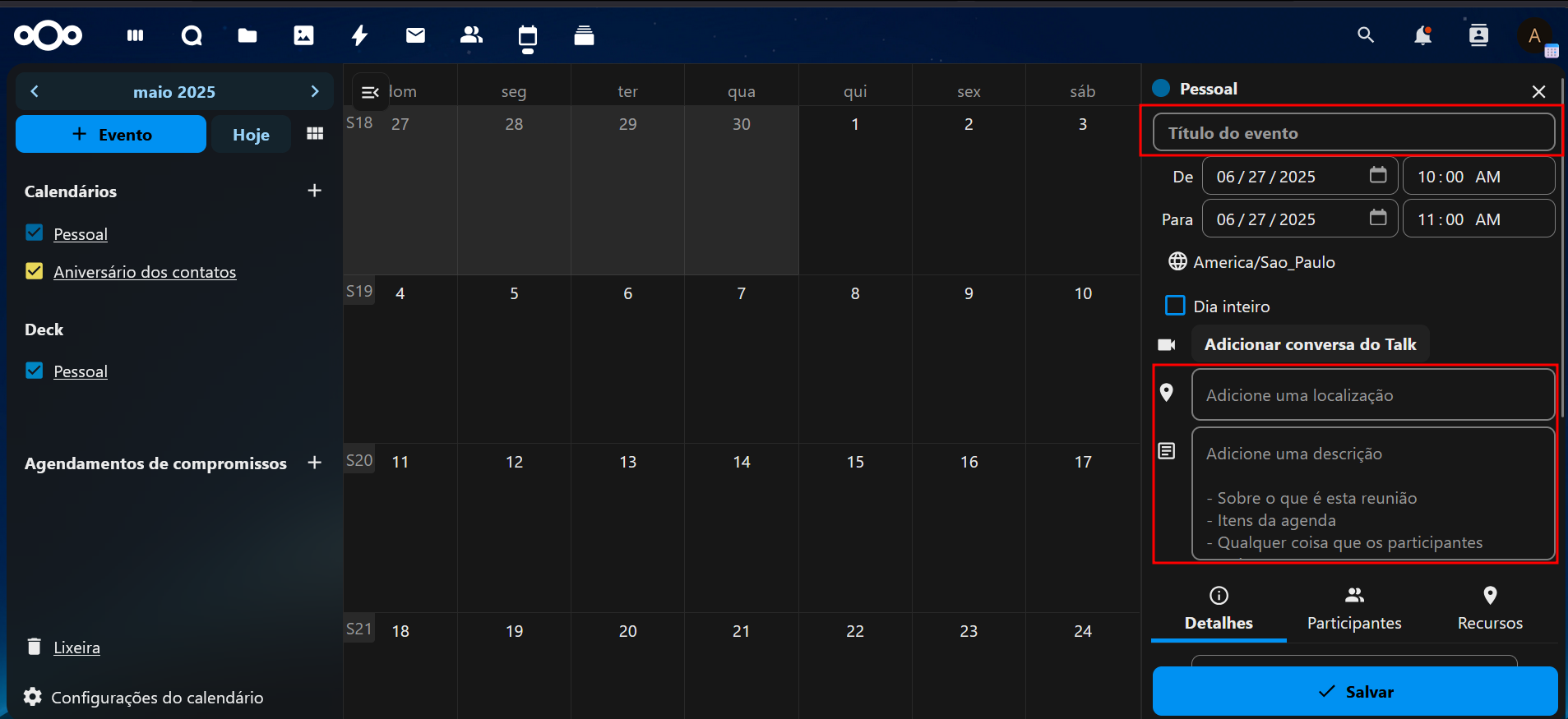
- Marca si es evento recurrente o único.
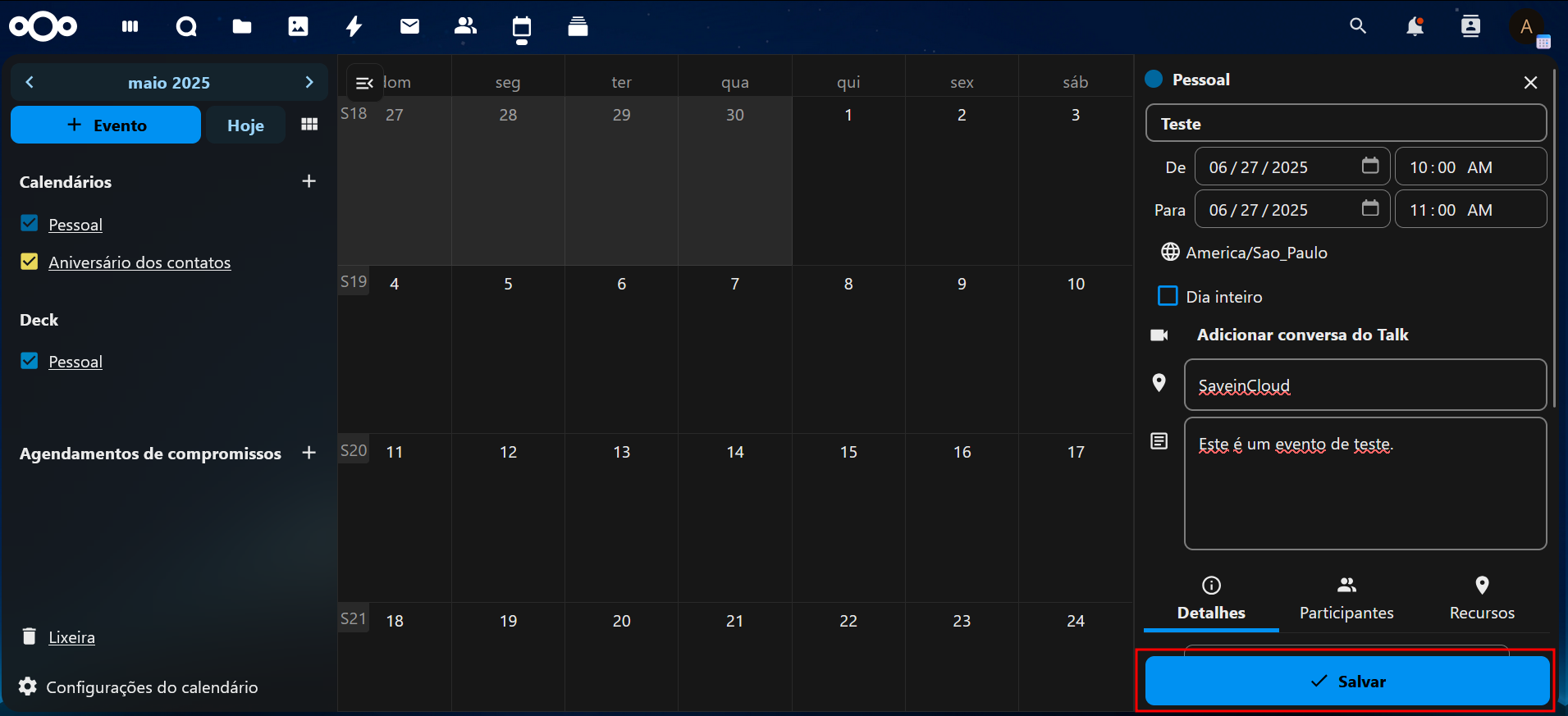
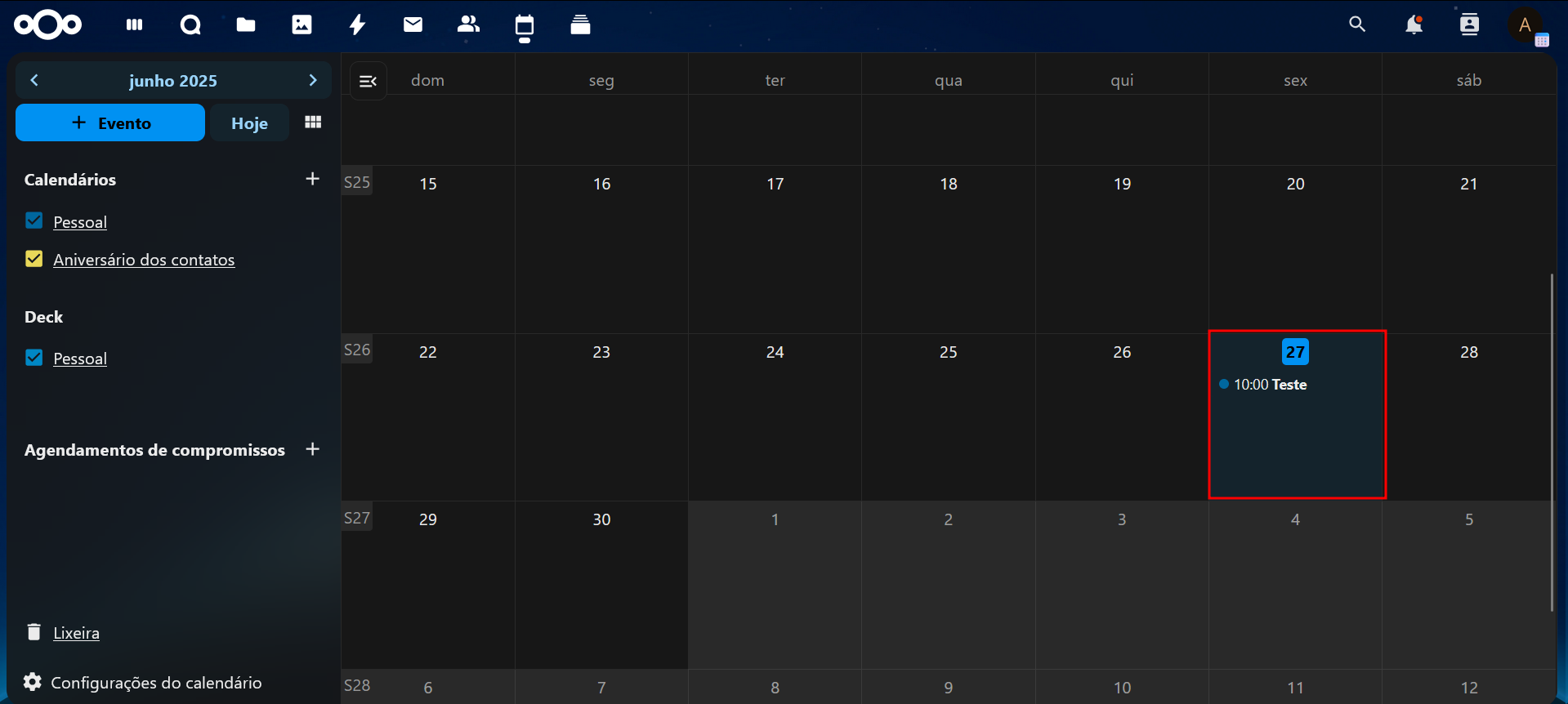
- Haz clic en Guardar.
🔄 Importar y Exportar Calendarios
📥 Importar
- Haz clic en el botón de Configuración del Calendario junto al calendario.
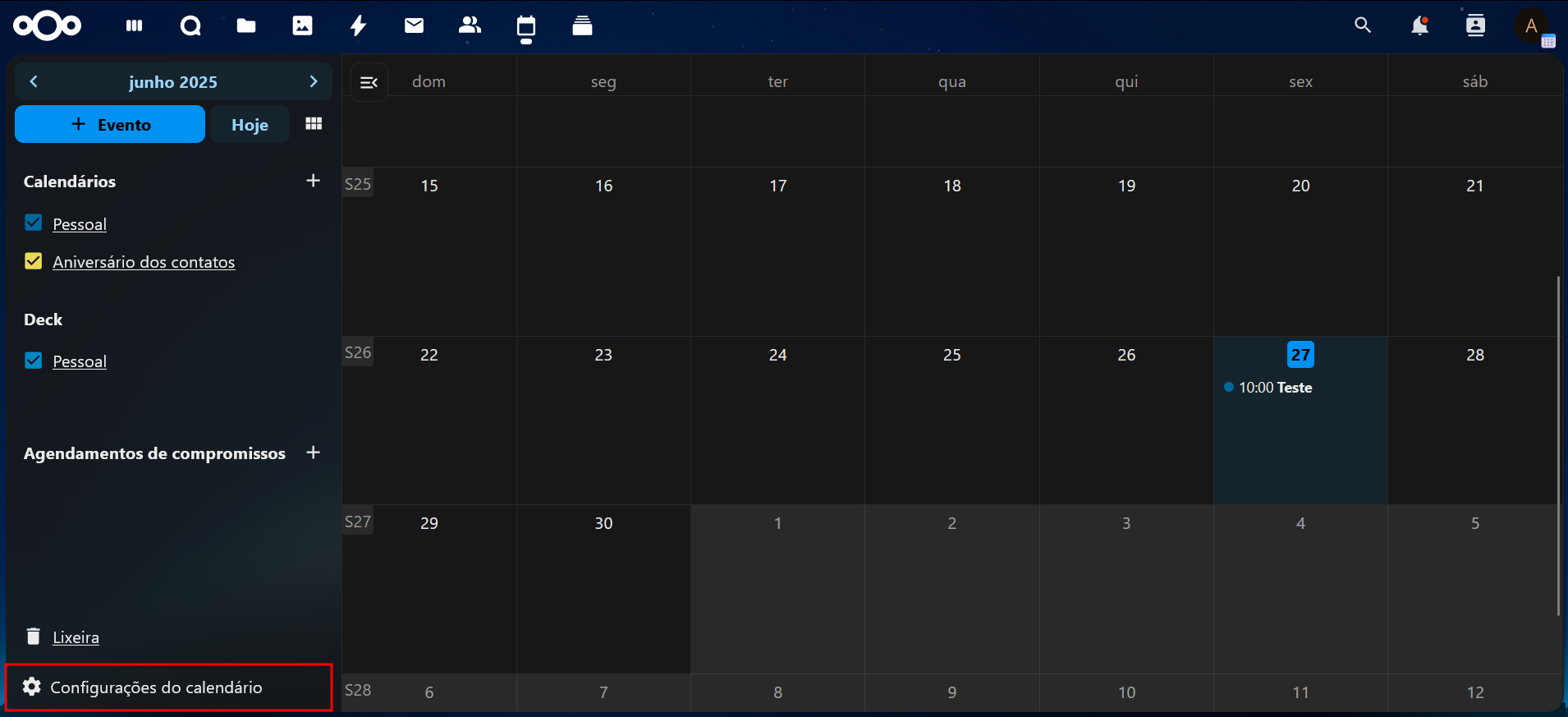
- Selecciona Importar calendario.
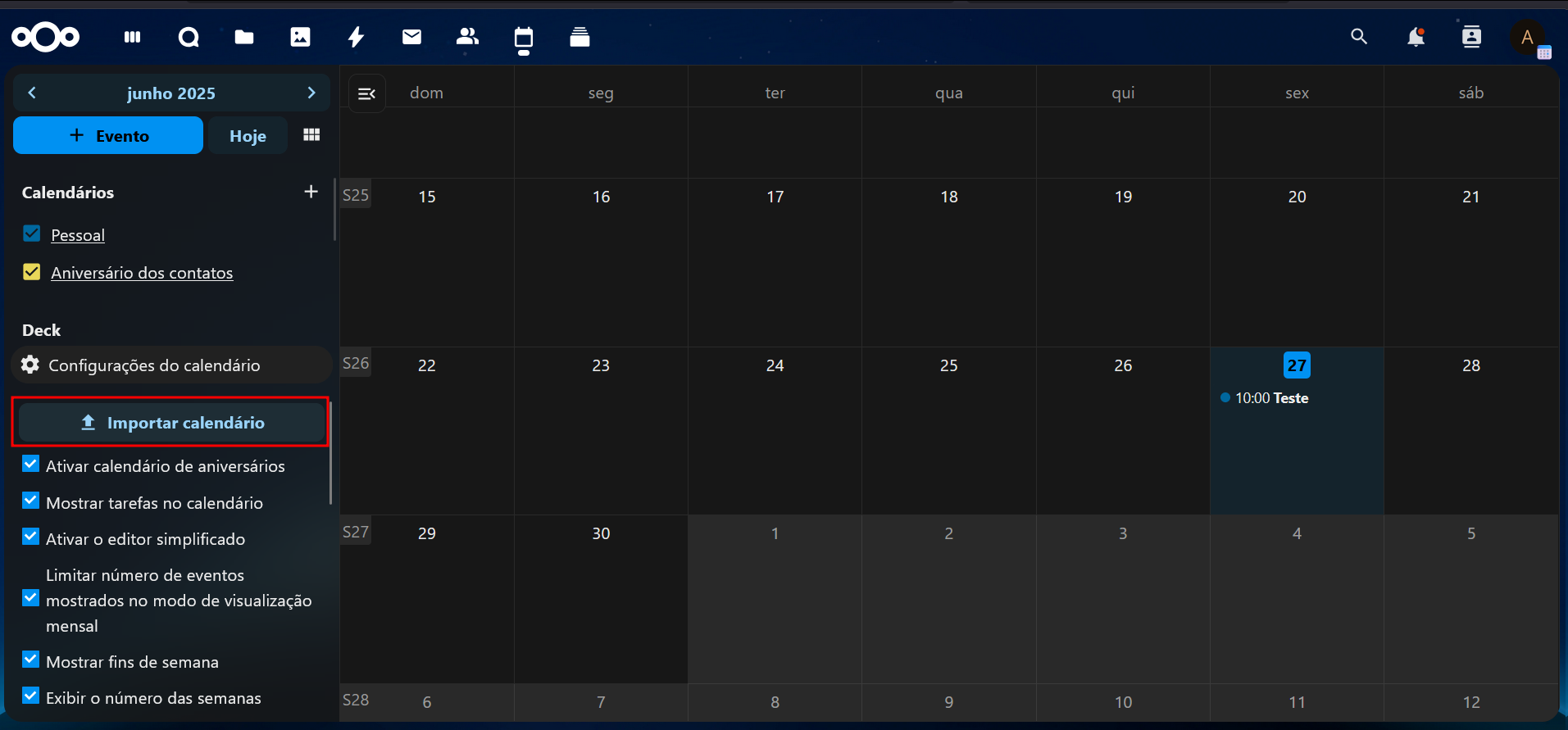
- Envía un archivo
.ics.
📤 Exportar
- En el mismo menú, selecciona Exportar.
- Se generará un archivo
.icspara descargar.
🔔 Notificaciones
Puedes configurar notificaciones por correo electrónico o en el navegador:
- Al crear un evento, haz clic en Agregar recordatorio
- Selecciona el tiempo de anticipación y tipo (notificación o correo electrónico)
🌍 Acceso Externo
Si deseas visualizar tu calendario en otro dispositivo vía internet:
- Asegúrate de que tu Nextcloud tenga SSL activo (https).
- Usa clientes como Thunderbird, Outlook, iOS Calendar o DAVx⁵ (Android).
- Configura el cliente con el enlace CalDAV y tus credenciales.
🛠️ Solución de Problemas
❌ Problemas comunes:
- ¿No aparecen eventos? → Verifica que el calendario esté marcado como visible.
- ¿Falla la sincronización? → Verifica que CalDAV esté correctamente configurado.
- ¿Horarios incorrectos? → Verifica la zona horaria en la configuración personal.
- ¿Error al importar .ics? → Confirma que el archivo no esté corrupto y esté en el formato correcto.
🗣️ Consejo Extra: Idioma
Para cambiar el idioma de la interfaz de Nextcloud (incluido el calendario):
- Accede a Configuración Personal.
- Ve a Información Personal.
- Elige el idioma deseado en Language.
Con el Calendario de Nextcloud, ¡organiza tu rutina con control total, seguridad y colaboración!