☁️ Cómo Realizar el Despliegue de Nextcloud vía Marketplace de Saveincloud
Nextcloud es una solución completa de nube personal para almacenar, compartir y gestionar archivos con seguridad. La plataforma Saveincloud permite realizar el despliegue de Nextcloud de forma rápida y práctica a través de su Marketplace.
🛒 Accediendo al Marketplace
Para iniciar la instalación de Nextcloud:
-
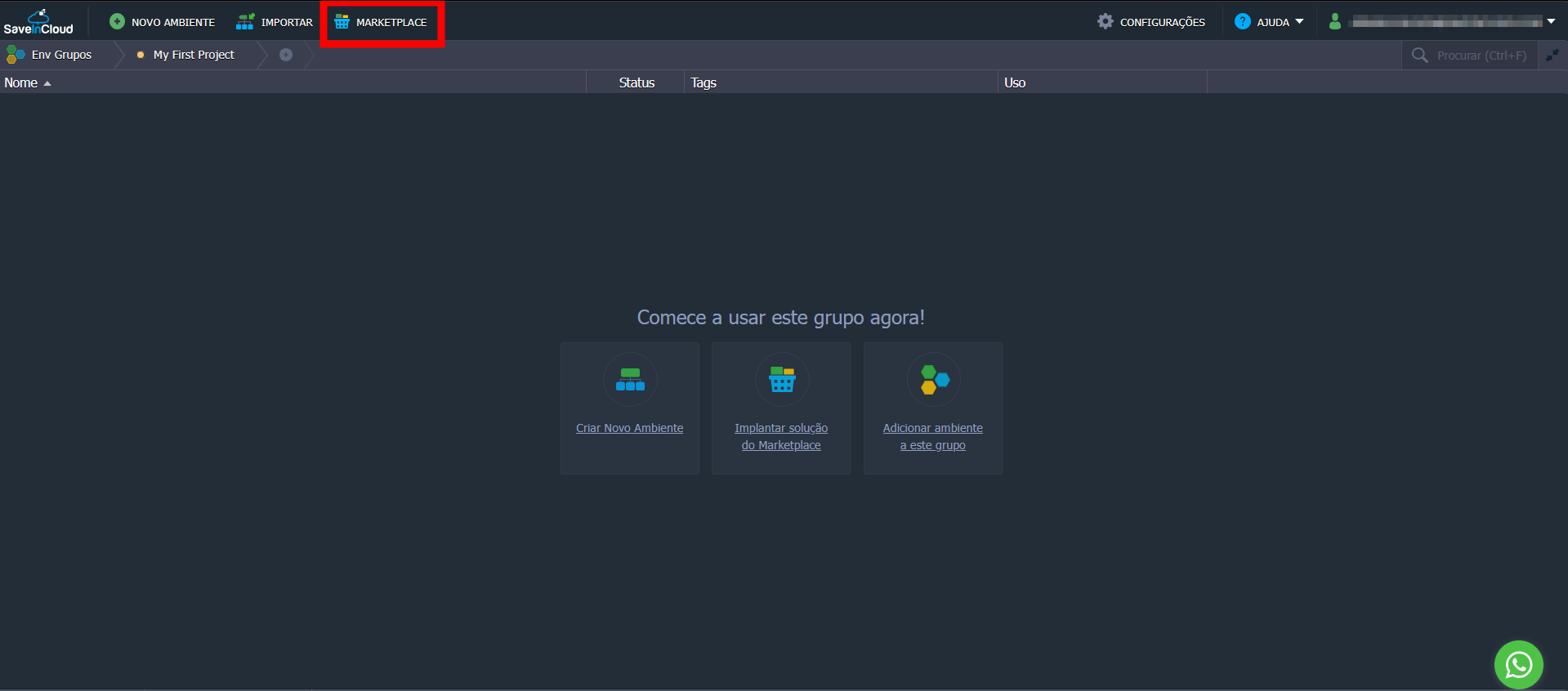
Accede a tu panel Saveincloud después de iniciar sesión.
-
Haz clic en la opción Marketplace en el menú principal.
-
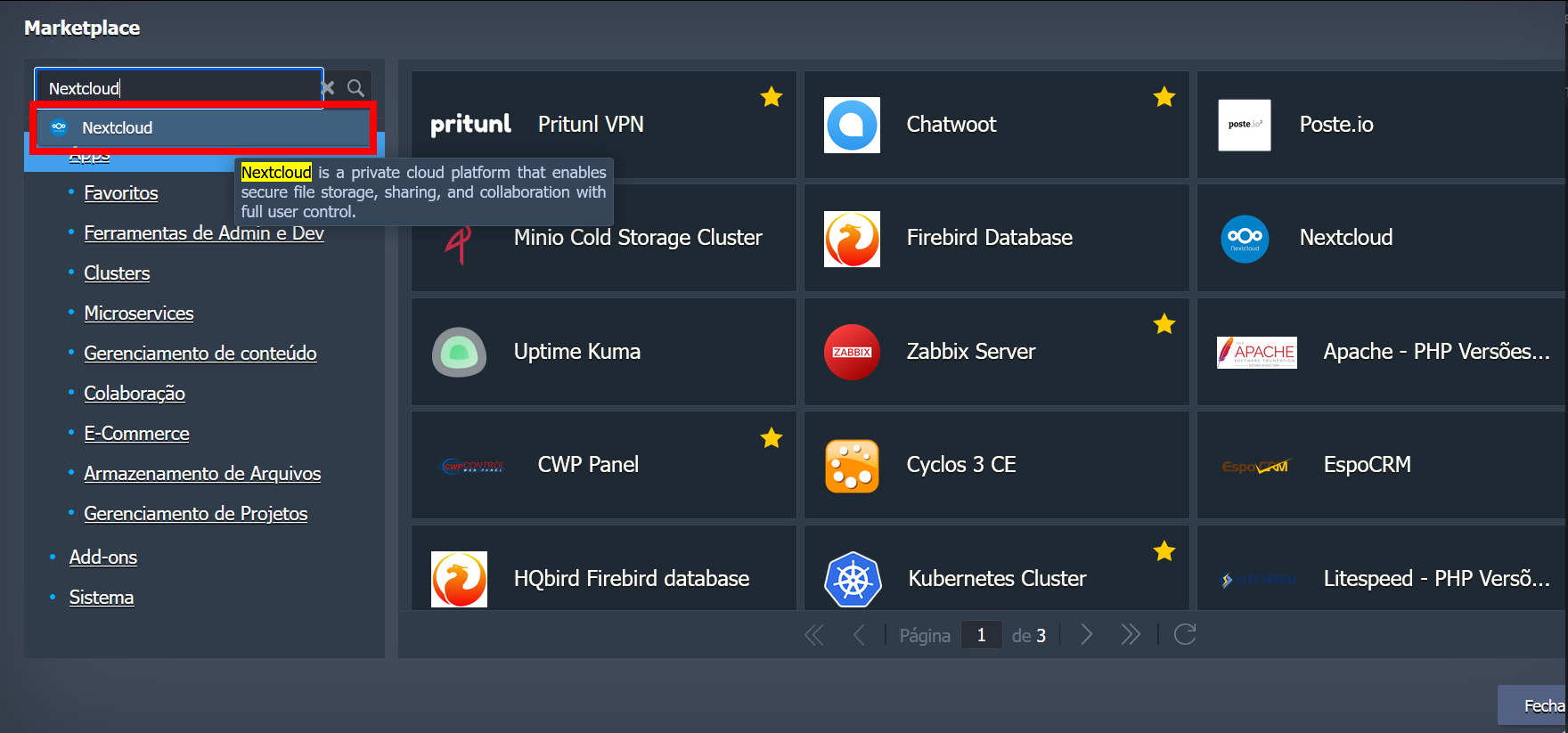
Utiliza la barra de búsqueda y escribe
Nextcloud.
🚀 Flujo de Despliegue
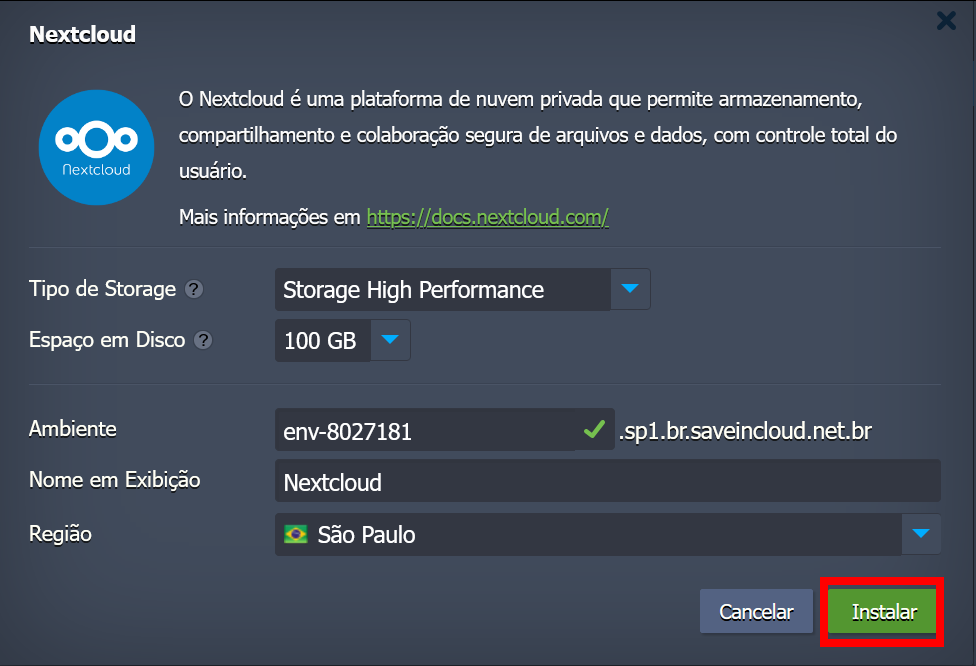
Al seleccionar Nextcloud en el marketplace, se mostrará un popup de preinstalación con los siguientes campos de configuración:
-
🗄️ Tipo de Almacenamiento:
- High Performance o Standard Performance
- High Performance: High Performance es el modelo de disco más performante (Disco Caliente) diseñado para el movimiento de gran cantidad de datos (Entrada y Salida I/O), con modelo de cobro por demanda, con un precio fijo de 0,7GB por GB en uso.
- Standard Performance:
Standard Performance, que utiliza disco tipo Cold Storage (Disco Frío).
En Cold Storage, el espacio en disco asignado se cobra por GB/Asignado, con descuentos en el precio del GB según la cantidad asignada.
Rango de Uso Precio por GB/mes 1 GB a 250 GB R$ 0,50 251 GB a 1 TB R$ 0,42 1 TB a 2,99 TB R$ 0,30 3 TB a 10 TB R$ 0,23 10 TB a 30 TB R$ 0,18 Más de 30 TB R$ 0,14
- High Performance o Standard Performance
-
💾 Espacio en Disco:
- Define la capacidad deseada (Después de crear el entorno es posible modificar el espacio en disco)
-
🌐 Hostname del Entorno:
- Nombre del subdominio generado por la plataforma
-
🏷️ Nombre para Mostrar:
- Nombre amigable para identificación (por defecto:
Nextcloud)
- Nombre amigable para identificación (por defecto:
-
📍 Región del Datacenter:
- São Paulo, Brasília o Fortaleza
Después de completar los campos, haz clic en el botón Instalar y espera a que finalice el proceso de despliegue.
✅ Requisitos Previos
Antes de iniciar el despliegue, recuerda que:
- No es necesario tener dominio propio, DNS o configurar SSL previamente para realizar el despliegue de Nextcloud
📬 Post-Instalación y Primer Acceso
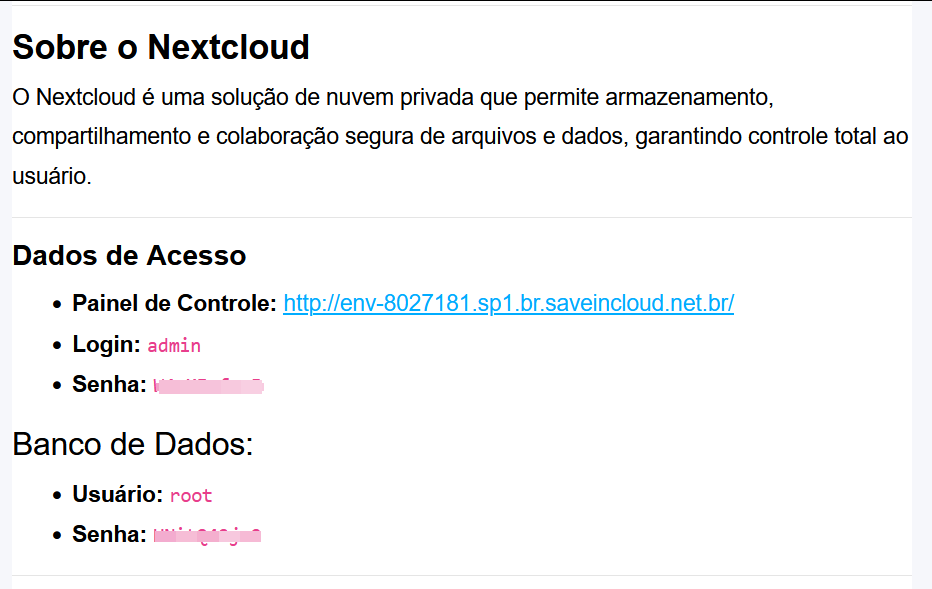
Tan pronto como la instalación se complete, recibirás por correo electrónico las credenciales de acceso (usuario y contraseña) y la URL del entorno Nextcloud provisionado.
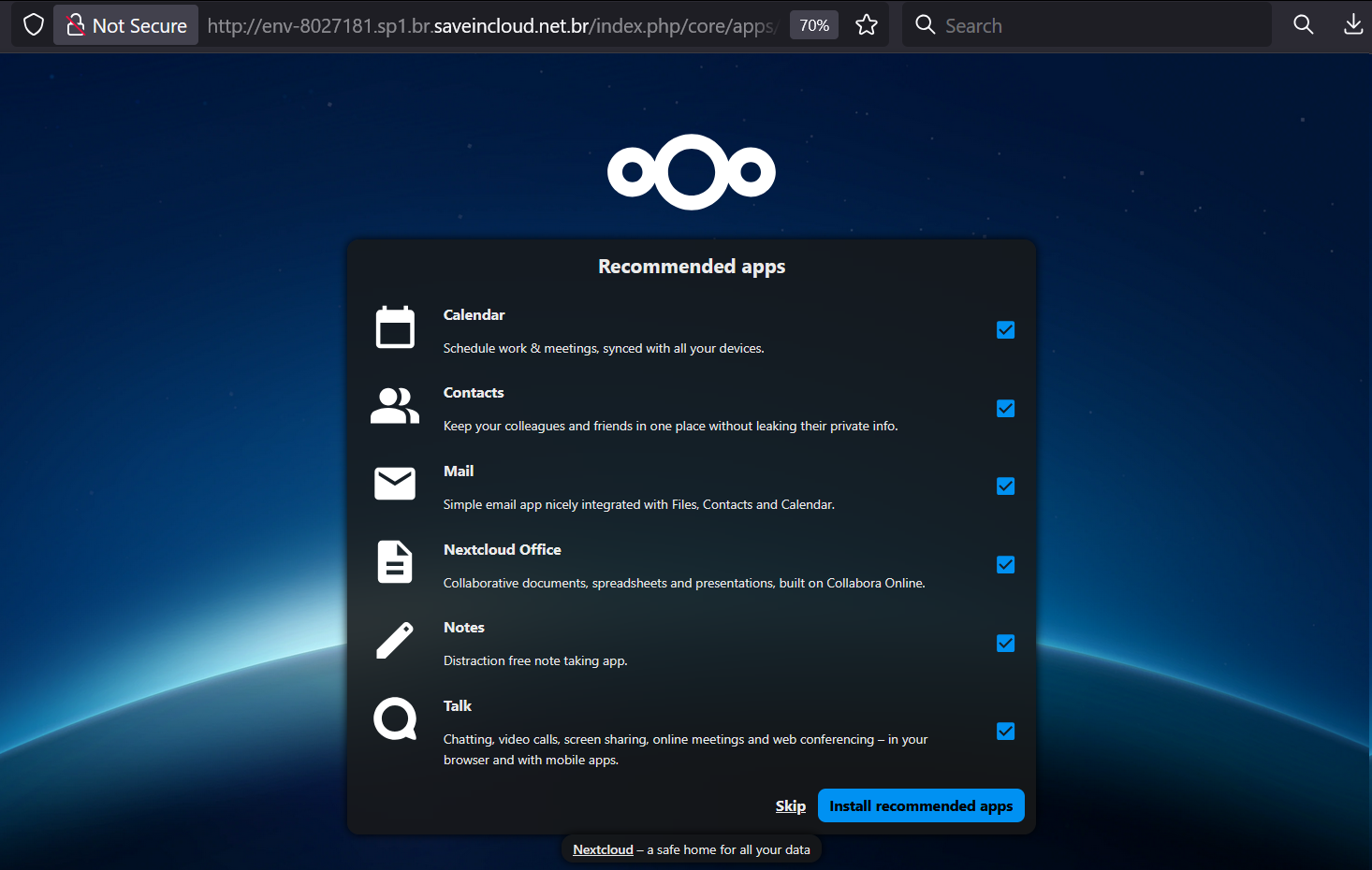
La primera vez que accedas al entorno, se mostrará una pantalla para instalar recursos adicionales de Nextcloud, como:
- 📅 Calendario
- 👥 Contactos
- 🖥️ Nextcloud Office
- 📝 Notes
- 🗨️ Nextcloud Talk
Puedes optar por instalar estos recursos o hacer clic en Skip para continuar directamente al dashboard principal de Nextcloud.
🧱 Arquitectura del Entorno
Durante el despliegue, se provisionan automáticamente los siguientes contenedores:
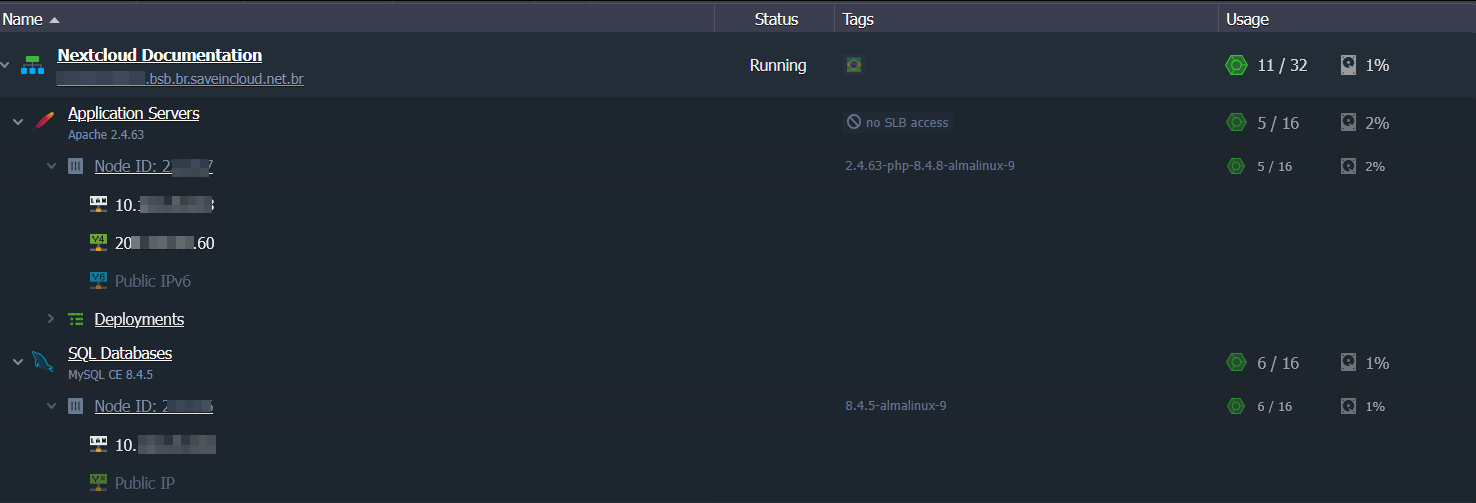
- 🔥 Servidor Apache
- Contenedor con 16 Cloudlets
- 🐬 Base de Datos MySQL
- Contenedor con 16 Cloudlets
🔎 Observación:
16 Cloudlets equivalen a 2 GiB de RAM y 6.4 GHz de CPU, y pueden ajustarse posteriormente según la demanda de tu entorno.
🔐 Backup y SSL
- ☁️ El backup del entorno se incluirá solo si el cliente opta por el High Performance Storage durante el proceso de despliegue.
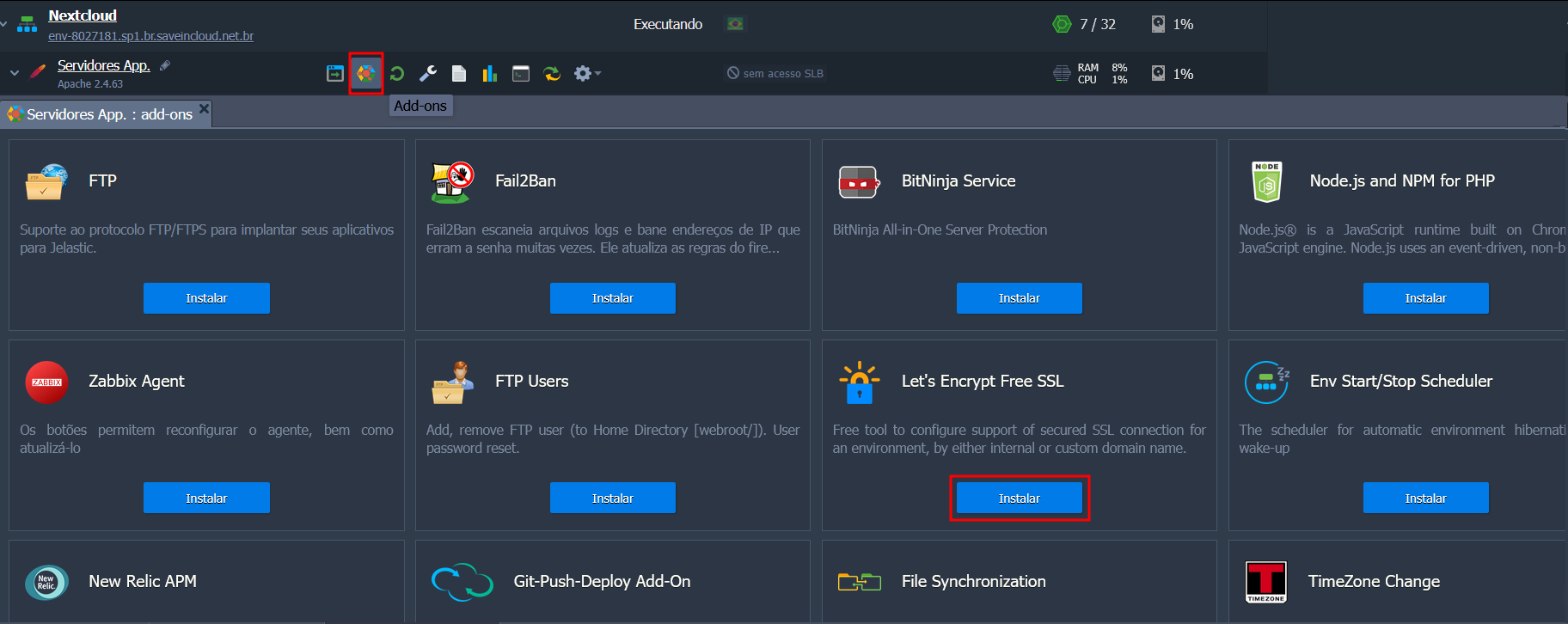
- 🔒 Para activar SSL incluso sin dominio propio, el cliente puede utilizar el ADD-On de Let's Encrypt de la plataforma, disponible en la configuración de Add-on de la Instancia de Apache.
🏁 Conclusión
Con pocos clics, tendrás tu propio entorno Nextcloud escalable, listo para almacenar y compartir archivos con seguridad, rendimiento y control total.
📌 En caso de dudas, contacta con el soporte de Saveincloud o consulta los tutoriales en la Central de Ayuda.