Zabbix Server: Monitorización y Configuración
Visión General
Esta guía muestra cómo añadir un host en el Zabbix Server provisionado vía SaveinCloud, utilizando la plantilla del Marketplace.
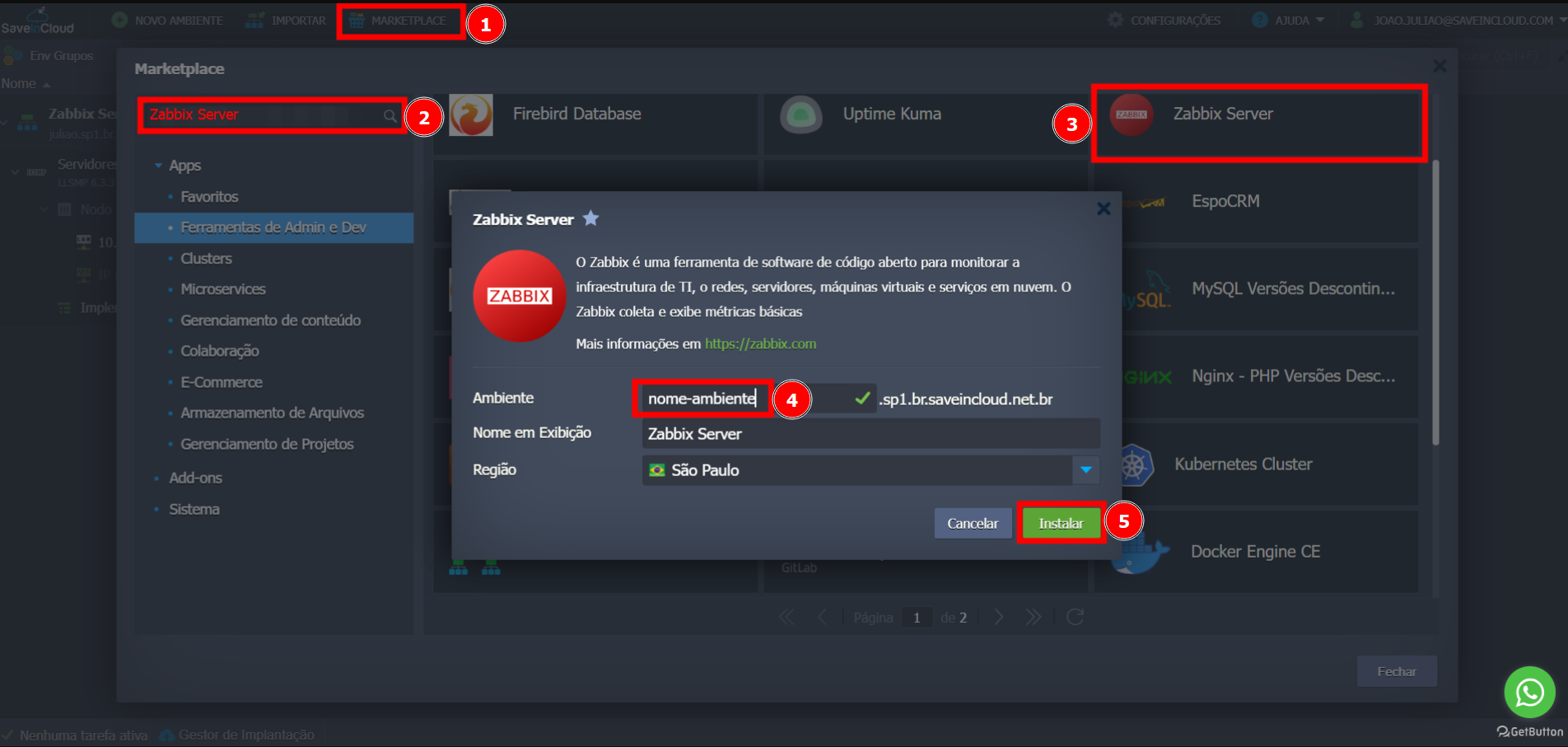
Acceso Inicial a Zabbix
Después de crear el entorno vía Marketplace, accede al instalador de la interfaz web:
🔗 https://<SEU_DOMÍNIO>/setup.php
1. Primeros Pasos
-
Selecciona el idioma deseado.
-
Verifica los requisitos previos de la instalación.
-
En el paso Database, completa la información proporcionada por correo electrónico al crear el entorno:
-
Tipo: MySQL
-
Host de la base de datos
-
Nombre de la base de datos
-
Usuario
-
Contraseña
-
Desmarca la opción “Database TLS encryption” y haz clic en "Next Step".
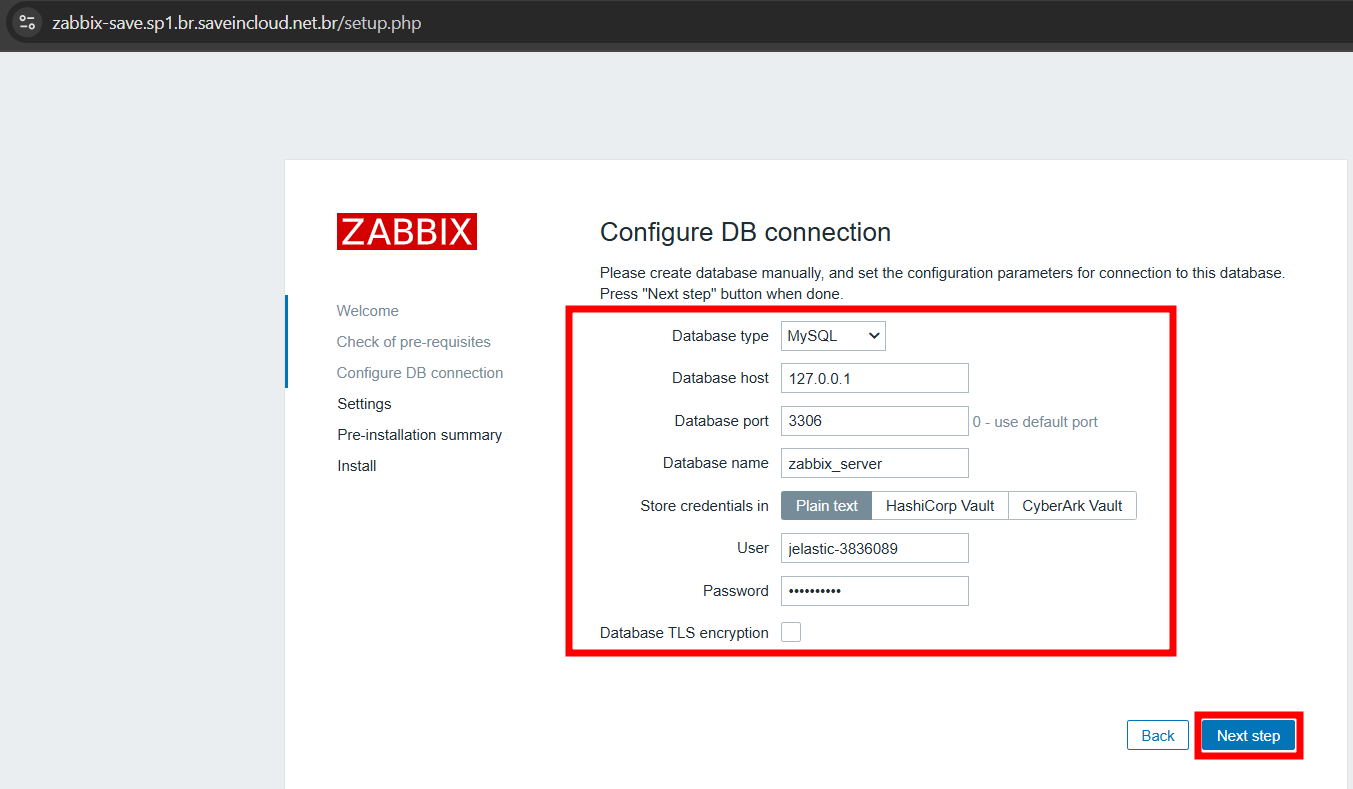
Utiliza los datos que recibiste en el momento de la instalación (También disponible en tu correo electrónico). Los datos de la imagen son solo un ejemplo.
-
En Settings, define el nombre de Zabbix, zona horaria y tema.
-
Revisa y haz clic en Instalar.
Acceso a la Consola de Administración
Después de la instalación:
-
Accede a la URL principal del entorno:
https://<SEU_DOMÍNIO> -
Inicia sesión con las credenciales predeterminadas de Zabbix:
-
Usuario:
Admin -
Contraseña:
zabbix
Por seguridad, se recomienda cambiar la contraseña inmediatamente después del primer inicio de sesión.
Añadiendo un Nuevo Host para Monitorización
1. Navega a Configuration > Hosts
Haz clic en Create Host para añadir un nuevo servidor o aplicación a monitorizar.
2. Completa los campos:
-
Host name: nombre del host (ej:
web01) -
Groups: selecciona o crea un grupo (ej:
Linux Servers) -
Interfaces:
-
Tipo: Agent
-
IP: dirección IP (LAN) del servidor a monitorizar
-
Puerto: 10050
💡 Asegúrate de que el Zabbix Agent está instalado y en ejecución en el host de destino.
3. Asociar una Plantilla
En la pestaña Templates, haz clic en Add y selecciona una plantilla apropiada como:
-
Template OS Linux by Zabbix agent -
Template App MySQL by Zabbix agent -
Otros, según el servicio a monitorizar
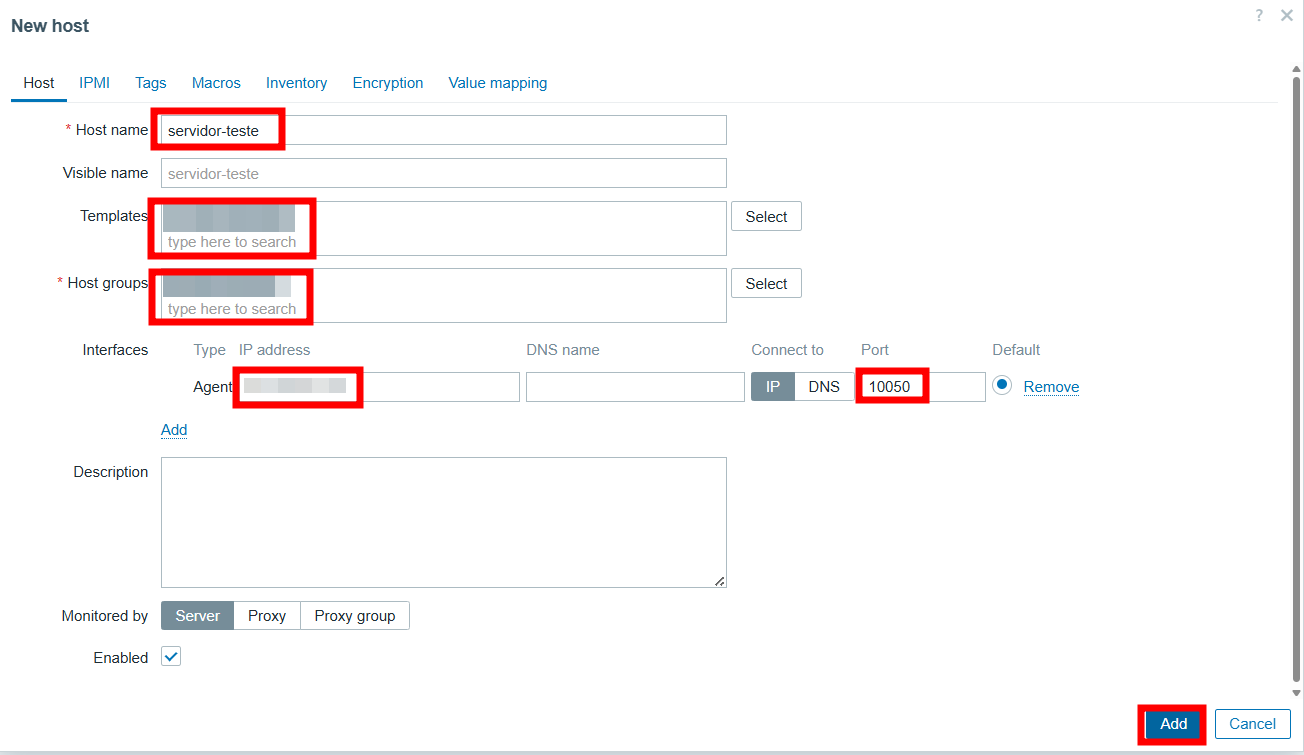
4. Guardar
Haz clic en Add para finalizar. El host será añadido y monitorizado automáticamente, siempre que esté correctamente configurado.
🔐 Recuerda: el puerto utilizado por el Zabbix Agent (por defecto, 10050) debe estar liberado en el firewall del servidor monitorizado, permitiendo que el Zabbix Server se conecte y recoja los datos correctamente.
Recursos Adicionales
-
Acceso al WebAdmin Console y phpMyAdmin también se envían en el correo electrónico de aprovisionamiento inicial del entorno.
-
Consulta la Documentación oficial de Zabbix para detalles avanzados.