📊 PMM Server en la plataforma SaveinCloud
Esta guía fue creada para ayudar en la instalación y configuración del PMM Server (Percona Monitoring and Management) en la plataforma PaaS de SaveinCloud, ofreciendo una solución completa de observabilidad y monitoreo para bases de datos.
🔍 Monitorea bases de datos como MySQL, MariaDB, PostgreSQL y MongoDB con dashboards completos, alertas y análisis de rendimiento.
🚀 Instalación vía Marketplace
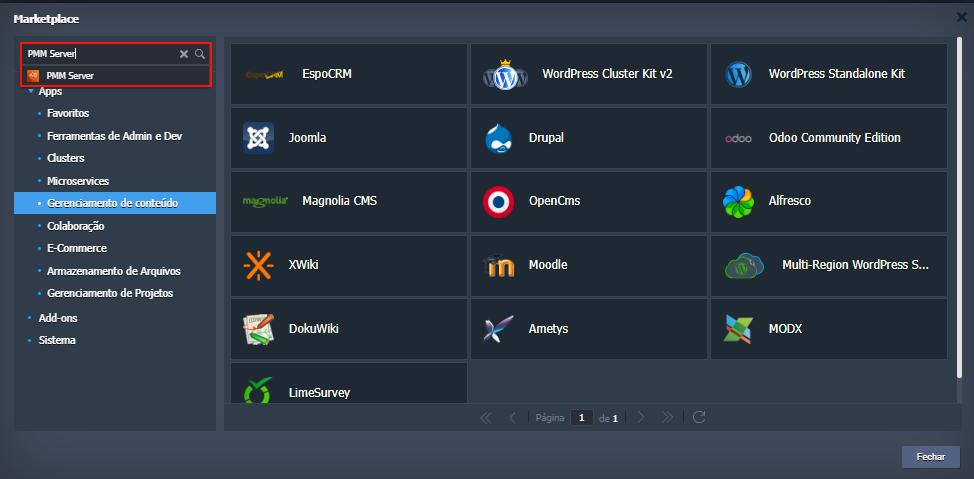
- Accede al panel de SaveinCloud y haz clic en MARKETPLACE.
- Busca
PMM Server. - Elige el nombre del entorno que deseas crear y la región deseada.
🔐 Accediendo al Panel Web
Después de crear el entorno, el acceso se realiza vía navegador con los datos enviados por correo electrónico:
- Usuario: admin
- Contraseña: Enviada en el correo de creación del entorno
No olvides cambiar la contraseña por defecto después del primer acceso
Pantalla de inicio de sesión:

🔑 Recomendamos cambiar la contraseña en el primer acceso.
🗺️ Vista General del Dashboard
PMM ofrece dashboards completos para:
- Query Analytics (QAN)
- Monitoreo de Instancias (Node Exporter, MySQL, PostgreSQL, MongoDB)
- Uso de Disco, CPU, RAM y I/O
- Alertas vía Grafana Integrado
- Historial de Consultas Pesadas y Lentitud
Ejemplo de Dashboard:

🔌 Cómo Conectar tus Bases al PMM
▶️ Instalando el agente en el servidor de la base
Accede a tu servidor vía SSH y ejecuta:
sudo docker pull percona/pmm-client:2
▶️ Registrando el servidor en PMM:
sudo docker run -d --restart always --name pmm-client -e PMM_SERVER=https://<IP_ou_Domínio_do_PMM> -e PMM_USER=admin -e PMM_PASSWORD='<sua_senha>' percona/pmm-client:2 watch
▶️ Añadiendo monitoreo MySQL o PostgreSQL:
sudo docker exec -it pmm-client pmm-admin add mysql --username=root --password=<senha_do_mysql> --server-url=https://admin:<sua_senha>@<IP_do_PMM>
O para PostgreSQL:
sudo docker exec -it pmm-client pmm-admin add postgresql --username=postgres --password=<senha> --server-url=https://admin:<sua_senha>@<IP_do_PMM>
✅ A partir de este momento, el servidor comenzará a enviar las métricas al PMM.
🔧 Estructura de Puertos
| Servicio | Puerto | Descripción |
|---|---|---|
| Panel Web | 443 | Acceso HTTPS |
| Panel Web (opcional) | 80 | Redireccionamiento HTTP → HTTPS |
| Agente → PMM Server | 443 | Envío de métricas vía HTTPS |
🛡️ Buenas Prácticas de Seguridad
- 🔒 Utiliza siempre HTTPS (puerto 443).
- Crea usuarios con permisos específicos en la base, exclusivos para PMM.
- Si no hay necesidad de acceso externo, utiliza IP privada.
- Configura el firewall de la instancia para aceptar conexiones solo de IPs autorizadas.
🚀 Optimización y Rendimiento
- Monitorea constantemente el consumo de recursos en el panel.
- PMM consume alrededor de 2~4 GB de RAM dependiendo de la cantidad de instancias monitoreadas.
- Utiliza almacenamiento rápido (High Performance) para mejor rendimiento en los dashboards.
🧠 Preguntas Frecuentes
❓ ¿Puedo monitorear bases fuera de SaveinCloud?
✅ Sí. Siempre que la instancia de la base tenga acceso externo permitido y que el puerto 443 del PMM esté liberado para conexiones externas.
❓ ¿PMM tiene costo?
✅ Solo pagas por la infraestructura (CPU, RAM y Storage). La herramienta PMM Server es open-source y gratuita.
📚 Documentación y Recursos
🧠 Soporte
Si tienes dudas o necesitas ayuda, contacta con el soporte de SaveinCloud.