🐳 Docker Engine CE en la plataforma SaveinCloud
Esta guía tiene como objetivo instruir la creación, configuración y buenas prácticas de uso del stack Docker Engine CE en la plataforma PaaS de SaveinCloud.
🛠️ Instalación vía Marketplace
- Accede al panel de SaveinCloud y haz clic en MARKETPLACE.
- Busca
Docker Engine CE.
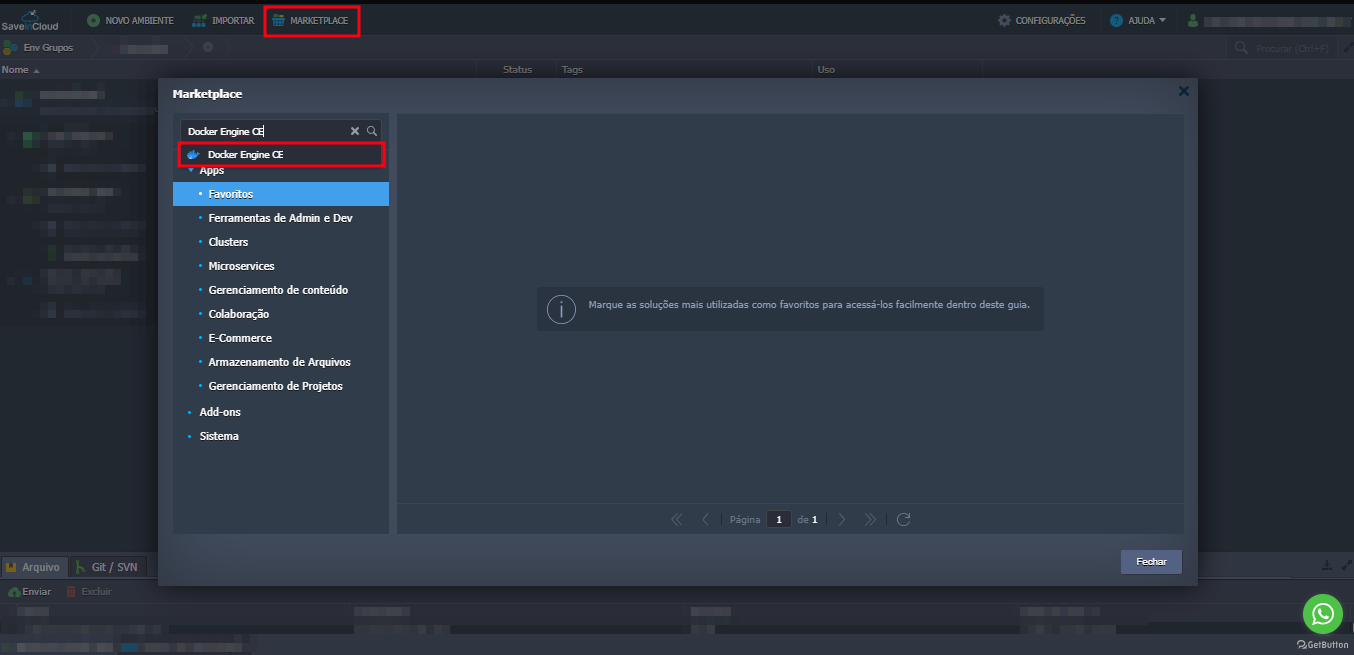
Verás una pantalla con las siguientes opciones:
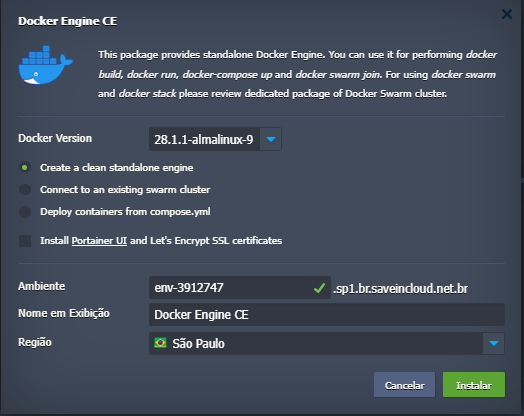 8
8
🔢 Versión de Docker
Selecciona la versión de Docker deseada. Ejemplo: 28.1.1-almalinux-9.
⚙️ Opciones de Despliegue
-
Create a clean standalone engine
Crea una instancia Docker aislada. Ideal para ejecutar contenedores independientes. -
Connect to an existing swarm cluster
Conecta esta instancia a un clúster Swarm existente. (Uso avanzado) -
Deploy containers from compose.yml
Permite levantar contenedores directamente con undocker-compose.yml.
✅ Casillas adicionales
- Install Portainer UI and Let’s Encrypt SSL certificates
Instala Portainer (panel de control gráfico) y aplica certificados SSL con Let’s Encrypt.
💡 Usa la interfaz de Portainer para visualizar tus contenedores, volúmenes y redes de forma gráfica. Facilita la gestión de entornos más complejos. Para acceder, utiliza la dirección: https://nombre-entorno.sp1.br.saveincloud.net.br:4848/
📦 Ejemplo Práctico con Imagen de Docker Hub
Vamos a utilizar una imagen oficial de Docker Hub: nginxdemos/hello.
docker run -d --name hello-docker -p 8080:80 nginxdemos/hello
Accede a: http://<ip_publico>:8080 para ver la aplicación en ejecución.
ℹ️ La imagen nginxdemos/hello es ligera, perfecta para pruebas rápidas de contenedores web.
⚙️ Acceso y Gestión
SSH
Una vez creada, accede a la instancia vía terminal:
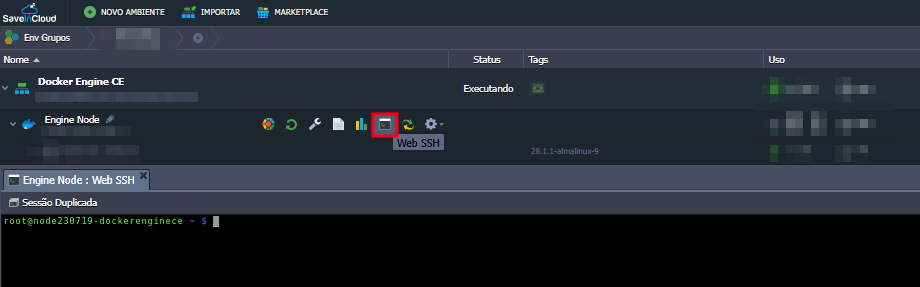
Comandos Docker
docker ps        # Ver containers ativos
docker images    # Listar imagens
docker logs -f <nome>  # Ver logs em tempo real
🔐 Seguridad y Buenas Prácticas
⚠️ Nunca expongas el socket Docker (/var/run/docker.sock) públicamente. ¡Da control total de la máquina!
- Usa imágenes oficiales siempre que sea posible.
- Actualiza tus imágenes con frecuencia.
- Configura el firewall para bloquear puertos innecesarios.
- Evita ejecutar contenedores como root, cuando sea posible.
💸 Optimización de Recursos
💡 Reserva cloudlets según tu uso promedio para ahorrar. Los cloudlets reservados son más baratos que los dinámicos.
📁 Estructura Recomendada
/home/docker/
├── projetos/
│   └── app1/
│       └── Dockerfile
├── scripts/
├── backups/
📚 Recursos Relacionados
🧠 ¿Dudas?
Contacta con el equipo de soporte técnico con tu duda o problema.