🔐 Aprende a gestionar el Firewall de tu VM Windows
Todas las configuraciones realizadas en este manual son ejemplos simples e hipotéticos. Será necesario realizar adaptaciones según tu necesidad.
Una gestión eficaz del firewall asegura la protección del servidor Windows contra accesos no autorizados a servicios y aplicaciones esenciales.
🧭 Accede al Windows Defender Firewall con Seguridad Avanzada
- Abre el menú Inicio y busca Windows Defender Firewall con Seguridad Avanzada.
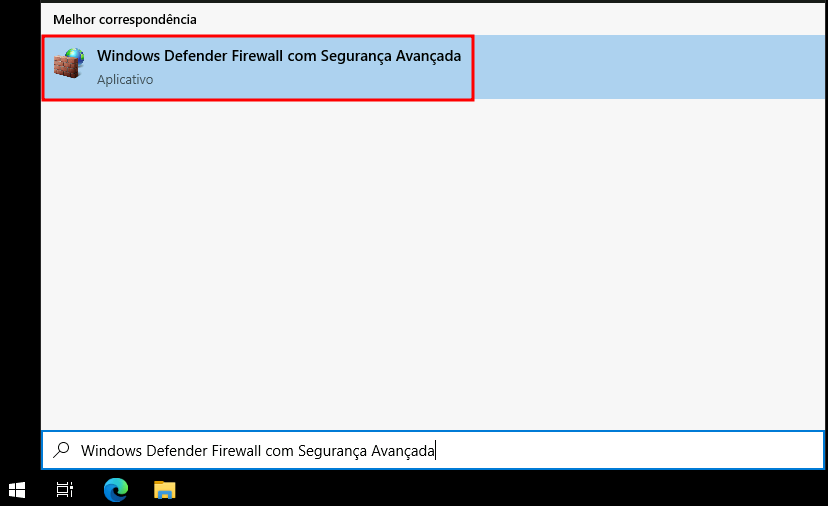
- La interfaz mostrará una vista general del firewall. Haz clic en Reglas de Entrada para ver las reglas ya configuradas.
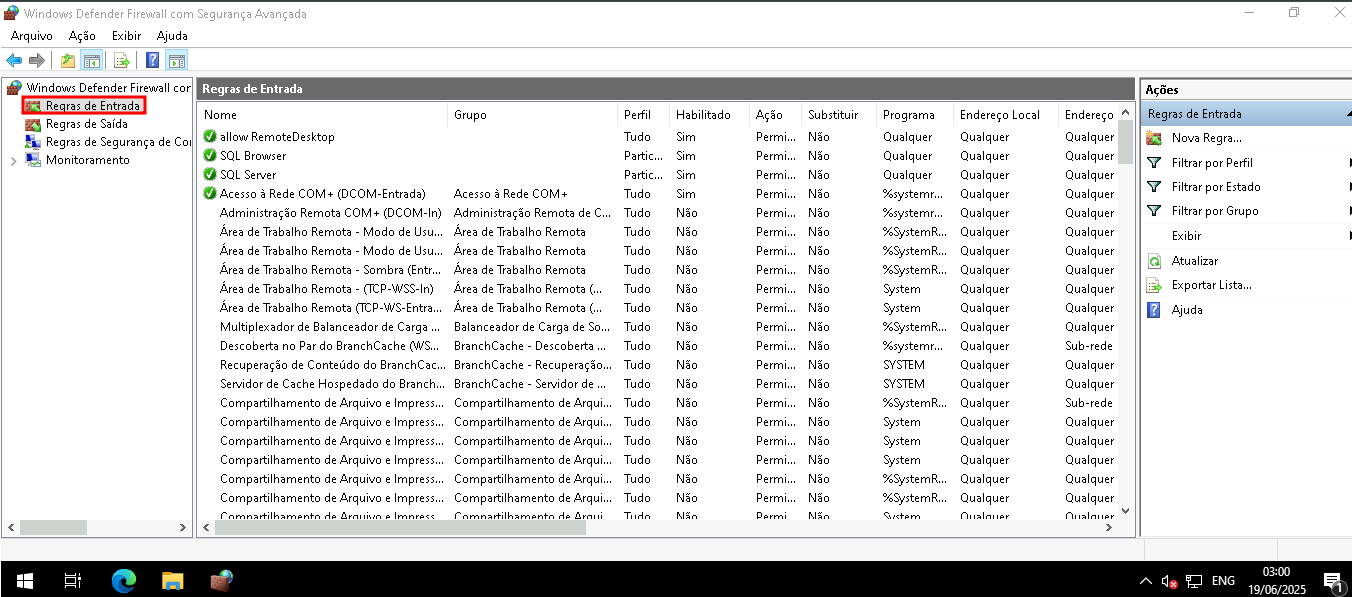
En esta pantalla es posible verificar algunos recursos de las Reglas de Entrada, como:
- Nombre de la regla;
- Perfil de la regla;
- Acción;
- Protocolo;
- Puerto;
Además, puedes filtrar la regla por Perfil, Estado o Grupo, para una mejor visualización, así como exportar una lista en formato .txt de tus reglas.
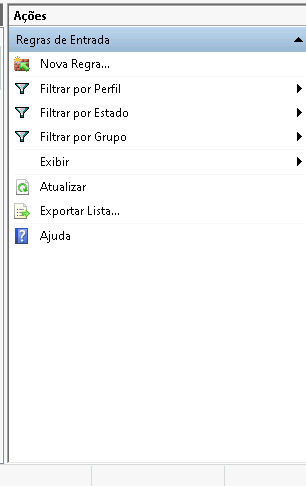
➕ Creando una Nueva Regla de Entrada
Haz clic en Nueva Regla en el lateral derecho, en la pestaña Acciones.
🧩 Tipo de Regla
Elige el tipo de regla que deseas crear:
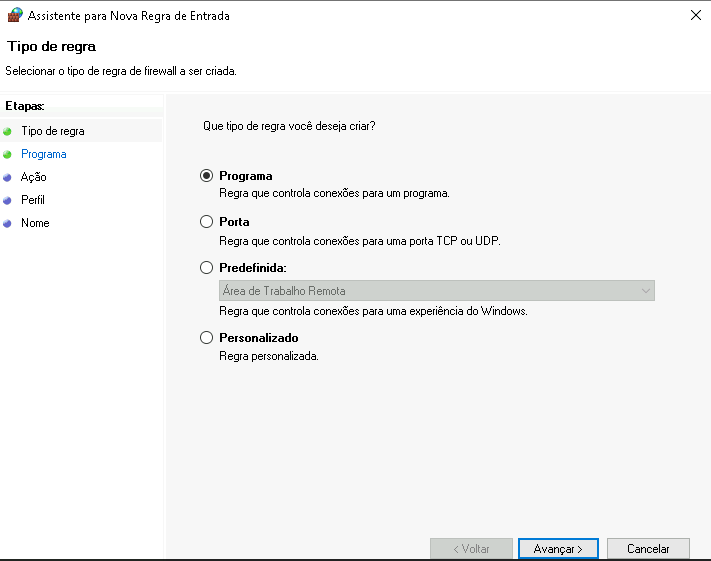
- Programa: Permite crear una regla basada en una ruta de programa ejecutable (.exe).
Ej:C:\Program Files\MyApp\app.exe - Puerto: Permite controlar el tráfico de entrada o salida basado en un puerto TCP o UDP.
Ej: Puerto 3389 (RDP) o 80 (HTTP) - Predefinida: Usa reglas preconfiguradas de Windows para recursos como Escritorio Remoto.
- Personalizada: Permite configuración avanzada basada en múltiples criterios (programa, protocolo, IP, etc.)
Al seleccionar el tipo de regla deseado, haz clic en Siguiente.
En este ejemplo, crearemos una regla de entrada para Puertos y Protocolos, pero puedes adaptar según tu necesidad.
📡 Protocolo y Puertos
Define el protocolo y número de puerto deseado.
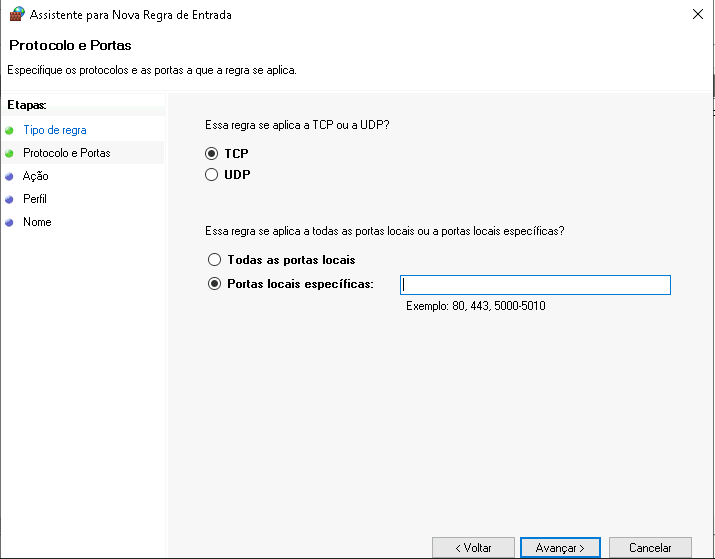
- Protocolo:
- TCP: Conexión confiable, usado en HTTP, RDP, FTP.
- UDP: Conexión sin verificación, usado en DNS, VoIP, etc.
- Puertos locales específicos:
- Introduce el número de puerto que deseas permitir o bloquear.
Ej:80,443,3389,1433
- Introduce el número de puerto que deseas permitir o bloquear.
Haz clic en Siguiente para continuar.
🚦 Acción de la Regla
Luego, deberás definir cuál será la acción a ejecutar cuando una conexión coincida con una condición especificada.
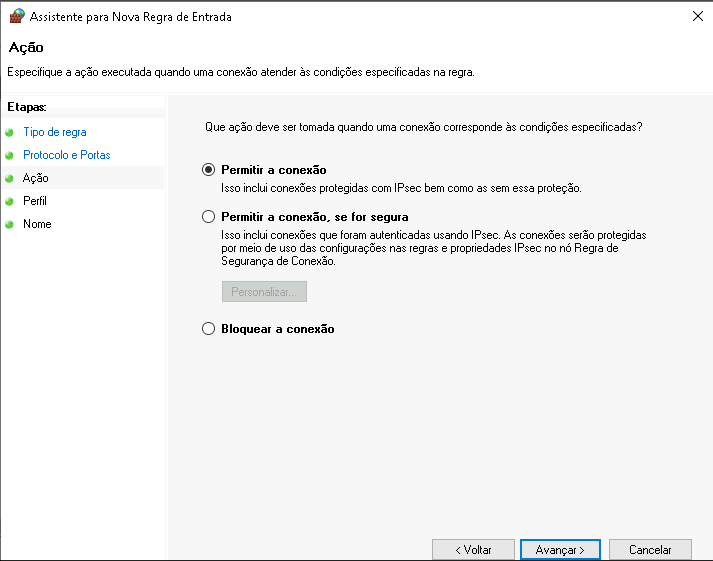
- ✅ Permitir la conexión: Autoriza cualquier conexión que cumpla con los criterios de la regla.
- 🔒 Permitir la conexión, si es segura: Requiere autenticación vía IPsec.
- ⛔ Bloquear la conexión: Bloquea cualquier conexión que cumpla con los criterios de la regla.
Luego, haz clic en Siguiente.
🌐 Perfil de Aplicación
Determina a qué perfiles se aplicará la regla:
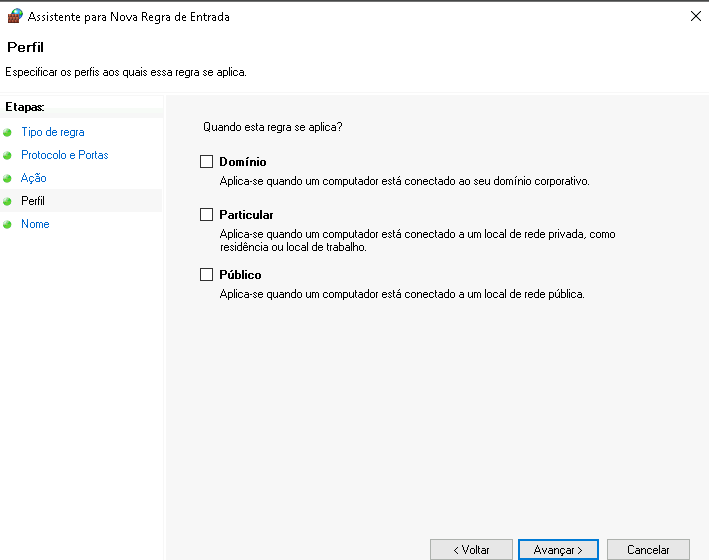
- 🖥️ Dominio: Cuando el equipo esté conectado a un dominio corporativo.
- 🏠 Privado: Cuando esté conectado a una red doméstica o confiable.
- 🌍 Público: Cuando esté conectado a una red pública, como Wi-Fi de cafetería o hotel.
Después, haz clic en Siguiente para continuar.
🏷️ Nombre de la Regla
Pon un nombre claro a tu nueva regla:
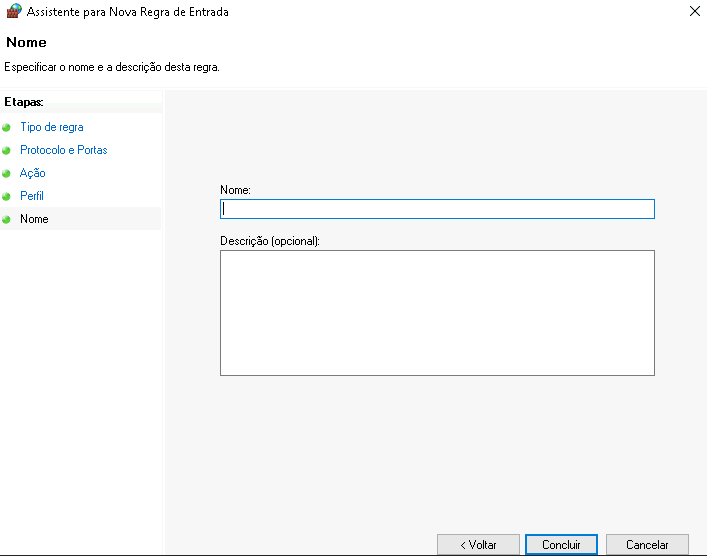
Ejemplo: Permitir HTTP - Porta 80 o Bloquear FTP - Porta 21
Haz clic en Finalizar para completar la creación de la regla.
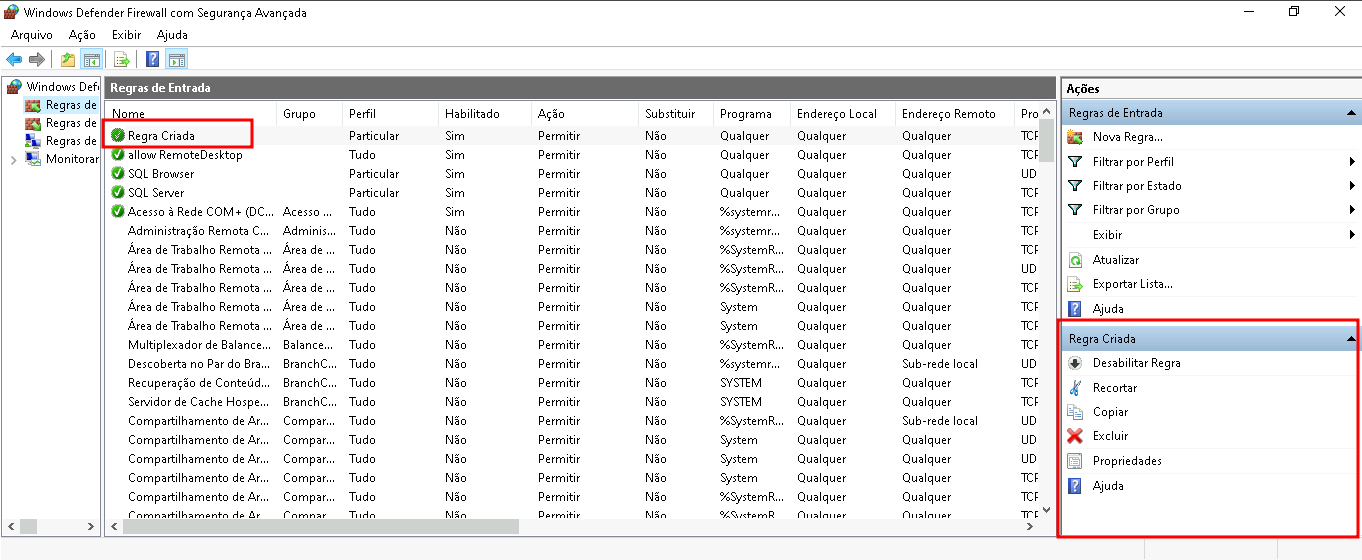
✅ Vista General de la Regla Creada
Después de finalizar, verás la nueva regla listada. Es posible:
- Habilitar o deshabilitar la regla
- Copiar para crear otra similar
- Eliminar la regla, si es necesario
ℹ️ Enlaces útiles
👉 Documentación oficial de Microsoft sobre el Windows Defender Firewall