🔐 Cómo Cambiar el Puerto Predeterminado del RDP en Windows Server
Cambiar el puerto predeterminado del RDP (Remote Desktop Protocol) es una práctica de seguridad que ayuda a proteger su servidor contra ataques de fuerza bruta.
¡Le mostraremos el paso a paso visual e intuitivo! 🚀
🔥 Liberando el nuevo puerto en Windows Defender Firewall
-
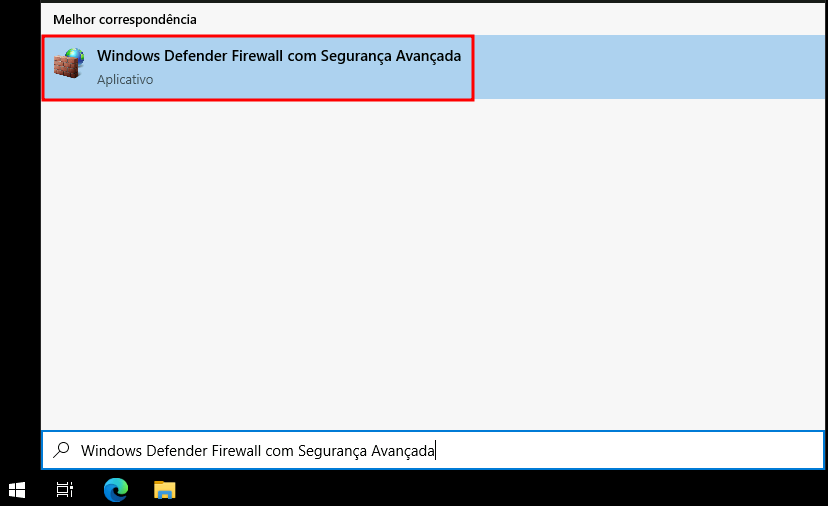
🧭 Abra el menú Inicio y busque Windows Defender Firewall con Seguridad Avanzada
-
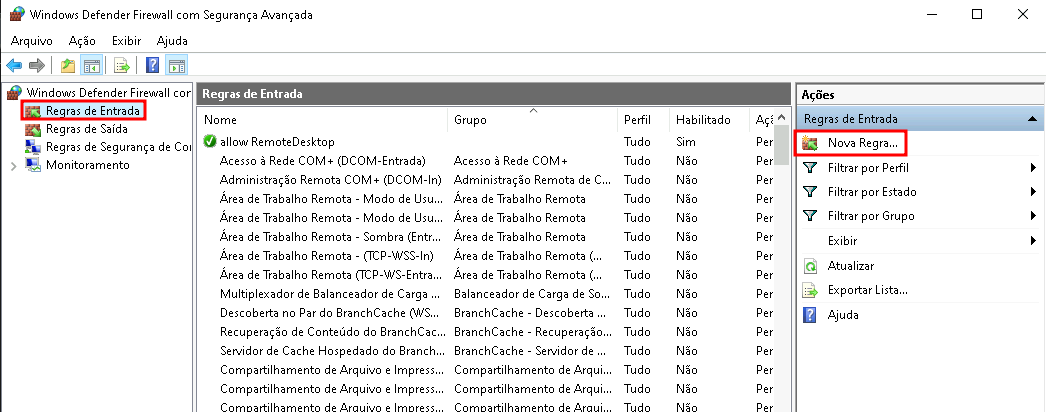
➕ Haga clic en Reglas de Entrada en el menú a la izquierda y seleccione Nueva Regla...
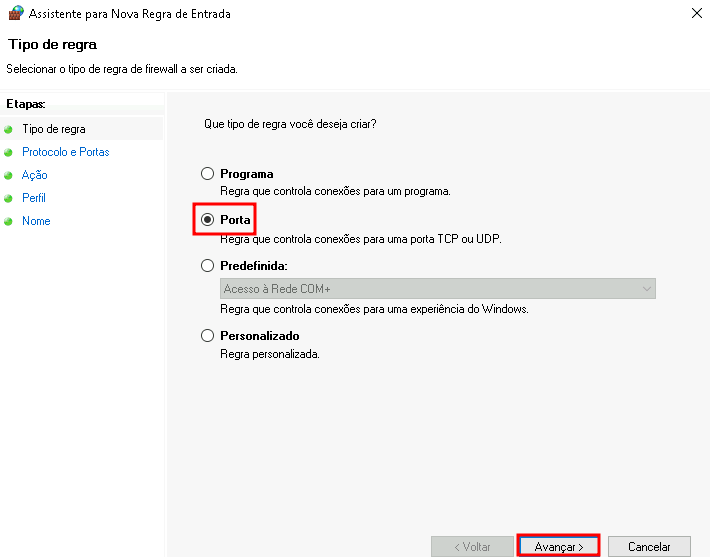
- 🔢 En el asistente, seleccione Puerto y haga clic en Siguiente
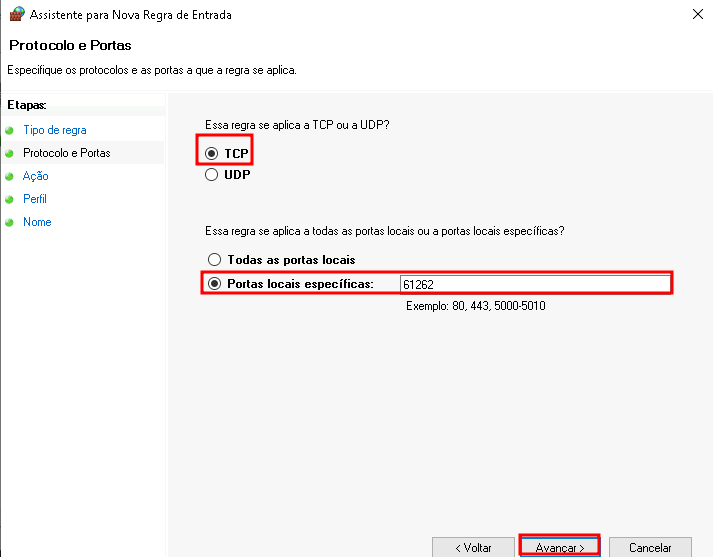
- 📍 Seleccione TCP e ingrese el número del nuevo puerto en Puertos locales específicos
- ✅ Elija Permitir la conexión
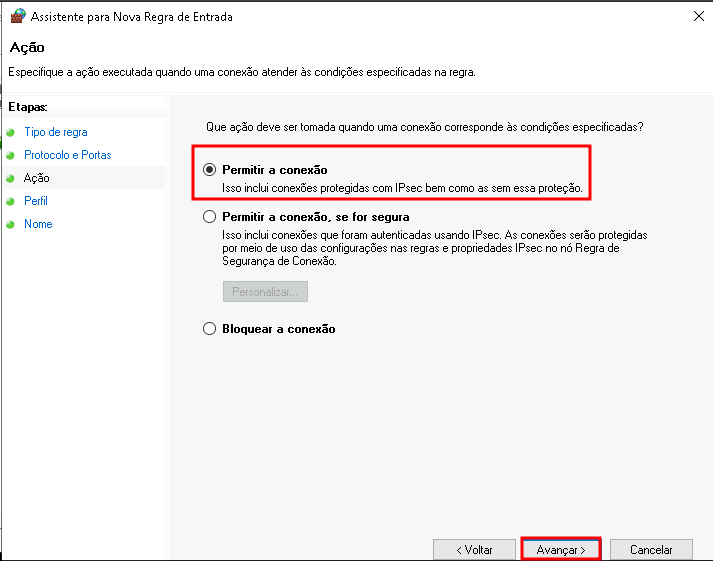
- 🧩 En la etapa de perfil, marque según su necesidad (Dominio, Privado y/o Público)
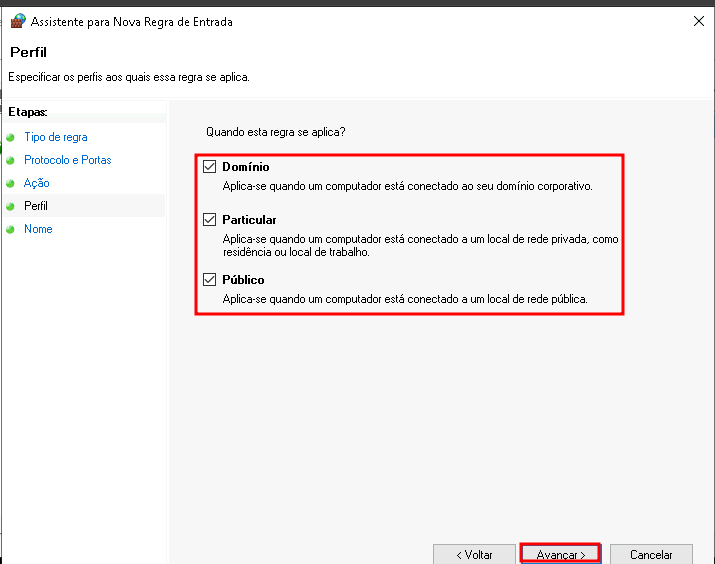
Para conexiones vía internet (públicas), ¡no olvide marcar "Público"!
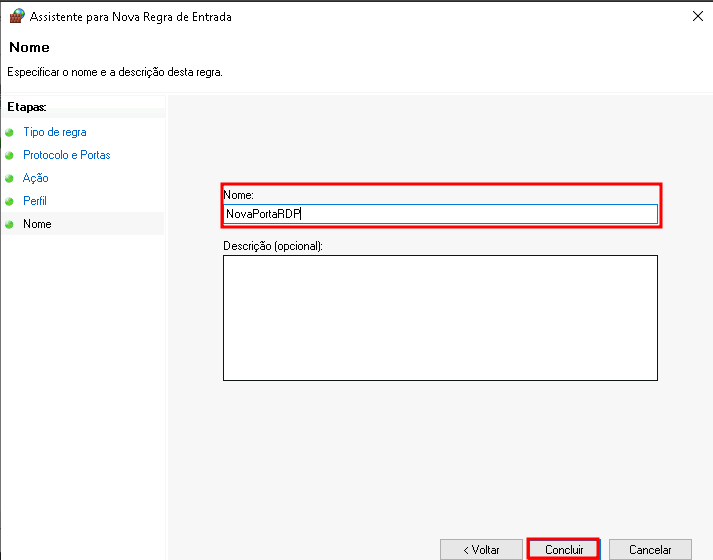
- 🏷️ Asigne un nombre a la regla y finalice
🧠 Cambiando el puerto del RDP en el Registro de Windows
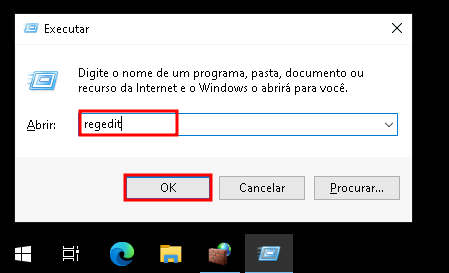
- 🪟 Presione
Win + R, escriba regedit y presione Enter
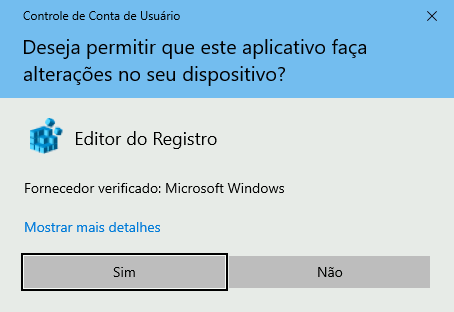
- 🛑 Autorice la ejecución, haciendo clic en Sí en la pantalla de permiso
-
🗂️ Navegue hasta la clave:
HKEY_LOCAL_MACHINE\SYSTEM\CurrentControlSet\Control\Terminal Server\WinStations\RDP-Tcp -
🔁 Haga doble clic en PortNumber
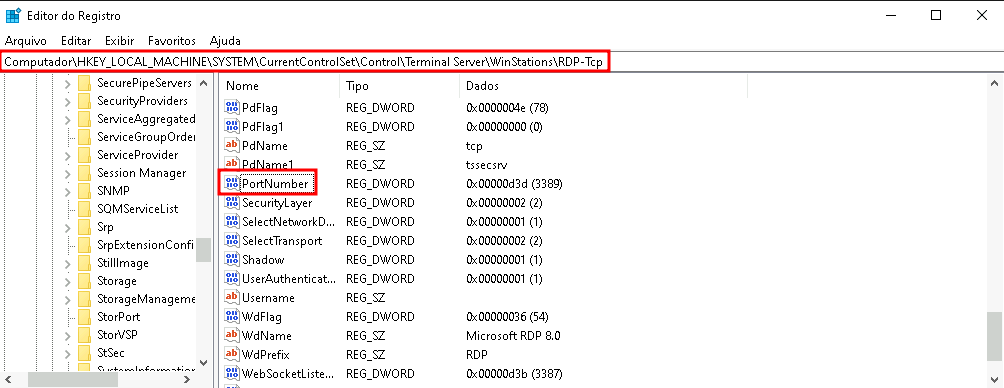
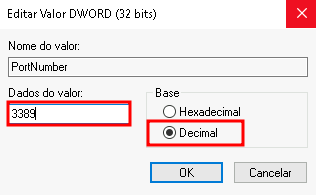
- 🔄 Marque la opción Decimal para ver el número del puerto actual
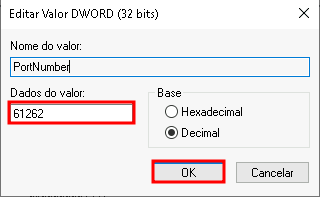
- ✍️ Cambie al nuevo puerto liberado en el firewall
⚠️ ¡Siga los pasos con cuidado! Una configuración incorrecta puede dejarlo sin acceso remoto al servidor.
Después de realizar los pasos anteriores, reinicie su Windows Server para que se apliquen las configuraciones.
💡 Alternativa: utilizar el balanceador de carga NGINX
Puede agregar un balanceador de carga NGINX en su topología y luego configurar el stream para que el balanceador reciba la solicitud de acceso en un puerto alto y redirija a su Windows Server vía IP privada y puerto predeterminado, evitando que quede expuesto directamente a la red pública con el puerto predeterminado.
Para saber más, ¡haga clic aquí!
🧠 ¿Dudas?
Contacte al soporte técnico y envíe su consulta, estaremos disponibles para ayudarle.