Gestión de Firewall – Plataforma
🔐 Una buena configuración de firewall es esencial para garantizar la seguridad de su infraestructura en la nube. SaveinCloud proporciona una interfaz simple y poderosa para esta gestión.
🧱 Parte 1 – Accediendo al Gestor de Firewall
Paso 1 – Acceda al Panel SaveinCloud
- Inicie sesión en: https://app.paas.saveincloud.net.br
- Seleccione el entorno que desea configurar.
- Haga clic
- En el menú lateral, haga clic en Firewall.
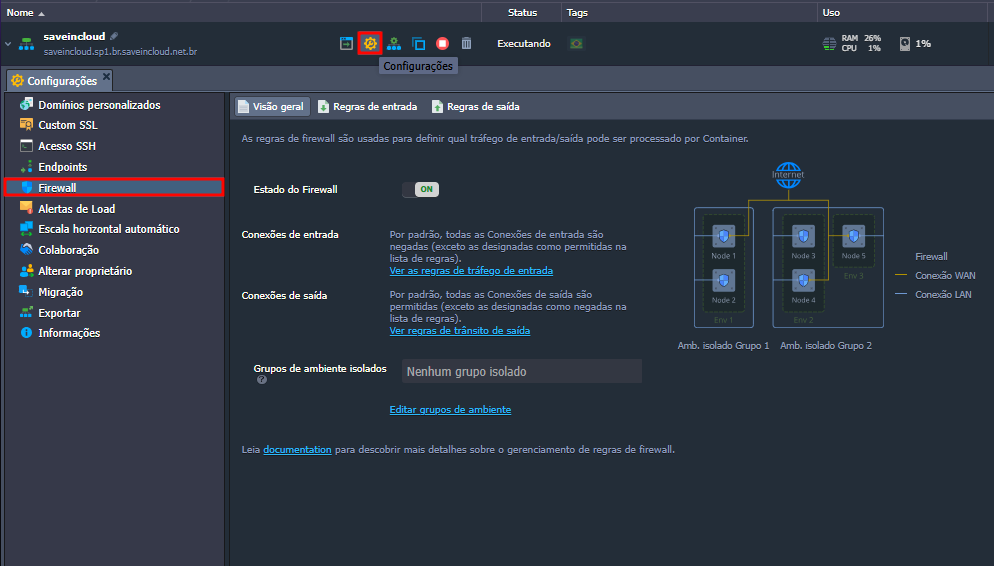
📊 Parte 2 – Visión General del Firewall
En la pestaña Visión General, verá:
-
🔘 Estado del Firewall (ON/OFF)
Al activar el firewall, todas las conexiones serán filtradas según sus reglas. -
🌐 Conexiones de Entrada/Salida
Permite configurar si el entorno aceptará todas o solo las conexiones permitidas en las reglas. -
🧩 Grupos de Entornos Aislados
Permite segmentar entornos en grupos aislados, garantizando que no se comuniquen entre sí por defecto (LAN).
💡 Al aislar entornos, mejora la seguridad de la red y evita tráfico lateral entre contenedores de entornos diferentes.
🔐 Parte 3 – Reglas de Entrada
✅ Creando nueva regla de entrada
- Vaya a la pestaña Reglas de entrada
- Haga clic en Nueva Regla
- Complete los siguientes campos:
| Campo | Ejemplo | Descripción |
|---|---|---|
| Nodos | Load Balancer | Seleccione el nodo (contenedor) donde se aplicará la regla |
| Nombre | HTTP/HTTPS | Nombre descriptivo para identificar la regla |
| Protocolo | TCP | Protocolo de la conexión (TCP o UDP) |
| Rango de puertos | 80,443 | Puerto único o rango (ej: 8000-8100). Para todos, deje en blanco |
| Fuente | Todos | Define el origen de la conexión (todos, IPs específicas, red local, etc.) |
| Prioridad | 1040 | Número de prioridad. Número menor = mayor prioridad |
| Acción | Permitir | Define si el tráfico será Permitido o Denegado |
- Haga clic en Guardar para aplicar la regla.
💡 Prioridad: Las reglas con menor valor de prioridad se evalúan primero. Use esto para denegar accesos antes de permitir, si es necesario.
⚠️ Evite usar "Todos" o "Internet (Acceso público)" con puertos sensibles como SSH (22) sin restringir por IP.
🌍 Parte 4 – Reglas de Salida
✅ Creando nueva regla de salida
- Vaya a la pestaña Reglas de salida.
- Haga clic en Nueva Regla.
- Configure según sea necesario:
| Campo | Ejemplo | Descripción |
|---|---|---|
| Protocolo | TCP | Tipo de tráfico |
| Puerto | 80, 443 | HTTP/HTTPS |
| IP de Destino | 0.0.0.0/0 | IPs de destino (cualquiera) |
| Acción | Permitir | Define si la conexión está permitida |
🔧 En SaveinCloud, todos los accesos en las reglas de salida están permitidos por defecto, excepto si configura explícitamente para denegar.
🧠 Parte 5 – Buenas Prácticas y Seguridad
⚠️ Nunca libere puertos innecesarios. Cada servicio expuesto puede ser una brecha de seguridad.
- Restringa el acceso por IP donde sea posible.
- Use autenticación por clave para SSH.
- Revise sus reglas periódicamente.
- Documente cada cambio realizado en el firewall.
🛠️ Solución de Problemas – Problemas Comunes
❌ No puedo acceder a mi aplicación
- Verifique si el puerto de la aplicación está liberado en las reglas de entrada.
- Confirme si la IP de origen está incluida en la regla.
- Valide si la aplicación está escuchando en el puerto correcto:
netstat -pltn | grep :80