🛠️ Creando Imagen Personalizada
La plataforma SaveinCloud te permite implementar fácilmente contenedores personalizados basados en cualquier imagen Docker. Esta guía muestra cómo crear tu propia imagen Docker, subirla a un repositorio y desplegarla directamente a través del panel de la plataforma.
Usaremos como ejemplo práctico la creación de una imagen con el servidor WildFly, pero el mismo proceso puede aplicarse a cualquier otra tecnología (como Node.js, Python, NGINX, etc).
📄 Paso 1 – Componer el Dockerfile
- Crea un archivo llamado
Dockerfile. - Define una imagen base. Ejemplo:
FROM jelasticdocker/almalinuxbase:latest
- Añade metadatos y variables de entorno, si es necesario:
LABEL maintainer="Seu Nome <[email protected]>"
ENV VARIAVEL_EXEMPLO=valor
- Instala dependencias con
RUN:
RUN dnf -y install java-17-openjdk-devel tar && dnf -y update
-
Descarga, descomprime y configura tu software (como WildFly en el ejemplo). Usa
curl,tar,ln -s, etc. -
Añade archivos de configuración, crea directorios y permisos:
RUN mkdir -p /var/log/app && useradd app && chown -R app:app /var/log/app
- Expón los puertos que serán usados en el contenedor:
EXPOSE 8080 8443
- Define el comando por defecto con
ENTRYPOINT:
ENTRYPOINT ["/bin/bash"]
💡 Consejo: Consulta la documentación oficial del Dockerfile para detalles y buenas prácticas.
La imagen base usa los servicios de systemd para iniciar la aplicación, por lo que si la aplicación/stack no lo tiene, es necesario crearlo o modificar el entrypoint para iniciar directamente el servicio (menos recomendado).
También puedes usar otras imágenes como base para el FROM, pero el sistema operativo utilizado debe ser compatible con los soportados en la plataforma
🏗️ Paso 2 – Construir y Enviar la Imagen
1. Crear la imagen localmente:
docker build -t meurepo/minha-imagem:latest .
2. Verificar que la imagen fue creada:
docker images
3. Enviar al repositorio (ej: Docker Hub):
docker push meurepo/minha-imagem:latest
ℹ️ Puedes usar
docker loginantes para evitar solicitudes de autenticación.
☁️ Paso 3 – Desplegar en SaveinCloud
- Accede al panel de SaveinCloud.
- Haz clic en Nuevo Ambiente y ve a la pestaña Imagen personalizada o Imagen Docker.
- Haz clic en Seleccionar imagen y luego en Agregar nueva imagen.
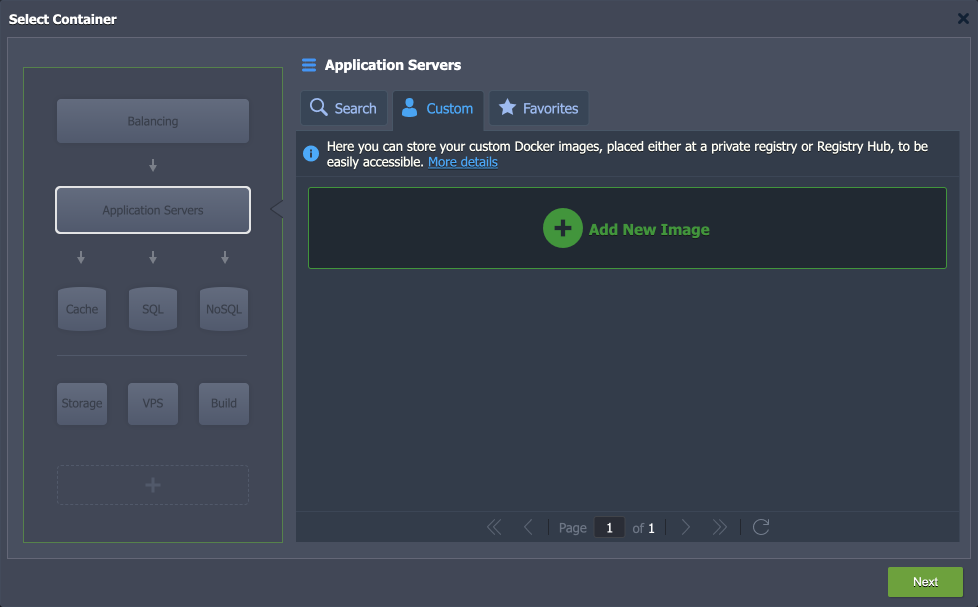
- Ingresa el nombre de la imagen en el formato:
[{registry_host}/]{namespace}/{nome-imagem}
Ejemplo:
meurepo/minha-imagem:latest
- Si el repositorio es privado, proporciona las credenciales (usuario/contraseña).
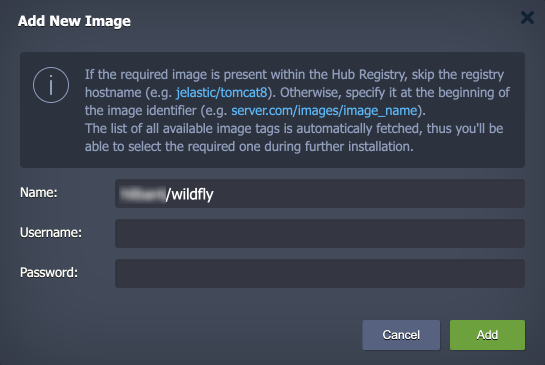
- Haz clic en Agregar y selecciona la imagen para añadirla a la topología.
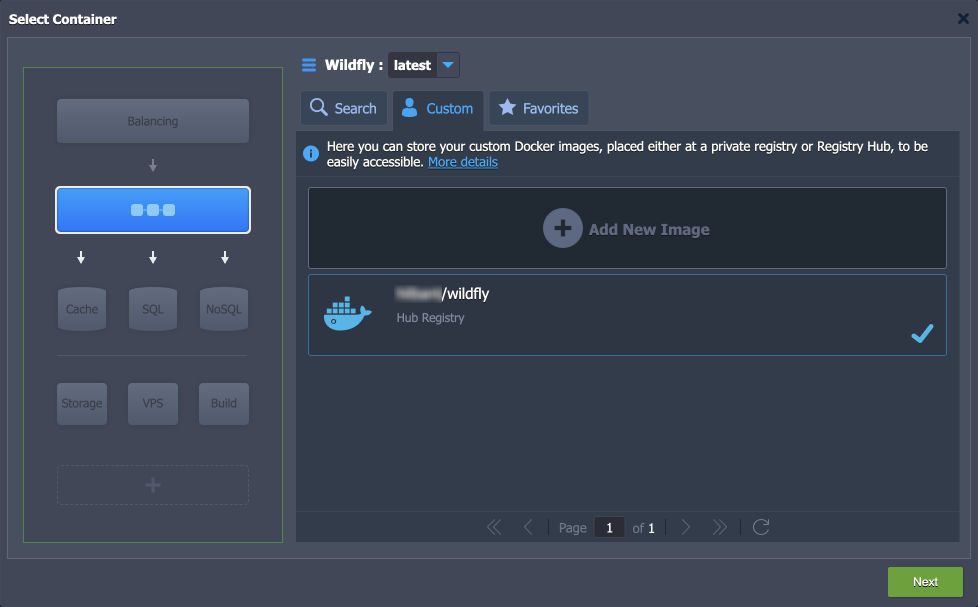
Aquí puedes seleccionar la versión de la imagen, que puede cambiarse posteriormente manteniendo o no los datos como forma de despliegue siguiendo la guía de Despliegue continuo con Imágenes Personalizadas
- Finaliza la creación del ambiente.
✅ Resultado
Después de la creación, podrás abrir el contenedor en el navegador con el botón Abrir en el Navegador. El comportamiento y la interfaz dependerán de lo que se haya configurado en el Dockerfile.
¡Listo! Ahora puedes crear y ejecutar cualquier contenedor Docker personalizado en SaveinCloud.