🐙 Docker Swarm en la plataforma SaveinCloud
Esta guía tiene como objetivo orientar la creación de un clúster Docker Swarm en la plataforma de SaveinCloud, explicando las opciones disponibles, comandos esenciales, prácticas recomendadas y gestión con Portainer.
🛠️ Instalación vía Marketplace
- Accede al panel de SaveinCloud.
- Haz clic en MARKETPLACE.
- Busca Docker Swarm Cluster.
Verás una pantalla con opciones como:
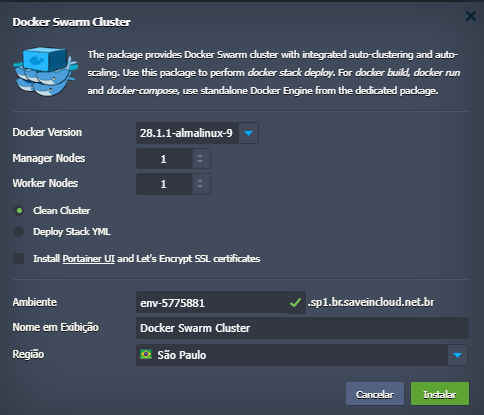
🔢 Versión de Docker
Selecciona la versión deseada de Docker (ej: 28.1.1-almalinux-9).
⚙️ Nodos Manager / Nodos Worker
Define cuántas instancias de Manager y de Worker tendrá tu clúster.
🧠 Entendiendo los Campos: Nodos Manager y Nodos Worker
🧑✈️ Nodos Manager
Los Managers son los nodos responsables de:
- Gestionar el estado global del clúster
- Coordinar tareas, servicios y escalado
- Tomar decisiones de orquestación (por ejemplo, reiniciar contenedores en caso de fallo)
Recomendaciones:
- Usa un número impar de managers para evitar empates (1, 3, 5...)
- Para alta disponibilidad, lo ideal es tener 3 managers
- Los managers también pueden ejecutar contenedores (pero puedes deshabilitar esto con
--availability drain)
🧑🔧 Nodos Worker
Los Workers son los nodos que:
- Ejecutan las tareas y contenedores asignados por los managers
- No participan en las decisiones de orquestación
- Son ideales para escalar horizontalmente tus servicios
Recomendaciones:
- Añade más workers según la carga de tu aplicación
- Los workers pueden ser reemplazados fácilmente si fallan, sin comprometer el clúster
💡 Puedes comenzar con 1 manager y 1 worker para pruebas, y aumentar según necesidad.
Para producción, el mínimo recomendado es 3 managers + 2 workers.
🧹 Clúster Limpio
Crea un clúster vacío, sin servicios preconfigurados.
📦 Desplegar Stack YML
Permite enviar automáticamente un archivo docker-compose.yml para subir tu stack tan pronto como se cree el clúster.
✅ Instalar Portainer UI
Instala el panel gráfico para la gestión del Swarm y aplica certificados SSL con Let's Encrypt.
💡 El Portainer estará accesible en:
https://<nome-do-ambiente>.sp1.br.saveincloud.net.br:4848/
🧪 Ejemplo de Stack
Ejemplo básico de docker-compose.yml para usar con docker stack deploy:
version: "3.8"
services:
  app:
    image: nginxdemos/hello
    ports:
      - 80:80
    deploy:
      replicas: 3
🔐 Seguridad en Docker Swarm
⚠️ ¡Nunca expongas el puerto 2377 del clúster Swarm a internet!
- Usa red privada entre los nodos.
- Bloquea puertos administrativos.
- Utiliza autenticación por clave SSH.
📊 Gestión con Portainer
Accede a Portainer, haz clic en Environments > Add environment y conecta al socket local para gestionar el clúster con interfaz visual.
📚 Recursos Relacionados
✅ Lista de Verificación Final
- Clúster iniciado vía marketplace
- Workers y managers activos
- Portainer instalado y accesible
- Despliegue realizado con éxito