✉️ Despliegue del Servidor de Correo Poste.io
Poste.io es una solución completa para la gestión de servidores de correo con panel web, soporte para TLS/SSL, SPF, DKIM, antivirus y antispam integrados. Esta documentación guía el despliegue de la aplicación a través del Marketplace de SaveinCloud.
🚀 Cómo Instalar
- Accede al Panel de SaveinCloud.
- Busca
Poste.ioen el Marketplace. - Haz clic en Instalar.
- Completa los campos:
- Hostname de la Plataforma
- Nombre para Mostrar
- Región del Datacenter
❗ Importante: Para usar Poste.io correctamente, necesitas un dominio externo (no uses solo el hostname de la plataforma).
📦 Ambiente Provisionado
Se creará un ambiente Docker con el siguiente docker-compose.yaml:
version: '3'

services:
  mailserver:
    image: analogic/poste.io
    container_name: poste
    restart: always

    ports:
      - "80:80"
      - "443:443"
      - "25:25"
      - "110:110"
      - "143:143"
      - "587:587"
      - "993:993"
      - "995:995"
      - "4190:4190"

    environment:
      - TZ=America/Sao_Paulo
      - h=change-me.here
      - HTTP_PORT=80
      - HTTPS_PORT=443

    volumes:
      - /etc/localtime:/etc/localtime:ro
      - /data/mailserver:/data
🧠 El valor h=change-me.here debe ser editado manualmente después del aprovisionamiento.
🛠️ Ajustando el Hostname en el YAML
Después de que el ambiente esté en funcionamiento:
- Accede al terminal de la instancia.
- Ejecuta:
nano /home/poste/docker-compose.yaml - Localiza la línea:
- h=change-me.here - Sustitúyela por tu dominio (ejemplo):
- h=mail.seudominio.com.br - Guarda y reinicia el ambiente:
docker-compose down && docker-compose up -d
🌐 Configuración de DNS
Para el correcto funcionamiento, configura los siguientes registros DNS en tu proveedor (ej: Registro.br, Cloudflare):
| Tipo | Nombre | Valor |
|---|---|---|
| A | mail.tudominio.com.br | [IP pública de la instancia] |
| MX | @ | mail.tudominio.com.br |
| TXT | @ | v=spf1 mx ~all |
| TXT | _dmarc | v=DMARC1; p=none; |
| TXT | default._domainkey | (proporcionado tras activar DKIM) |
🔐 SaveinCloud no provee DNS/Nameserver — usa el panel de tu dominio.
🧪 Primera Configuración (Setup Inicial)
Accede a la URL:
http://mail.seudominio.com.br/admin/install/server
Verás la siguiente pantalla:
📌 Primera configuración de poste.io
- Hostname del servidor de correo: Completa con
mail.seudominio.com.br - Correo electrónico del administrador: Se completará automáticamente.
- Contraseña: Crea la contraseña del administrador.
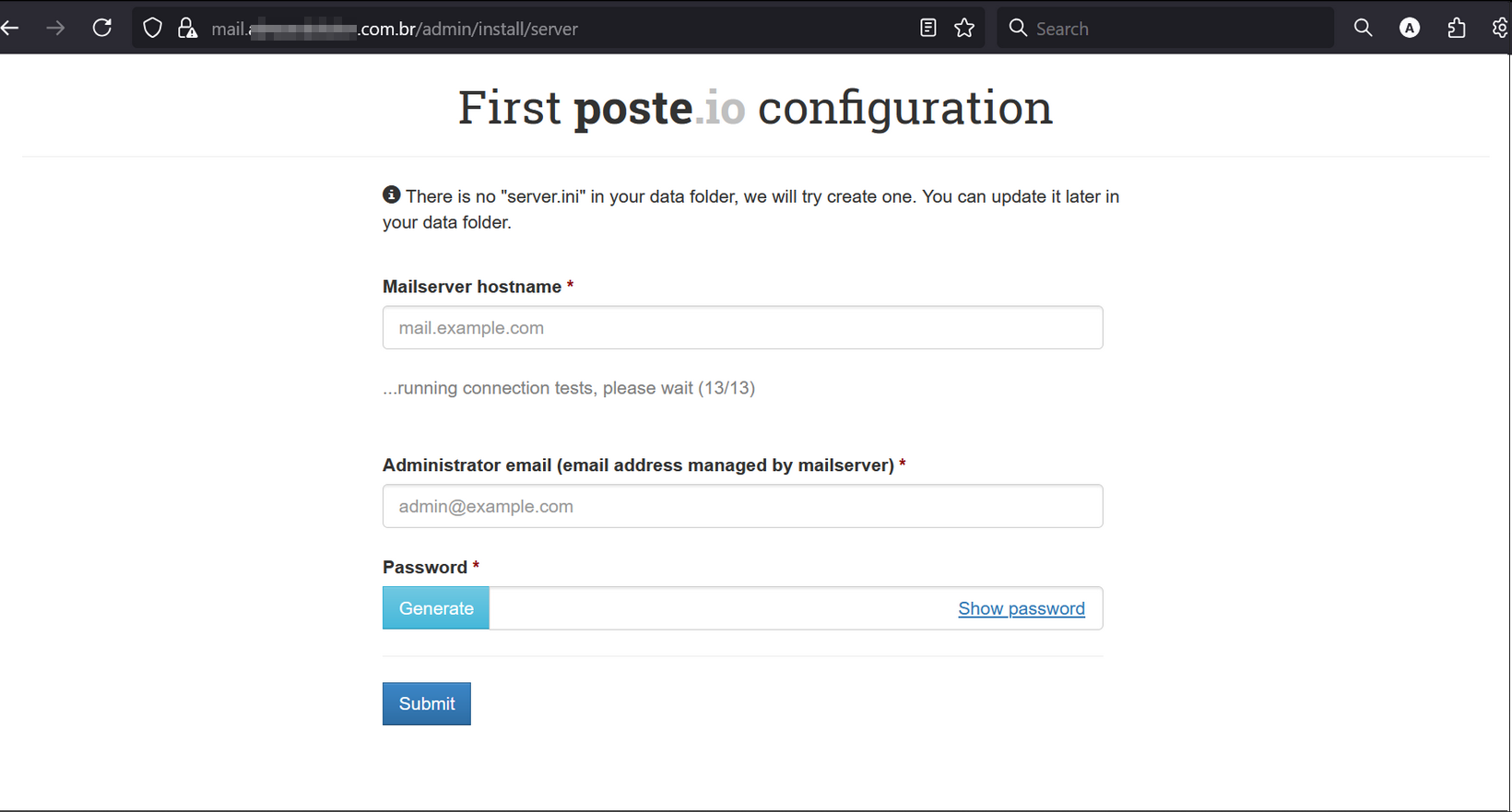 Haz clic en Submit para finalizar la configuración inicial.
👤 Creando Cuentas de Correo
- Accede al panel:
http://mail.seudominio.com.br/admin/box/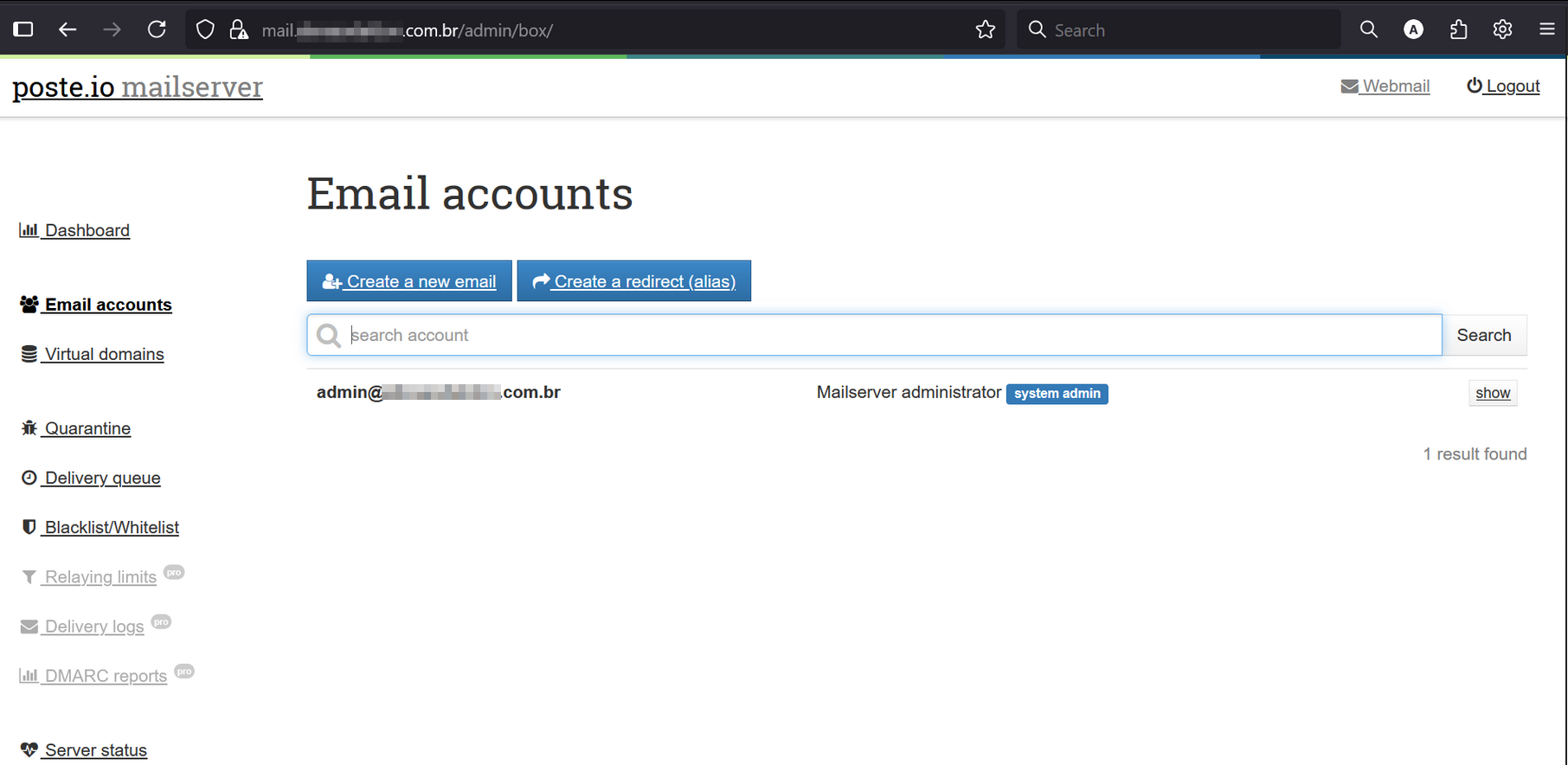
- Ve a Email accounts
- Haz clic en Create a new email
- Completa los datos de la cuenta (nombre, contraseña)
También puedes crear:
- Redirect (alias) para redireccionamiento
- Alias para direcciones alternativas
🔒 Habilitando HTTPS con Let's Encrypt
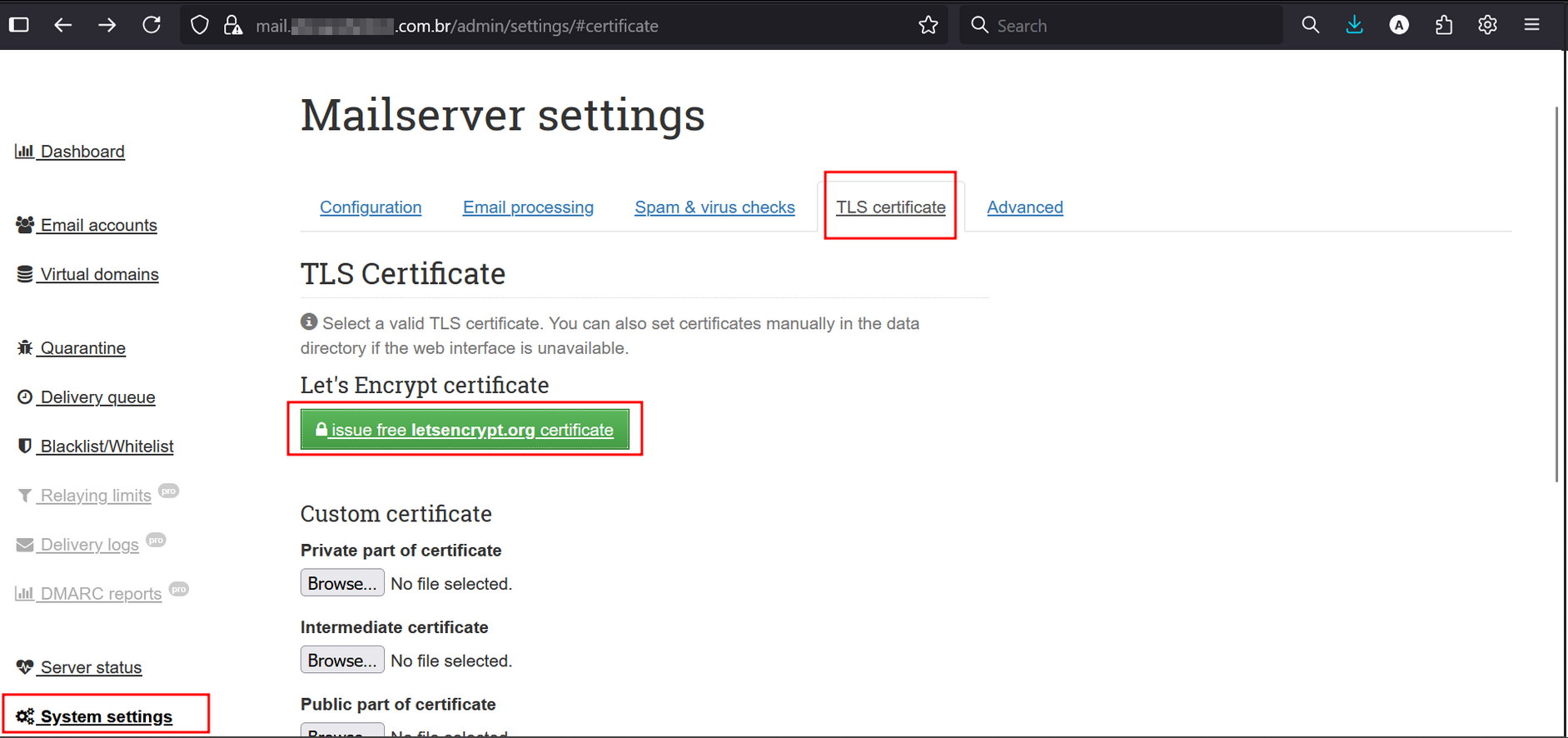
Para emitir un certificado TLS gratuito:
-
Accede a:
System settings>TLS Certificate -
Haz clic en Issue free letsencrypt.org certificate
-
Marca la opción Enabled
-
Haz clic en Save changes
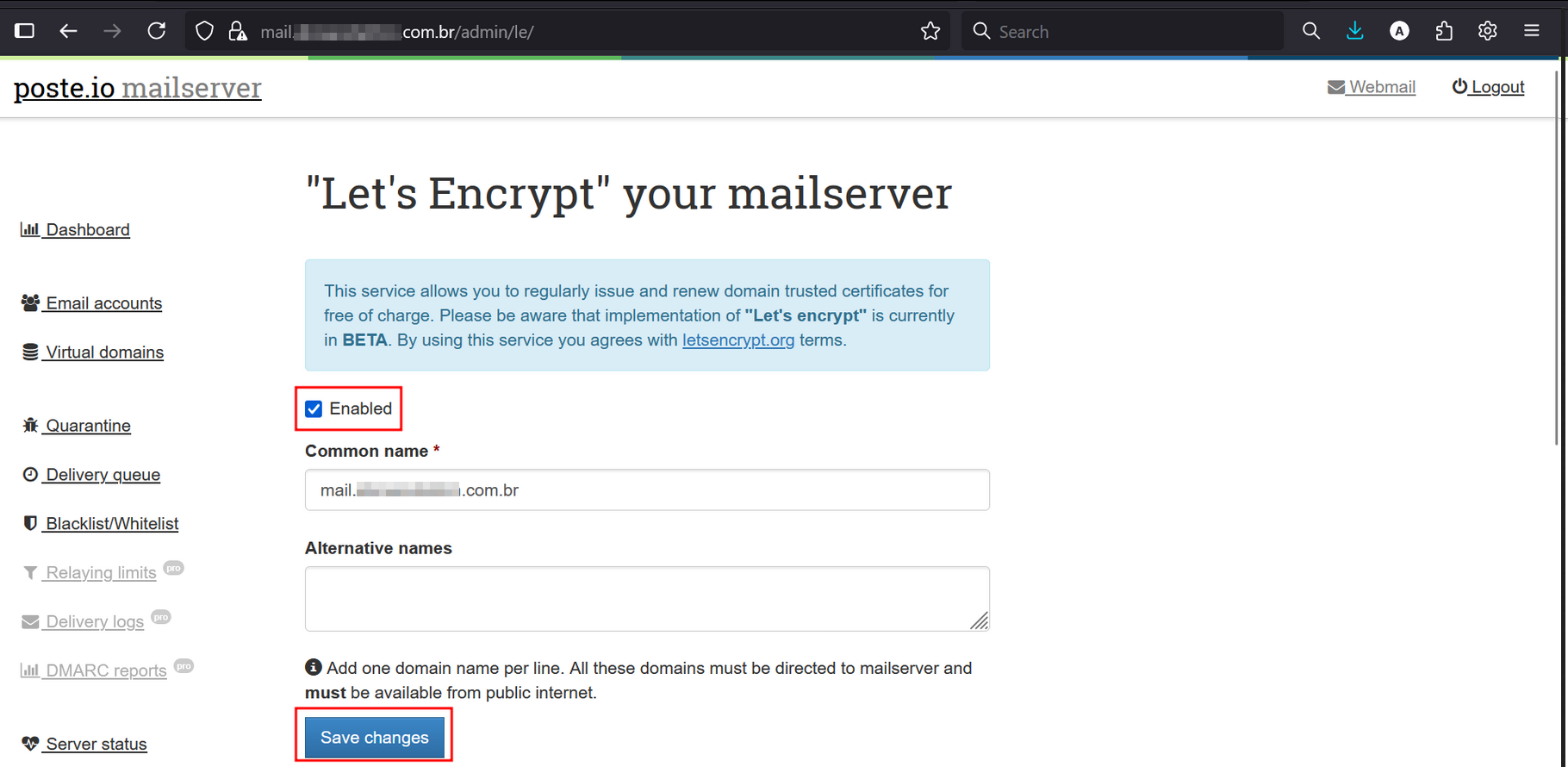
En pocos segundos, tu dominio tendrá HTTPS activado y estará Listo para Usar.
📬 Acceso al Webmail (Roundcube)
Poste.io ya incluye Roundcube Webmail integrado, permitiendo que los usuarios de las cuentas de correo creadas puedan acceder, enviar y recibir mensajes directamente desde el navegador.
🔑 URLs de Acceso
-
Panel Administrativo:
Se puede acceder vía: mail.tudominio.com.br/admin/Usa la cuenta de administrador creada durante la configuración inicial para acceder al panel administrativo de Poste.io.
-
Webmail (Roundcube):
Se puede acceder vía: mail.tudominio.com.br/webmail
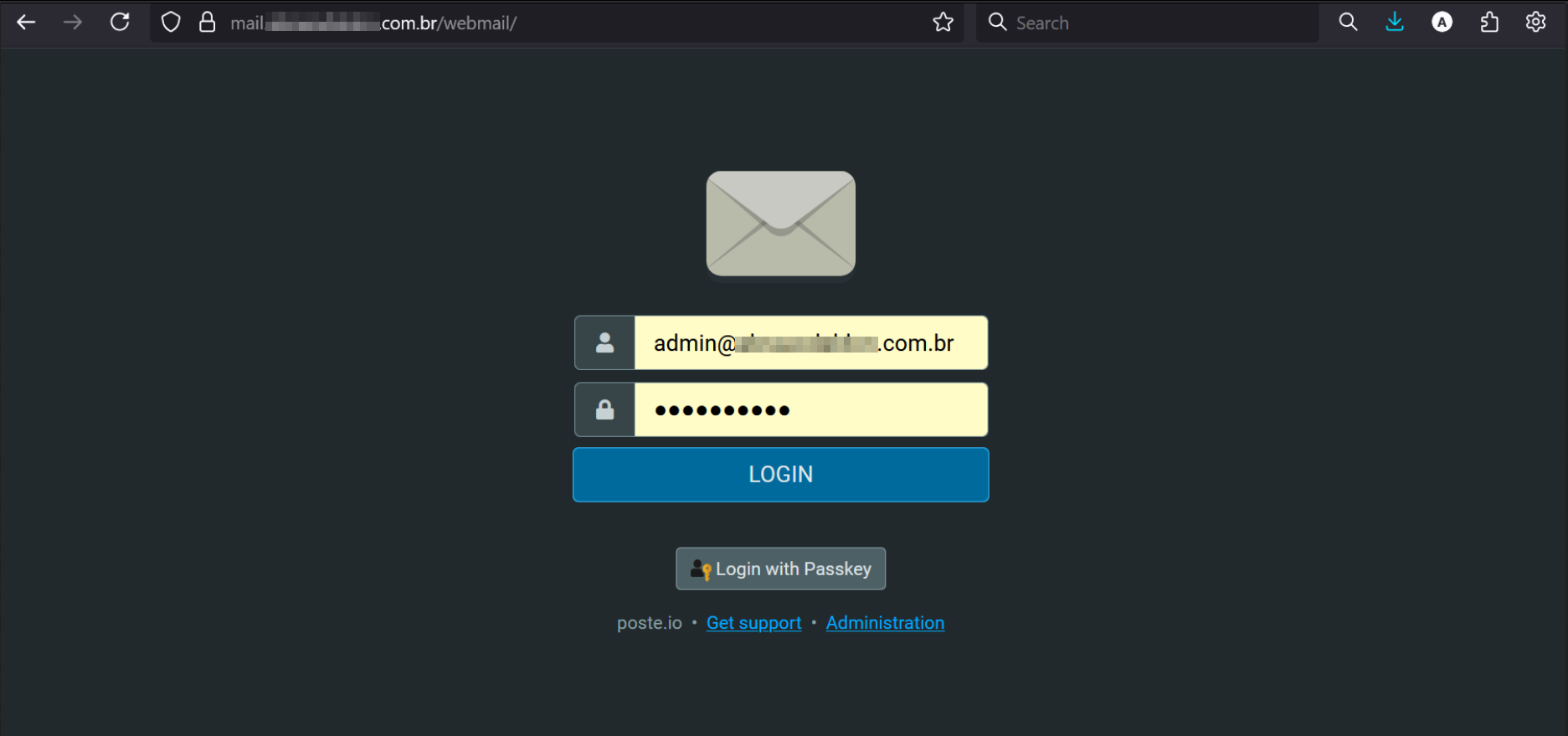
Los usuarios podrán iniciar sesión con el correo y contraseña creados en el panel de Poste.io.
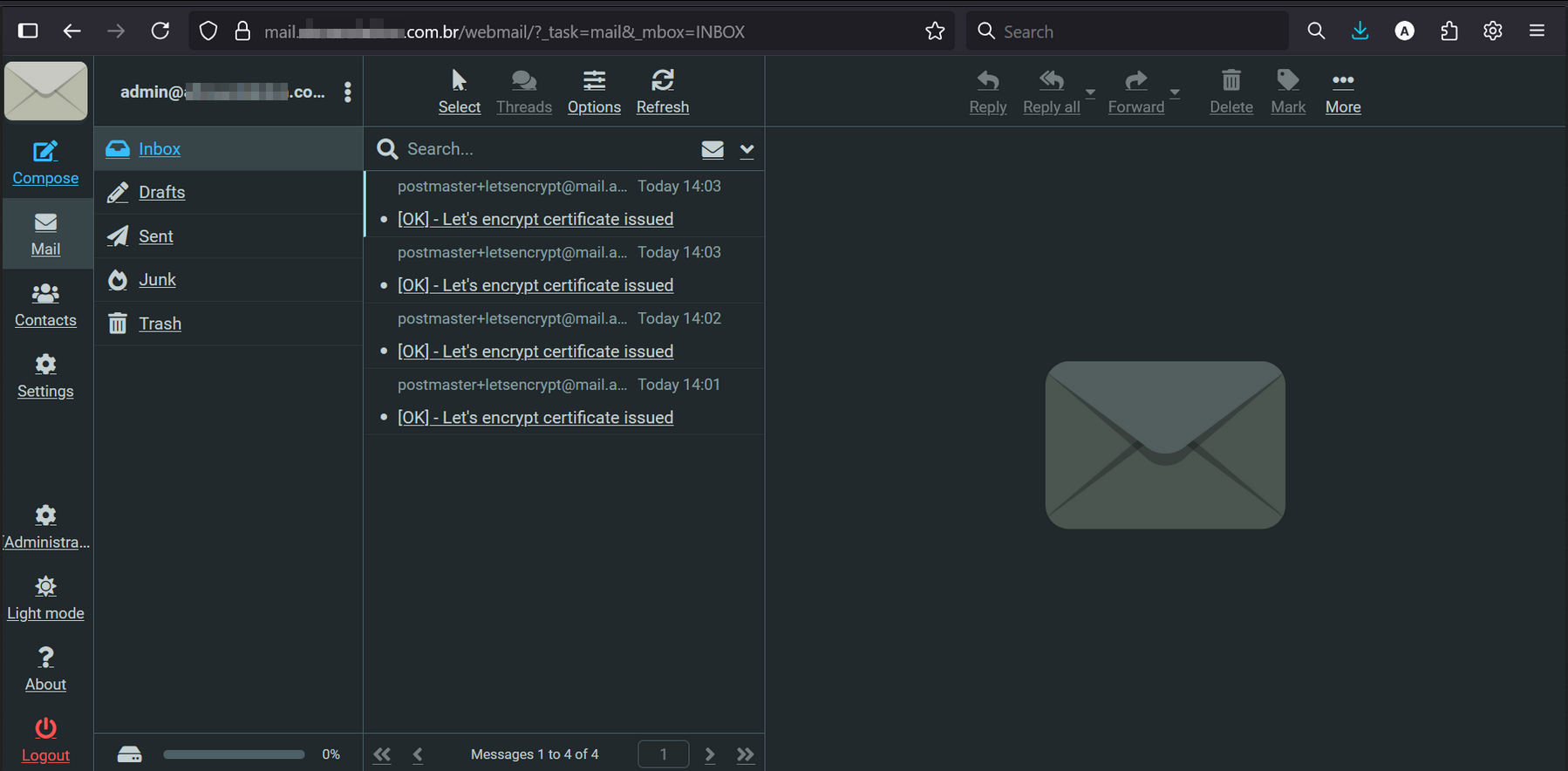
💡 Ejemplo de acceso:
[email protected]+ contraseña definida
🧪 Interfaz
La interfaz de Roundcube es moderna, responsiva y soporta:
- Envío y recepción de correos
- Creación de carpetas
- Filtros, respuestas automáticas y firmas
- Soporte para múltiples idiomas
- Adjuntos y HTML
🛡️ Nota: Para garantizar una conexión segura, asegúrate de que el certificado TLS se haya emitido correctamente para el dominio. De lo contrario, el navegador podría mostrar alertas de "sitio no seguro".
⚙️ Especificaciones del Ambiente
- Tipo de Ambiente: Dockerizado vía Compose
- Persistencia: Volumen en
/data/mailserver - Recursos: 28 Cloudlets
(Cada cloudlet = 400MHz CPU + 128MiB RAM ≈ 11.2GHz + 3.5GB RAM) - Puertos expuestos:
- 80 (HTTP)
- 443 (HTTPS)
- 25, 587 (SMTP)
- 110, 995 (POP3)
- 143, 993 (IMAP)
- 4190 (Sieve)
📝 Observaciones Finales
- El certificado TLS solo se emitirá si el dominio está correctamente apuntado con un registro tipo A hacia la IP del ambiente.
- Al acceder por primera vez, el navegador puede mostrar una advertencia de "sitio no seguro". Esto es normal hasta que HTTPS esté activo.