Access, Access Key e Secret Key – Visão Geral e Acesso a Objetos
Introdução
O armazenamento de objetos da Saveincloud é compatível com o protocolo S3, permitindo que aplicações e ferramentas externas acessem buckets e objetos utilizando credenciais de acesso.
Essas credenciais são compostas por:
- Access Key
- Secret Key
Elas funcionam de forma semelhante a um usuário e senha, permitindo autenticar requisições realizadas na API S3.
Nesta documentação será apresentado:
- O que são Access Key e Secret Key
- Como criar as chaves de acesso
- Diferença entre objetos públicos e privados
- Como acessar um objeto público
- Como acessar um objeto privado utilizando Postman
Access Key e Secret Key
Para acessar buckets privados ou utilizar a API S3, é necessário possuir um par de credenciais de acesso.
Essas credenciais são utilizadas para autenticar e assinar requisições enviadas ao serviço S3.
Access Key
A Access Key funciona como um identificador público da credencial.
Ela informa ao serviço qual usuário ou aplicação está realizando a requisição.
Exemplo:
Access Key: 8e151ff0288c122cXXXX
Secret Key
A Secret Key é utilizada para assinar criptograficamente as requisições enviadas à API S3.
Ela funciona como uma senha, garantindo que apenas quem possui essa chave consiga acessar recursos privados.
Exemplo:
Secret Key: xxxxxxxxxxxxxxxxxxxxxxxxxxxxx
A Secret Key deve ser mantida em segurança e não deve ser compartilhada ou exposta publicamente.
Criando Access Key e Secret Key
Para acessar o Object Storage via API ou ferramentas externas, é necessário criar um par de chaves.
1 – Acessar o painel do Object Storage
No painel da plataforma Saveincloud, acesse o serviço de Object Storage.
2 – Acessar a área de credenciais
Dentro do painel, clique em Access.
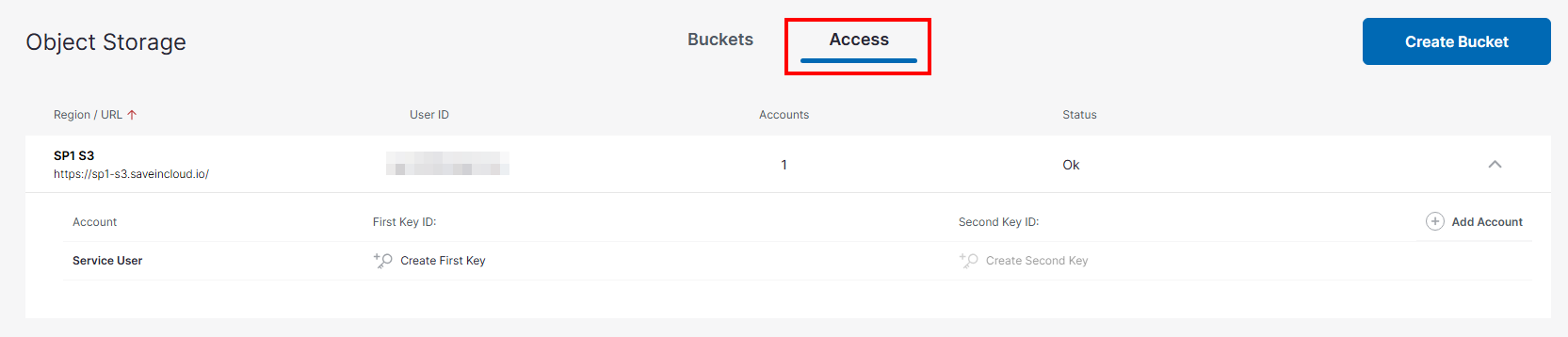
3 – Criar uma nova chave
Clique na opção:
Create First Key ou Add Account
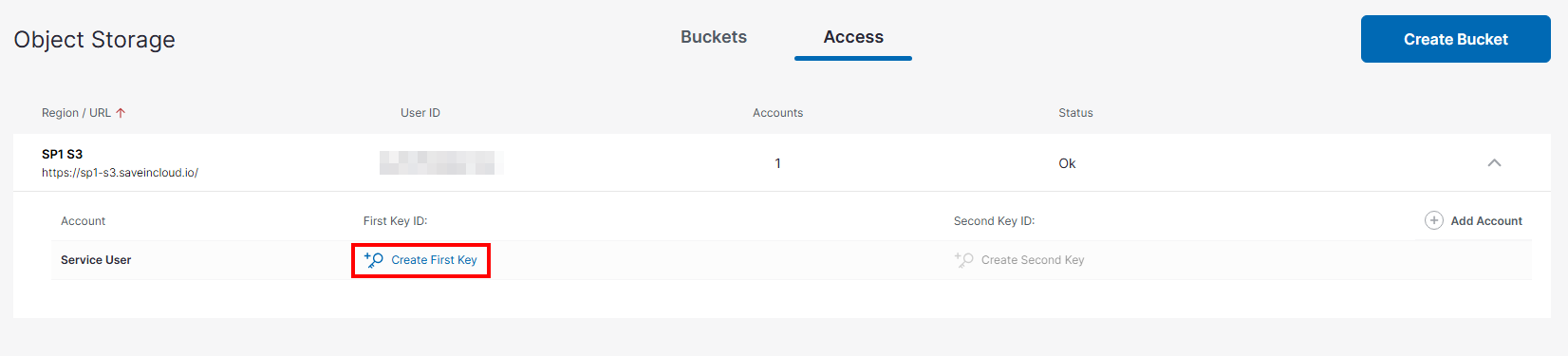
O sistema irá gerar automaticamente um par de credenciais. Após a criação, as chaves serão exibidas.
Exemplo:
Access Key: 8e151ff0288c122cXXXX
Secret Key: xxxxxxxxxxxxxxxxxxxxxxxxxxxxx
A Secret Key é exibida apenas uma vez no momento da criação.
Após atualizar ou sair da página, ela não poderá mais ser visualizada novamente.
Certifique-se de copiar e armazenar a chave em um local seguro antes de continuar.
Objetos Públicos vs Objetos Privados
No Object Storage existem dois tipos principais de acesso aos objetos.
| Tipo de acesso | Descrição |
|---|---|
| Público | Qualquer pessoa com a URL pode acessar o objeto |
| Privado | Apenas usuários autenticados podem acessar |
Deixando e acessando um objeto público
Para tornar um Bucket ou Objeto públuco. Deve ser habilitada em Public Access.
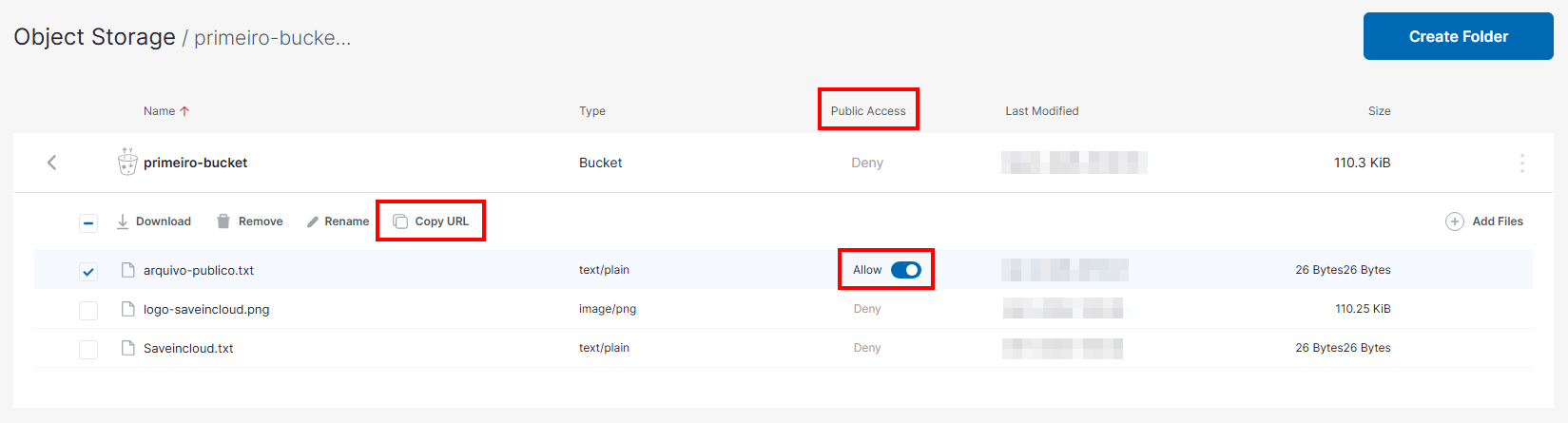
Quando um objeto possui permissão pública, ele pode ser acessado diretamente através da URL. A URL pode ser conseguida selecionando o Objeto e em Copy URL.
Estrutura da URL
https://REGIAO-s3.saveincloud.io/BUCKET/OBJETO
Exemplo
https://sp1-s3.saveincloud.io/primeiro-bucket/arquivo-publico.txt
Ao acessar essa URL no navegador, o arquivo será exibido ou baixado diretamente.

Esse tipo de acesso não exige autenticação.
Acessando um objeto privado com Postman
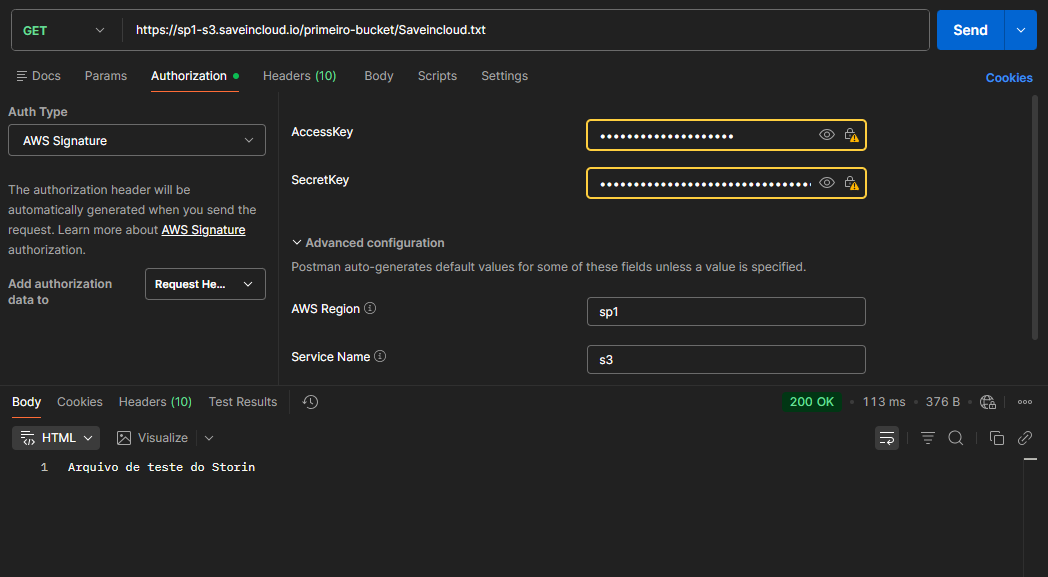
Quando o objeto não é público, o acesso deve ser feito através de uma requisição autenticada utilizando AWS Signature.
O Postman pode gerar essa assinatura automaticamente.
1 – Criar nova requisição
Método:
GET
URL:
https://sp1-s3.saveincloud.io/primeiro-bucket/Saveincloud.txt
2 – Configurar autenticação
No Postman, acesse a aba:
Authorization
Selecione o tipo:
AWS Signature
3 – Preencher os campos
Preencha com as credenciais criadas anteriormente.
| Campo | Valor |
|---|---|
| AccessKey | sua Access Key |
| SecretKey | sua Secret Key |
| AWS Region | Região (no caso, sp1) |
| Service Name | s3 |
4 – Enviar a requisição
Clique em:
Send
Se as credenciais estiverem corretas e o objeto existir, o conteúdo do objeto será retornado na resposta.
Possíveis erros
AuthorizationHeaderMalformed
Esse erro ocorre quando a assinatura da requisição está incorreta.
Exemplo:
<Error>
    <Code>AuthorizationHeaderMalformed</Code>
    <Message>The authorization header you provided is invalid.</Message>
</Error>
Verifique se:
- A região está correta (ex: sp1)
- O Service Name está configurado como s3
- As credenciais estão corretas
📚 Documentação e Recursos
🧠 Suporte
Caso tenha dúvidas ou precise de ajuda na configuração, entre em contato com o suporte da Saveincloud através dos canais disponíveis na plataforma.