Criar e Manipular Buckets no Storin
Sobre o Storin
O Storin é a solução de Object Storage da Saveincloud, compatível com a API S3.
Ele permite armazenar e recuperar arquivos (objetos) de forma escalável, segura e com alta durabilidade, sendo ideal para:
- Backups
- Armazenamento de arquivos estáticos
- Logs
- Arquivos de aplicação
- Integração com ferramentas compatíveis com S3
O Storin utiliza o conceito de buckets, que funcionam como contêineres onde os arquivos (objetos) são armazenados.
Conceitos Rápidos
Antes de começar:
- Bucket → Contêiner lógico onde os arquivos são armazenados\
- Objeto → Arquivo armazenado dentro de um bucket\
- Prefixo → Estrutura de "pastas" lógica dentro do bucket\
- Endpoint → URL do serviço S3
- Access Key / Secret Key → Credenciais de acesso
Criando um Bucket
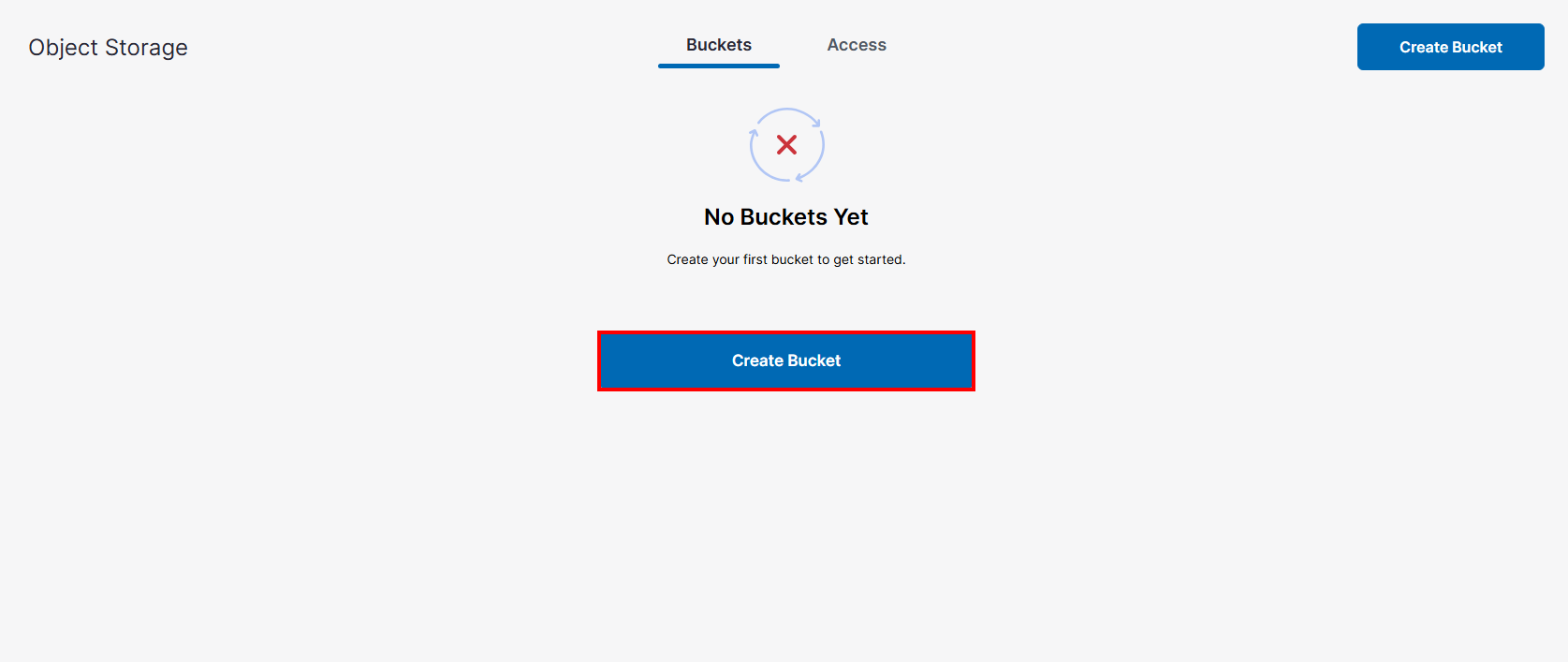
- Acesse o painel do Storin.
-
Clique em Criar Bucket.
-
Selecione a Região e informe um nome para o bucket.
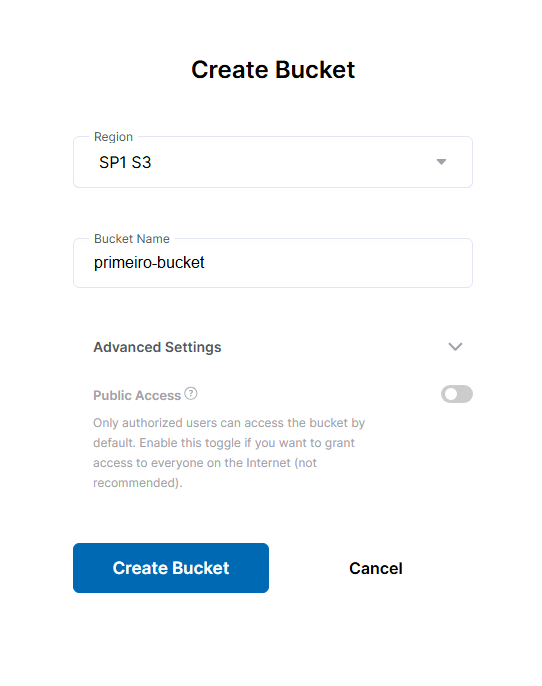
Em Advanced Settings, existe a opção Public Access. Quando habilitada, essa opção permite que qualquer usuário na internet tenha acesso ao bucket. Recomenda-se manter essa opção desativada, liberando acesso apenas através de credenciais e políticas de acesso.
- Clique em Create Bucket para finalizar a criação. E vai abrir diretamente dentro do Bucket criado que vai está vazio.
Regras recomendadas para nome de bucket
- Utilizar apenas letras minúsculas
- Números são permitidos
- Pode conter hífen (
-) - Não utilizar espaços
- Evitar caracteres especiais
Exemplos de nomes válidos
backup-producaoarquivos-applogs-sistemaimagens-produto
Como o Storin é compatível com S3, seguir essas regras de nomenclatura garante compatibilidade com diversas ferramentas. Entre elas:
- AWS CLI
- S3cmd
- Rclone Essas ferramentas poderão acessar e manipular os buckets normalmente utilizando a API S3.
Acessando um Bucket
Na tela inicial, será listado todos os Buckets. Clique sobre o nome do bucket para visualizar seu conteúdo.
Se for um bucket recém-criado, ele estará vazio.
Enviando Arquivos (Upload)
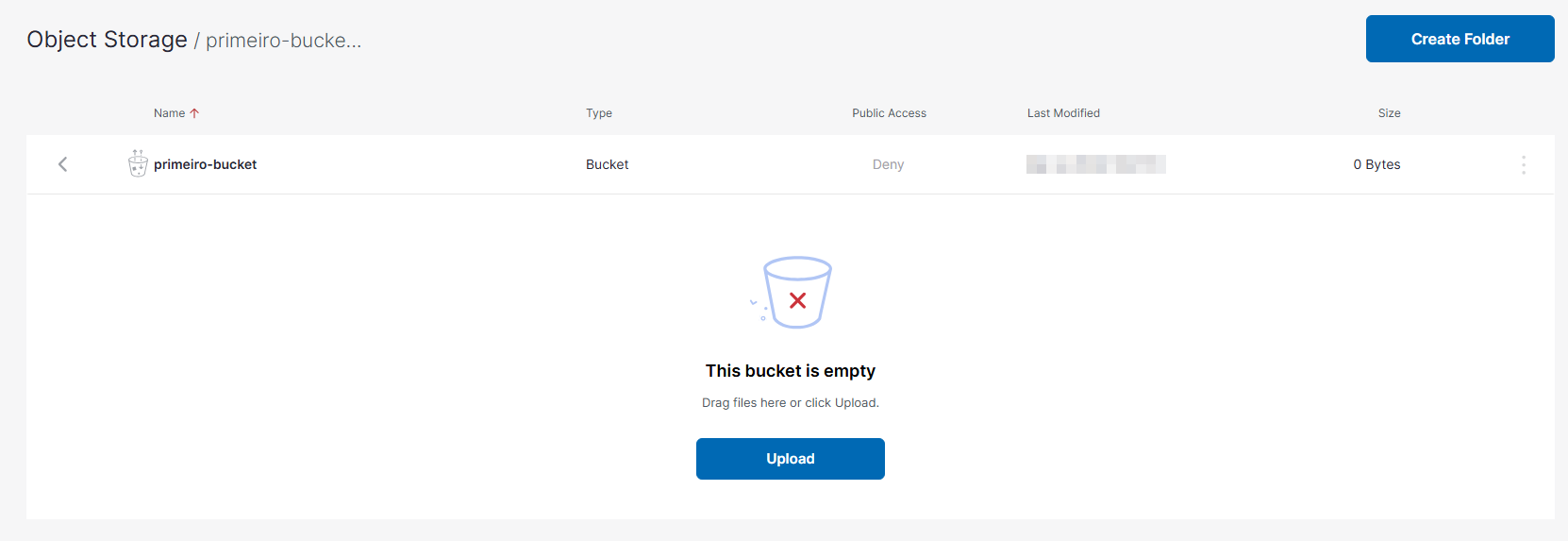
- Dentro do bucket, clique em Upload (ou Add Files).
- Selecione o arquivo desejado.
- Confirme o envio.
Após o upload, o arquivo será listado como um objeto dentro do bucket.
Criando "Pastas" (Prefixos)
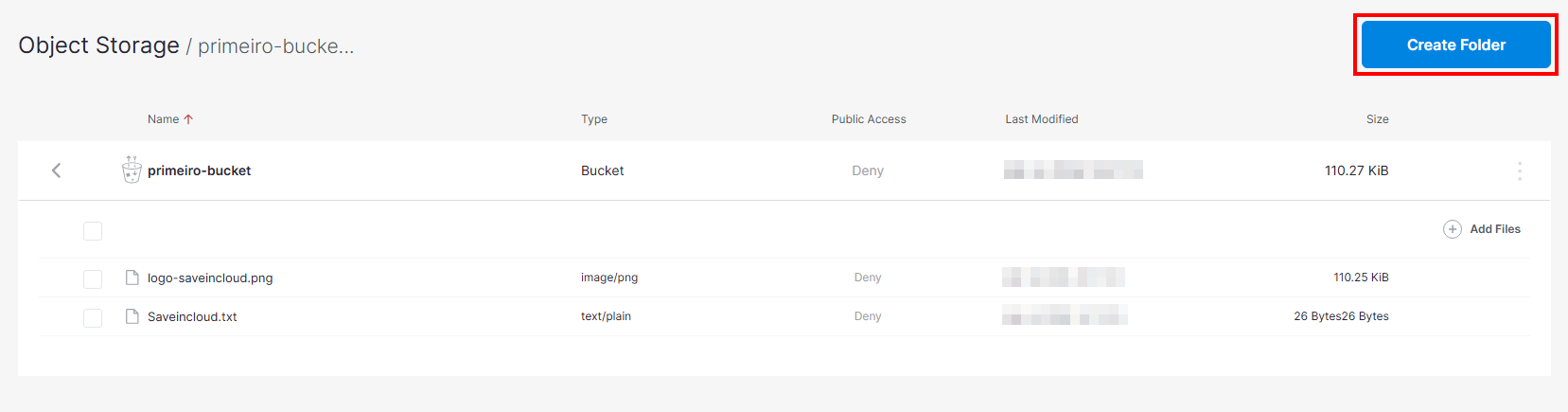
O Object Storage não possui pastas físicas, mas utiliza prefixos para organização.
Para organizar arquivos, envie-os com estrutura como:
primeiro-bucket/projeto1/logo.png clientes/cliente1/documento.pdf backups/2025-01-10/backup.sql
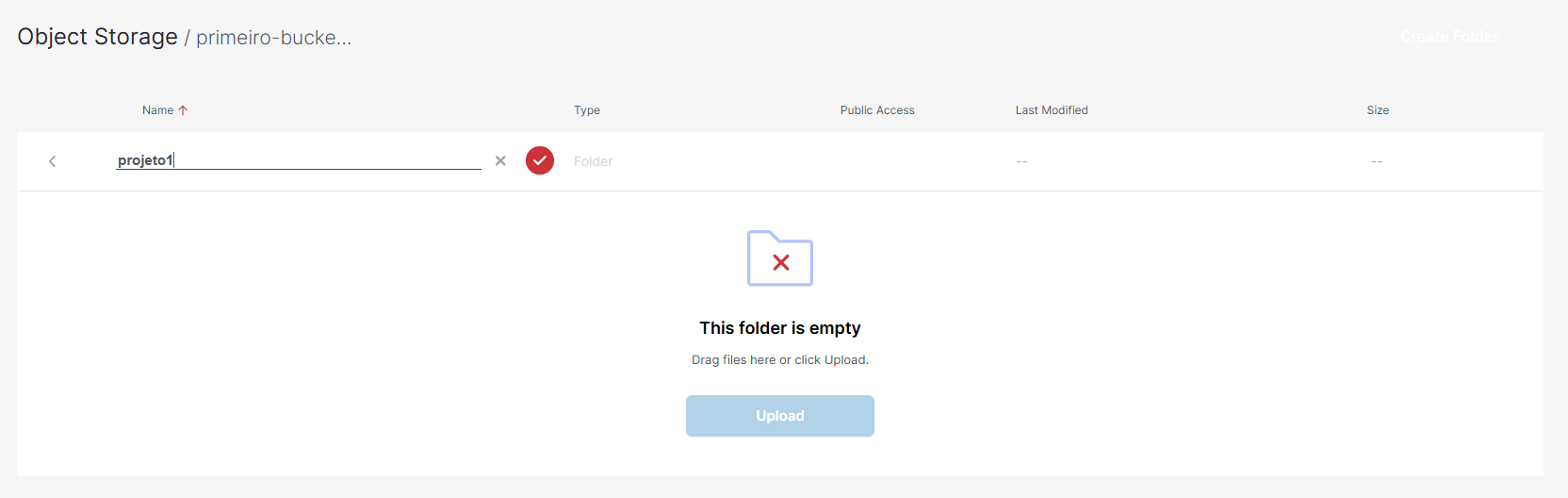
Isso criará uma visualização hierárquica dentro do bucket.
Baixando Arquivos
- Selecione o objeto desejado.
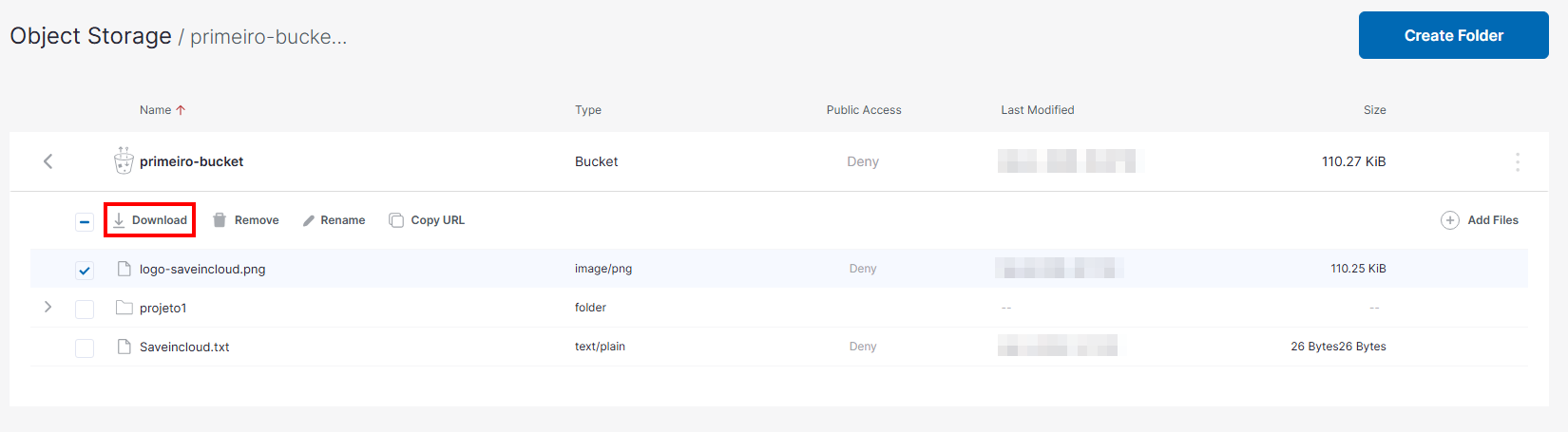
- Clique em Download.
O arquivo será baixado para sua máquina local.
Removendo Objetos
Para excluir um arquivo:
- Selecione o objeto (ou Passe o mouse sobre ele).
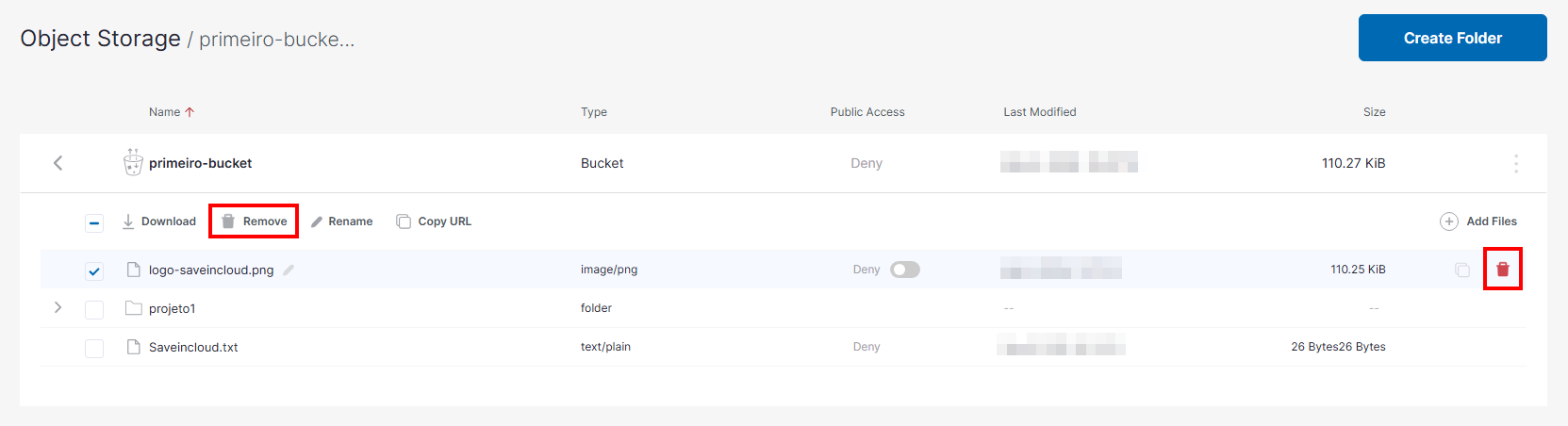
- Clique em Excluir.
- Confirme a ação.
⚠️ Atenção: a exclusão é permanente, caso não esteja habilitado versionamento.
Excluindo um Bucket
Para remover um bucket:
- Certifique-se de que ele esteja vazio.
- Selecione o bucket, clique nos 3 pontos e selecione Remove.
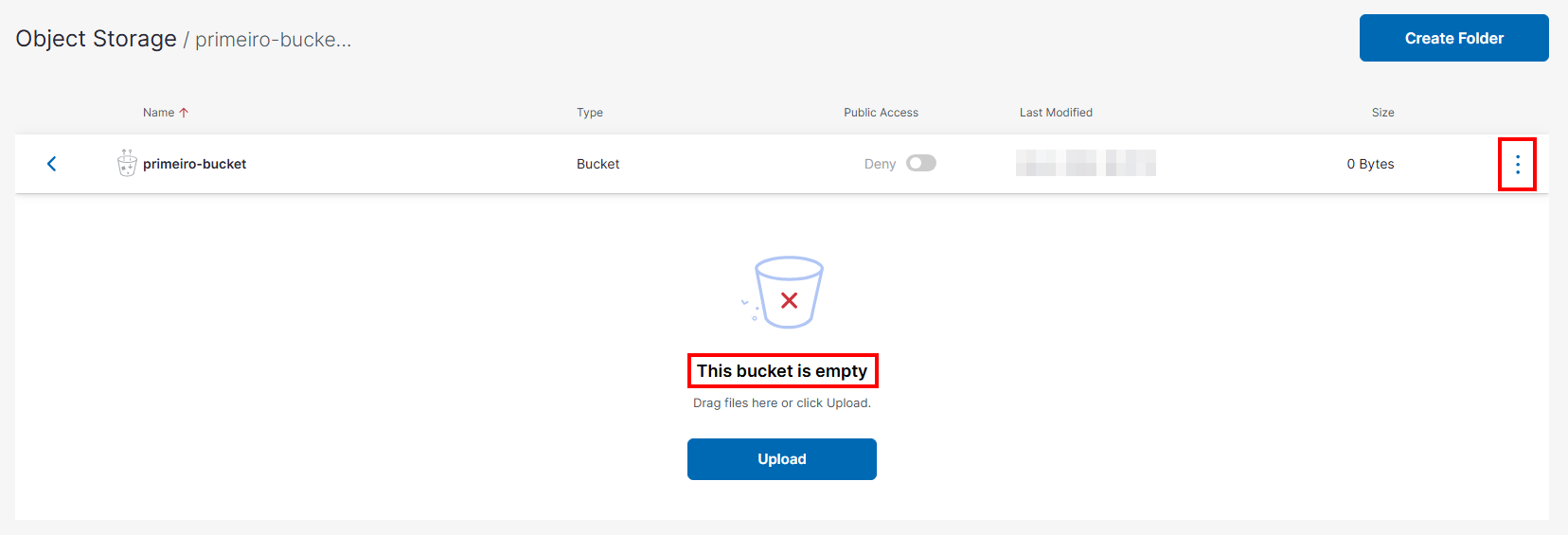
- Para excluir, ele irá pedir para você digitar o nome do Bucket que está querendo excluir para confirmar.
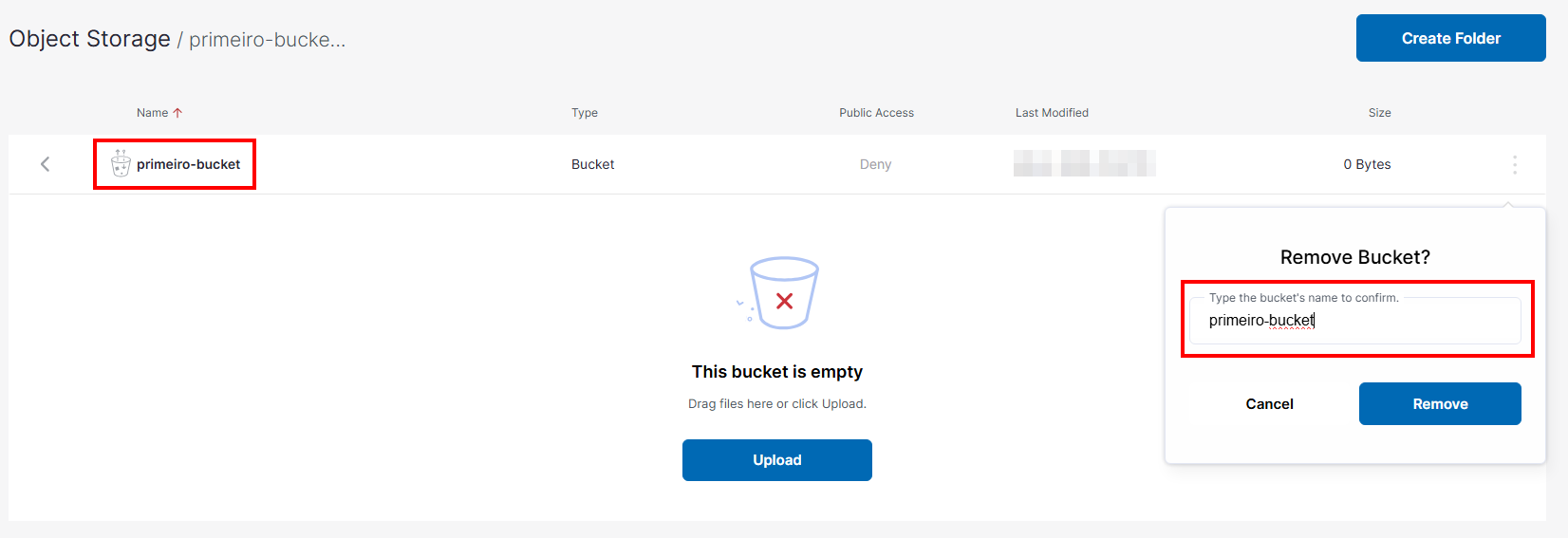
- Após digitar o mesmo nome do Bucket, clique em Remove novamente para excluir.
- Confirme a operação.
Um bucket só pode ser removido se não contiver objetos e nem pastas.
Boas Práticas
- Separe buckets por ambiente (ex:
app-prod,app-hml) - Utilize prefixos para organizar por aplicação ou cliente
- Evite utilizar um único bucket para múltiplos sistemas sem organização
- Utilize políticas de acesso específicas para cada aplicação
📚 Documentação e Recursos
🧠 Suporte
Caso tenha dúvidas ou precise de ajuda na configuração, entre em contato com o suporte da Saveincloud através dos canais disponíveis na plataforma.