Crear y Manipular Buckets en Storin
Sobre Storin
El Storin es la solución de Object Storage de Saveincloud, compatible con la API S3.
Permite almacenar y recuperar archivos (objetos) de forma escalable, segura y con alta durabilidad, siendo ideal para:
- Copias de seguridad
- Almacenamiento de archivos estáticos
- Registros (logs)
- Archivos de aplicación
- Integración con herramientas compatibles con S3
Storin utiliza el concepto de buckets, que funcionan como contenedores donde se almacenan los archivos (objetos).
Conceptos Rápidos
Antes de comenzar:
- Bucket → Contenedor lógico donde se almacenan los archivos\
- Objeto → Archivo almacenado dentro de un bucket\
- Prefijo → Estructura de "carpetas" lógica dentro del bucket\
- Endpoint → URL del servicio S3
- Access Key / Secret Key → Credenciales de acceso
Creando un Bucket
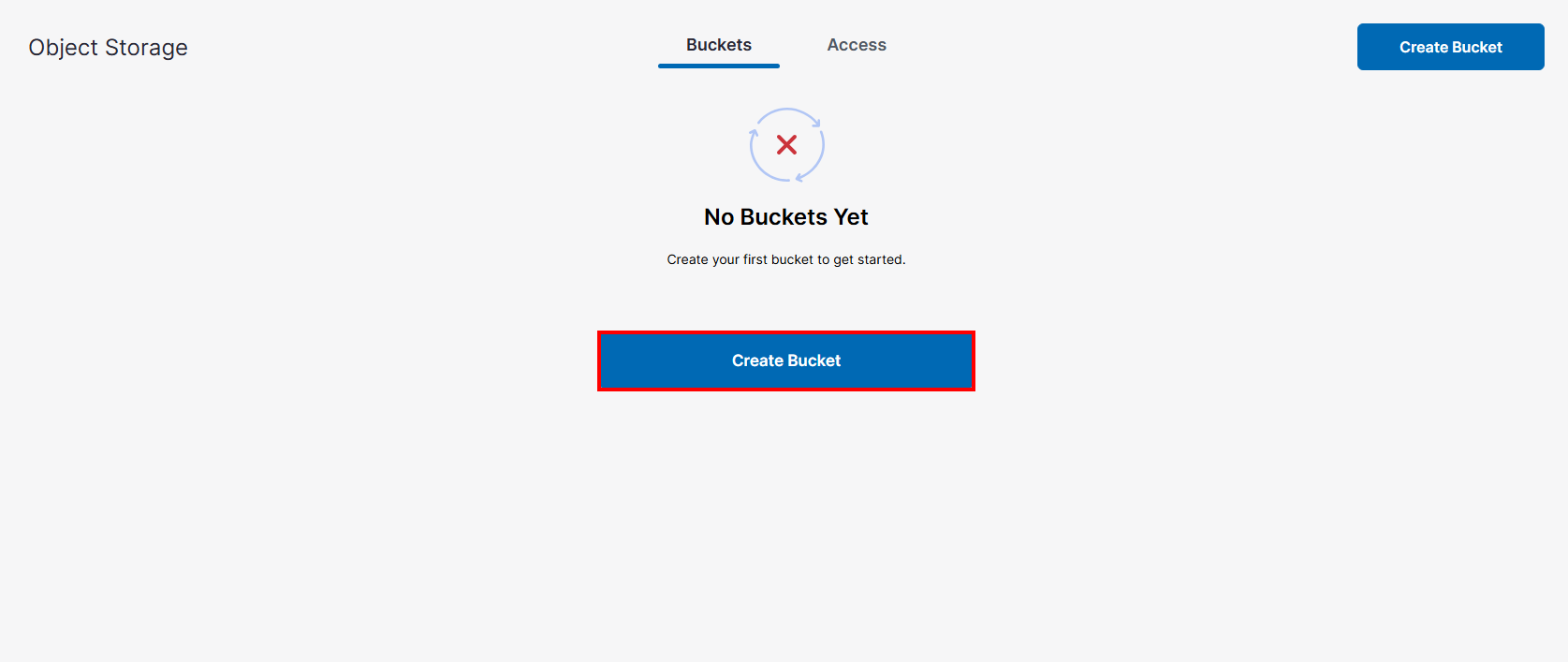
- Accede al panel de Storin.
-
Haz clic en Crear Bucket.
-
Selecciona la Región e ingresa un nombre para el bucket.
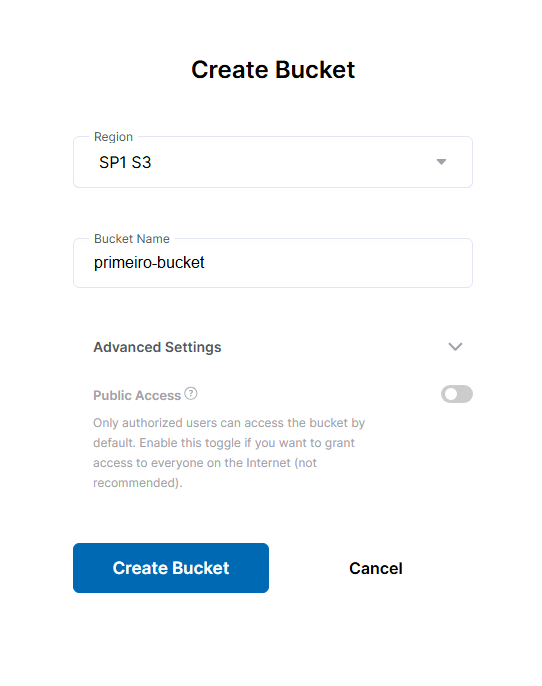
En Advanced Settings, existe la opción Public Access. Cuando está habilitada, esta opción permite que cualquier usuario en internet tenga acceso al bucket. Se recomienda mantener esta opción desactivada, liberando acceso solo a través de credenciales y políticas de acceso.
- Haz clic en Create Bucket para finalizar la creación. Se abrirá directamente dentro del bucket creado, que estará vacío.
Reglas recomendadas para el nombre del bucket
- Usar solo letras minúsculas
- Se permiten números
- Puede contener guiones (
-) - No usar espacios
- Evitar caracteres especiales
Ejemplos de nombres válidos
backup-producaoarquivos-applogs-sistemaimagens-produto
Como Storin es compatible con S3, seguir estas reglas de nomenclatura garantiza compatibilidad con diversas herramientas. Entre ellas:
- AWS CLI
- S3cmd
- Rclone Estas herramientas podrán acceder y manipular los buckets normalmente utilizando la API S3.
Accediendo a un Bucket
En la pantalla inicial, se listarán todos los Buckets. Haz clic sobre el nombre del bucket para visualizar su contenido.
Si es un bucket recién creado, estará vacío.
Subiendo Archivos (Upload)
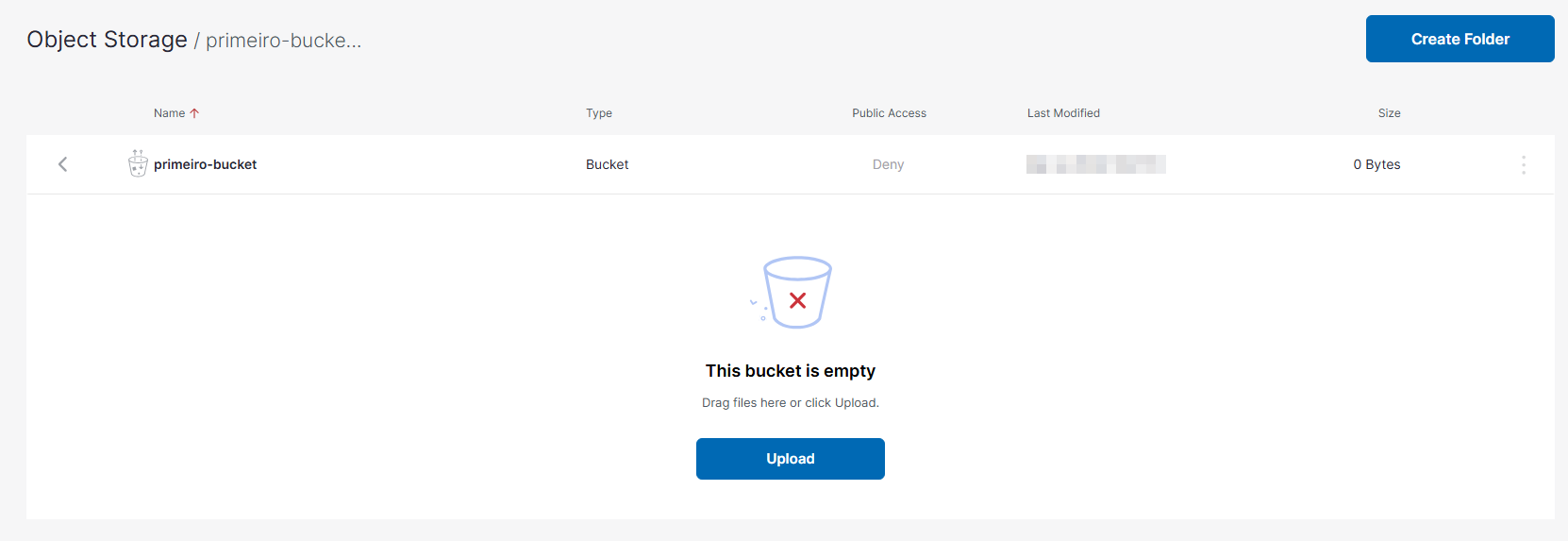
- Dentro del bucket, haz clic en Upload (o Add Files).
- Selecciona el archivo deseado.
- Confirma el envío.
Después de la subida, el archivo será listado como un objeto dentro del bucket.
Creando "Carpetas" (Prefijos)
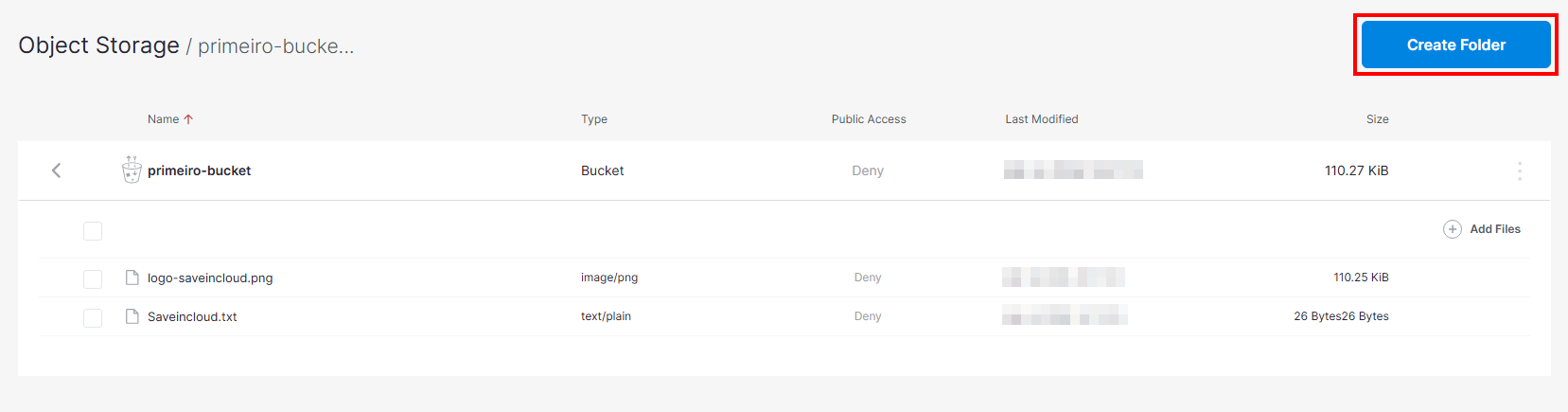
El Object Storage no posee carpetas físicas, pero utiliza prefijos para organización.
Para organizar archivos, envíalos con estructura como:
primer-bucket/proyecto1/logo.png clientes/cliente1/documento.pdf backups/2025-01-10/backup.sql
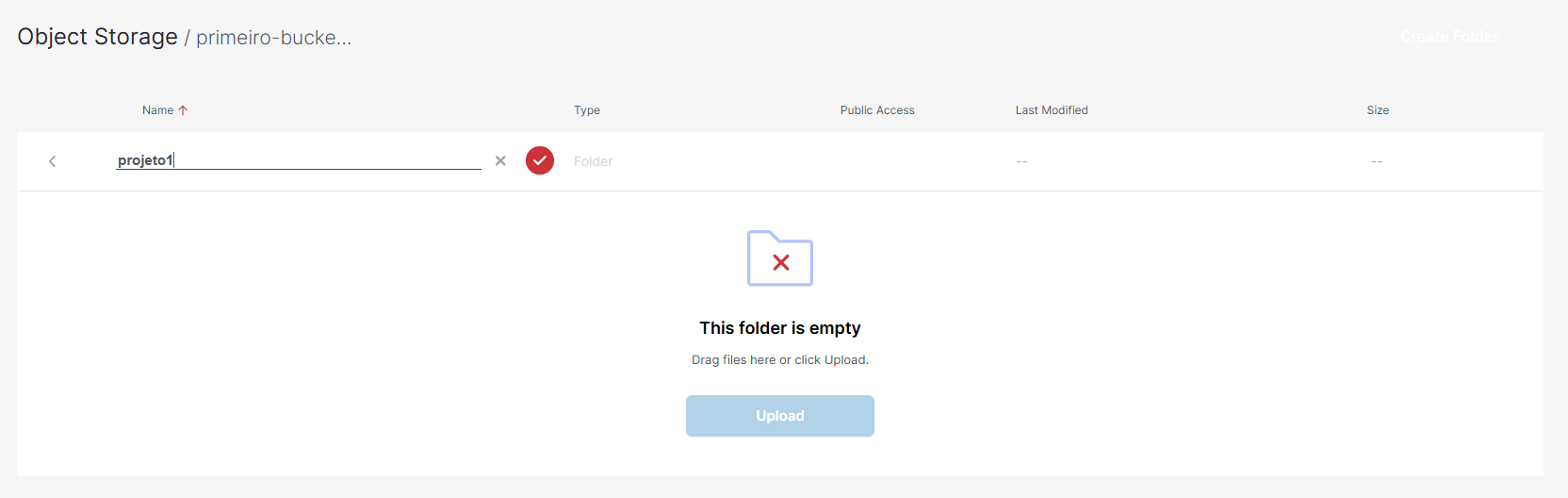
Esto creará una visualización jerárquica dentro del bucket.
Descargando Archivos
- Selecciona el objeto deseado.
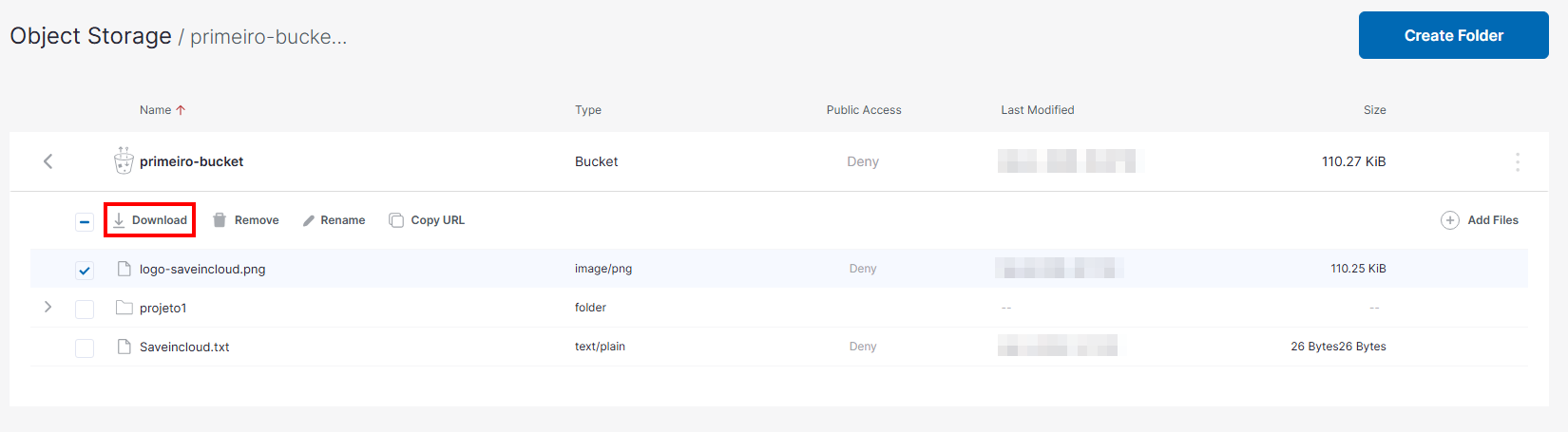
- Haz clic en Download.
El archivo será descargado a tu máquina local.
Eliminando Objetos
Para eliminar un archivo:
- Selecciona el objeto (o pasa el cursor sobre él).
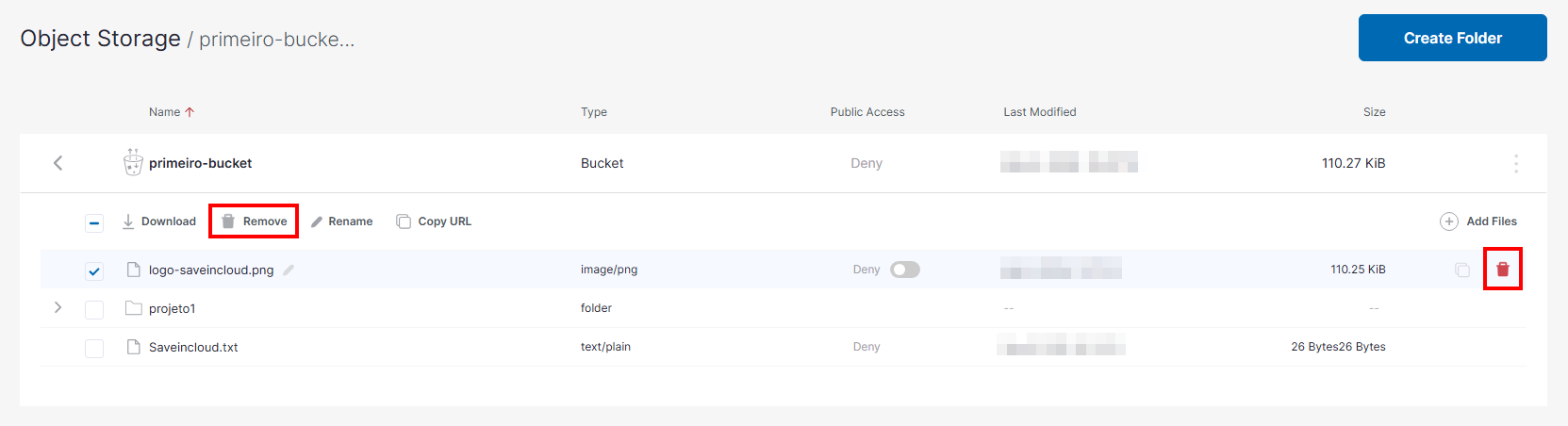
- Haz clic en Eliminar.
- Confirma la acción.
⚠️ Atención: la eliminación es permanente, a menos que esté habilitado versionado.
Eliminando un Bucket
Para eliminar un bucket:
- Asegúrate de que esté vacío.
- Selecciona el bucket, haz clic en los 3 puntos y selecciona Remove.
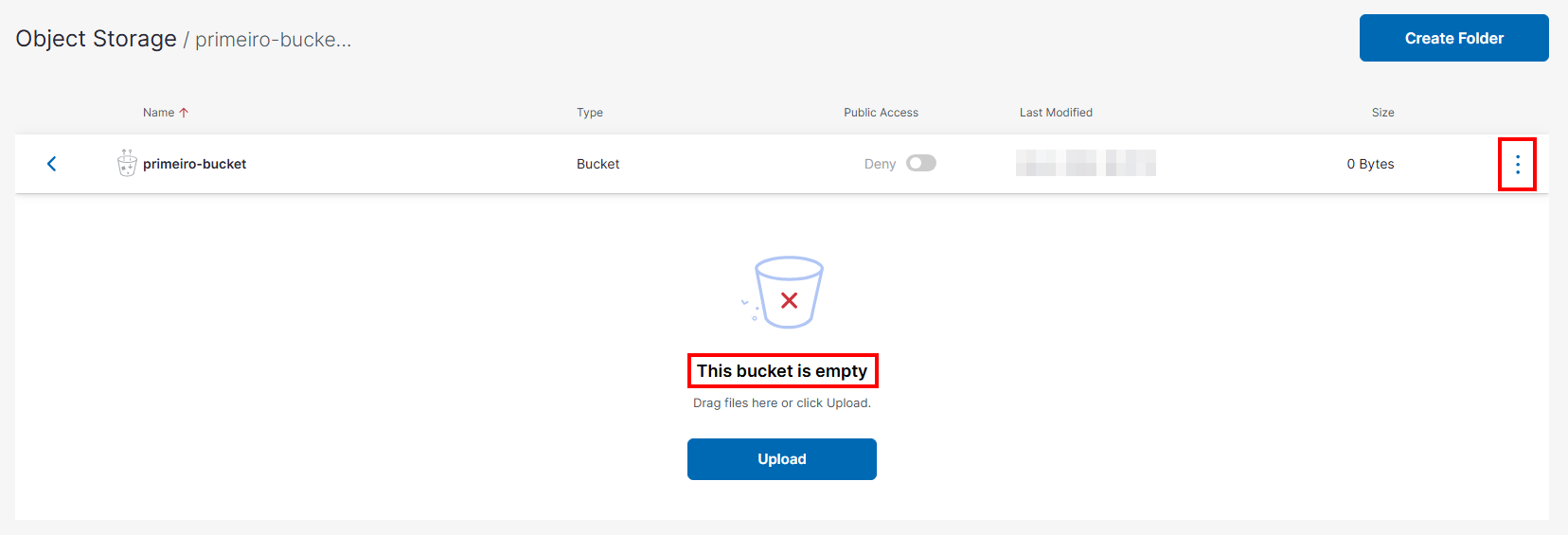
- Para eliminar, te pedirá que escribas el nombre del Bucket que deseas eliminar para confirmar.
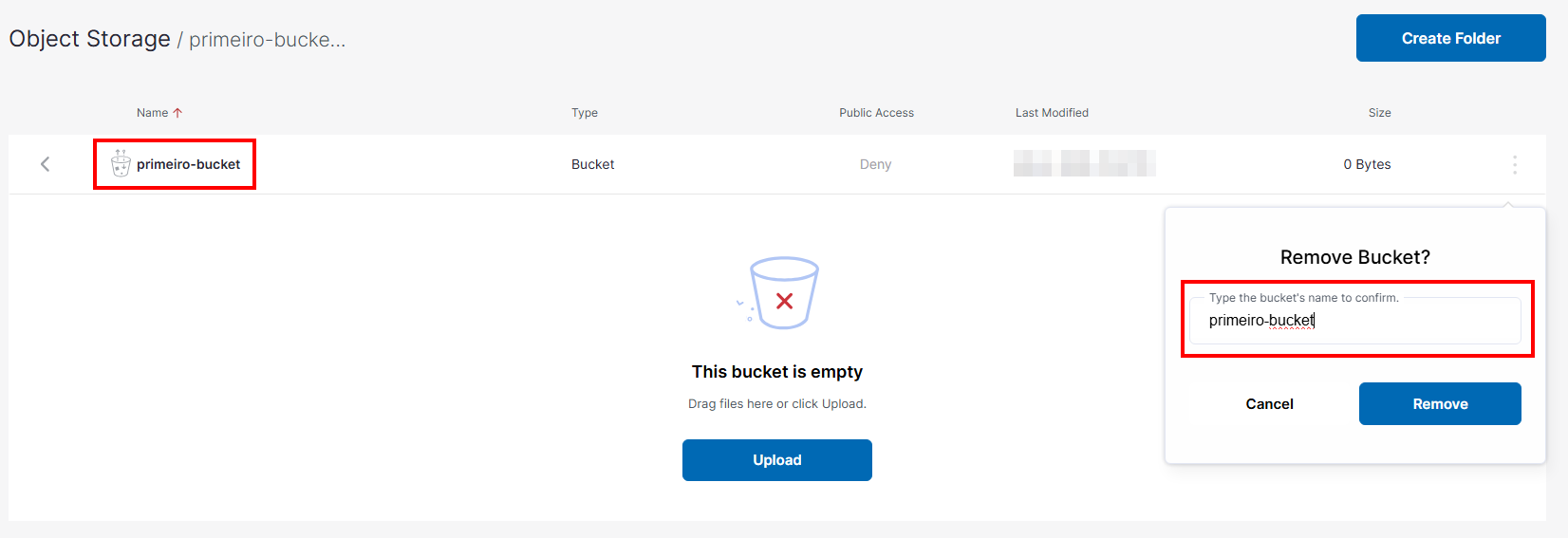
- Después de escribir el mismo nombre del Bucket, haz clic en Remove nuevamente para eliminar.
- Confirma la operación.
Un bucket solo puede ser eliminado si no contiene objetos ni carpetas.
Buenas Prácticas
- Separa buckets por ambiente (ej:
app-prod,app-hml) - Usa prefijos para organizar por aplicación o cliente
- Evita usar un único bucket para múltiples sistemas sin organización
- Usa políticas de acceso específicas para cada aplicación
📚 Documentación y Recursos
🧠 Soporte
Si tienes dudas o necesitas ayuda con la configuración, contacta al soporte de Saveincloud a través de los canales disponibles en la plataforma.