Access, Access Key e Secret Key – Visión General y Acceso a Objetos
Introducción
El almacenamiento de objetos de Saveincloud es compatible con el protocolo S3, permitiendo que aplicaciones y herramientas externas accedan a buckets y objetos utilizando credenciales de acceso.
Estas credenciales están compuestas por:
- Clave de Acceso (Access Key)
- Clave Secreta (Secret Key)
Funcionan de manera similar a un usuario y contraseña, permitiendo autenticar solicitudes realizadas en la API S3.
En esta documentación se presentará:
- Qué son la Clave de Acceso y la Clave Secreta
- Cómo crear las claves de acceso
- Diferencia entre objetos públicos y privados
- Cómo acceder a un objeto público
- Cómo acceder a un objeto privado utilizando Postman
Clave de Acceso y Clave Secreta
Para acceder a buckets privados o utilizar la API S3, es necesario poseer un par de credenciales de acceso.
Estas credenciales se utilizan para autenticar y firmar solicitudes enviadas al servicio S3.
Clave de Acceso (Access Key)
La Clave de Acceso funciona como un identificador público de la credencial.
Indica al servicio qué usuario o aplicación está realizando la solicitud.
Ejemplo:
Access Key: 8e151ff0288c122cXXXX
Clave Secreta (Secret Key)
La Clave Secreta se utiliza para firmar criptográficamente las solicitudes enviadas a la API S3.
Funciona como una contraseña, garantizando que solo quien posee esta clave pueda acceder a recursos privados.
Ejemplo:
Secret Key: xxxxxxxxxxxxxxxxxxxxxxxxxxxxx
La Clave Secreta debe mantenerse segura y no debe compartirse ni exponerse públicamente.
Creando Clave de Acceso y Clave Secreta
Para acceder al Object Storage vía API o herramientas externas, es necesario crear un par de claves.
1 – Acceder al panel del Object Storage
En el panel de la plataforma Saveincloud, acceda al servicio de Object Storage.
2 – Acceder al área de credenciales
Dentro del panel, haga clic en Access.
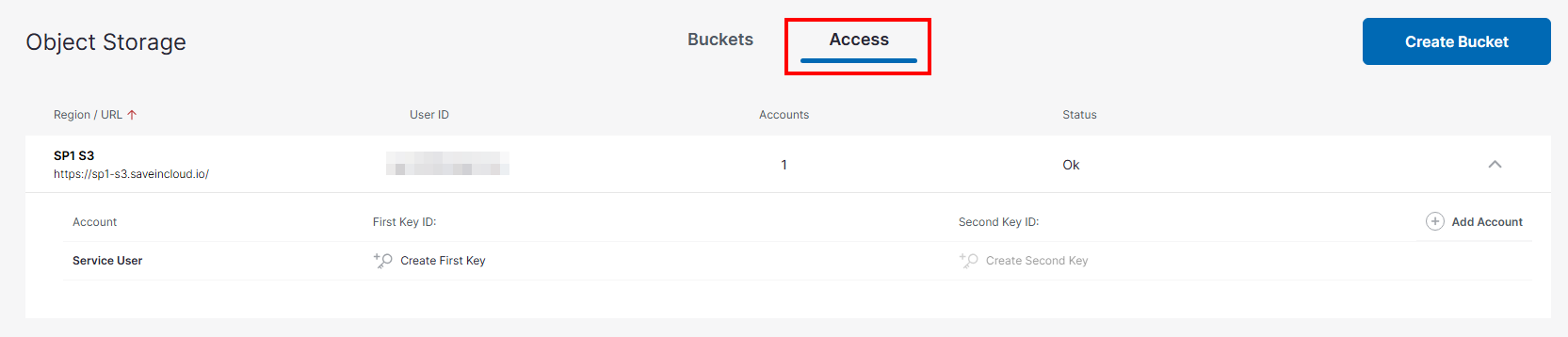
3 – Crear una nueva clave
Haga clic en la opción:
Create First Key o Add Account
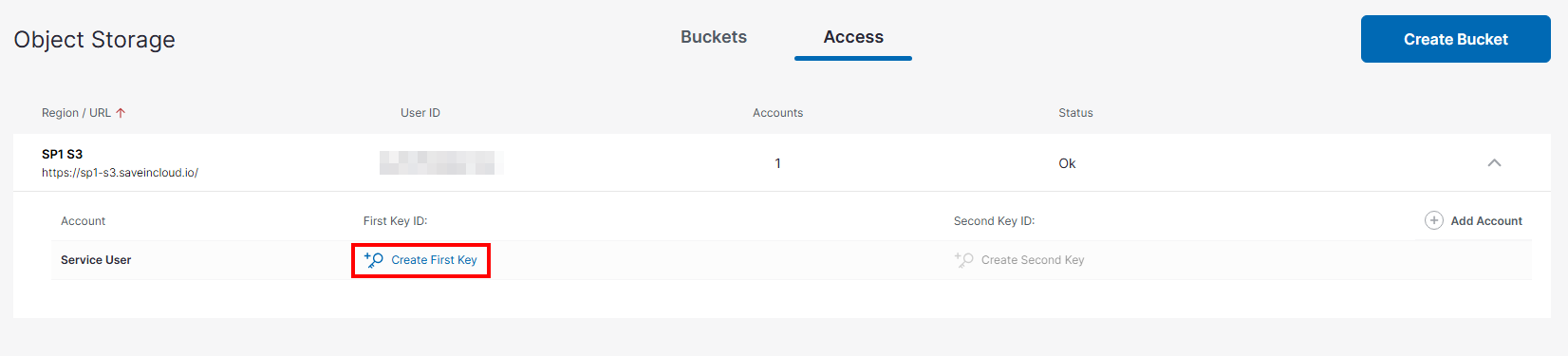
El sistema generará automáticamente un par de credenciales. Tras la creación, las claves serán mostradas.
Ejemplo:
Access Key: 8e151ff0288c122cXXXX
Secret Key: xxxxxxxxxxxxxxxxxxxxxxxxxxxxx
La Clave Secreta se muestra solo una vez en el momento de la creación.
Después de actualizar o salir de la página, no podrá visualizarse nuevamente.
Asegúrese de copiar y almacenar la clave en un lugar seguro antes de continuar.
Objetos Públicos vs Objetos Privados
En el Object Storage existen dos tipos principales de acceso a los objetos.
| Tipo de acceso | Descripción |
|---|---|
| Público | Cualquier persona con la URL puede acceder al objeto |
| Privado | Solo usuarios autenticados pueden acceder |
Haciendo y accediendo a un objeto público
Para hacer un Bucket u Objeto público, debe habilitarse en Public Access.
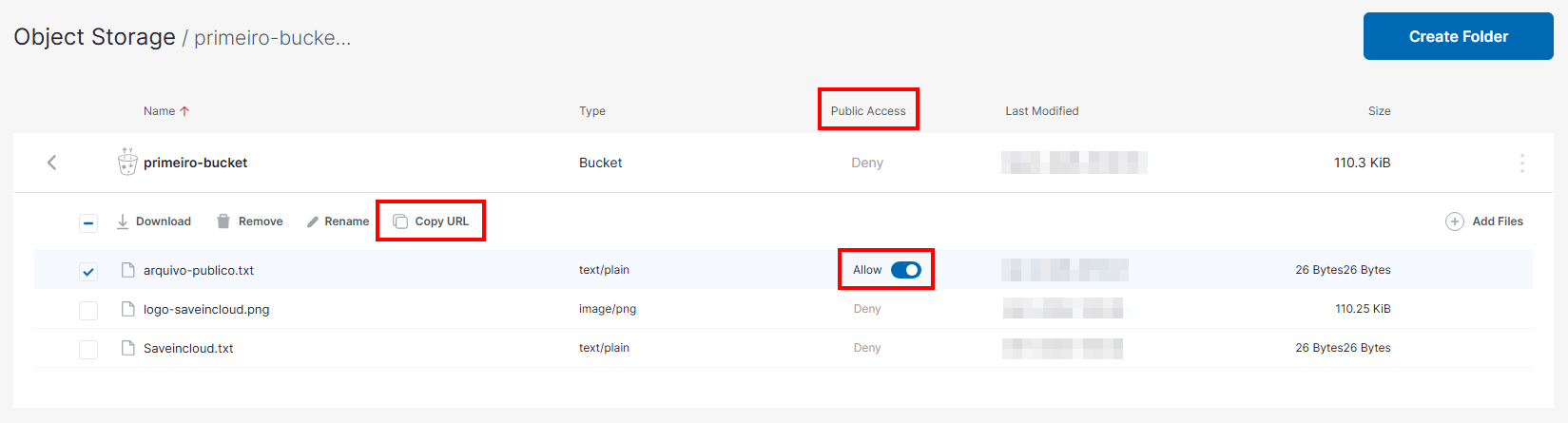
Cuando un objeto tiene permiso público, puede accederse directamente a través de la URL. La URL puede obtenerse seleccionando el Objeto y en Copy URL.
Estructura de la URL
https://REGIAO-s3.saveincloud.io/BUCKET/OBJETO
Ejemplo
https://sp1-s3.saveincloud.io/primeiro-bucket/arquivo-publico.txt
Al acceder a esta URL en el navegador, el archivo se mostrará o descargará directamente.

Este tipo de acceso no requiere autenticación.
Accediendo a un objeto privado con Postman
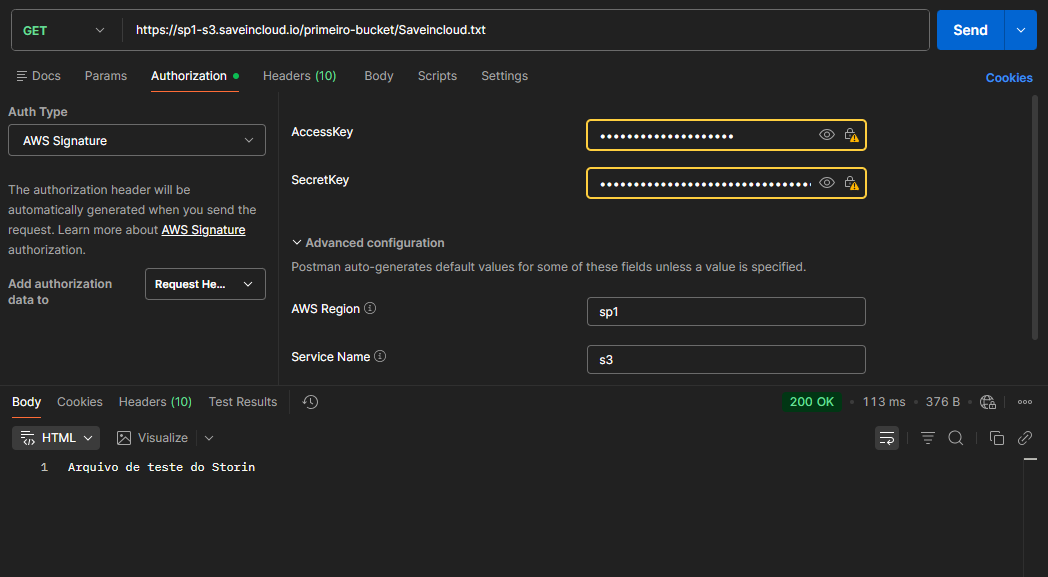
Cuando el objeto no es público, el acceso debe realizarse mediante una solicitud autenticada utilizando AWS Signature.
El Postman puede generar esta firma automáticamente.
1 – Crear nueva solicitud
Método:
GET
URL:
https://sp1-s3.saveincloud.io/primeiro-bucket/Saveincloud.txt
2 – Configurar autenticación
En Postman, acceda a la pestaña:
Authorization
Seleccione el tipo:
AWS Signature
3 – Completar los campos
Complete con las credenciales creadas anteriormente.
| Campo | Valor |
|---|---|
| AccessKey | su Clave de Acceso |
| SecretKey | su Clave Secreta |
| AWS Region | Región (en este caso, sp1) |
| Service Name | s3 |
4 – Enviar la solicitud
Haga clic en:
Send
Si las credenciales son correctas y el objeto existe, el contenido del objeto será devuelto en la respuesta.
Posibles errores
AuthorizationHeaderMalformed
Este error ocurre cuando la firma de la solicitud es incorrecta.
Ejemplo:
<Error>
    <Code>AuthorizationHeaderMalformed</Code>
    <Message>The authorization header you provided is invalid.</Message>
</Error>
Verifique que:
- La región sea correcta (ej: sp1)
- El Service Name esté configurado como s3
- Las credenciales sean correctas
📚 Documentación y Recursos
🧠 Soporte
Si tiene dudas o necesita ayuda con la configuración, contacte al soporte de Saveincloud a través de los canales disponibles en la plataforma.