🌐 IPs Flutuantes
📘 Introdução
Uma máquina virtual conectada a uma rede virtual pode ser acessada a partir de redes públicas, como a Internet, por meio de um endereço IP flutuante.
Esse endereço é obtido de uma rede física e mapeado para o endereço IP privado da máquina virtual. Ambos os endereços — flutuante e privado — são utilizados simultaneamente na interface de rede da máquina virtual, cada um com uma finalidade distinta:
- Endereço IP privado — utilizado para a comunicação com outras máquinas virtuais dentro da rede virtual.
- Endereço IP flutuante — utilizado para acessar a máquina virtual a partir de redes públicas.
O sistema operacional convidado da máquina virtual desconhece o endereço IP flutuante atribuído a ela. Ao executar comandos como ip addr ou ipconfig dentro da VM, apenas o endereço IP privado será exibido — o mapeamento do IP flutuante é realizado pela própria plataforma, na camada de rede.
🚀 Quando utilizar um IP flutuante?
Utilize um IP flutuante quando precisar:
- 🌍 Publicar uma aplicação ou serviço na internet
- 🔐 Realizar acesso remoto à VM (SSH, RDP)
- ⚙️ Expor um balanceador de carga para redes públicas
- 🔄 Trocar o endereço público de um serviço sem recriar a máquina virtual
O SNAT, configurado no roteador virtual, permite apenas conexões de saída — as VMs acessam a internet, mas não podem ser acessadas a partir dela. Para permitir o acesso de entrada, é necessário um IP flutuante (ou um balanceador de carga). Consulte a documentação de Roteadores Virtuais para mais detalhes.
➕ Passo 1 — Criando um IP flutuante
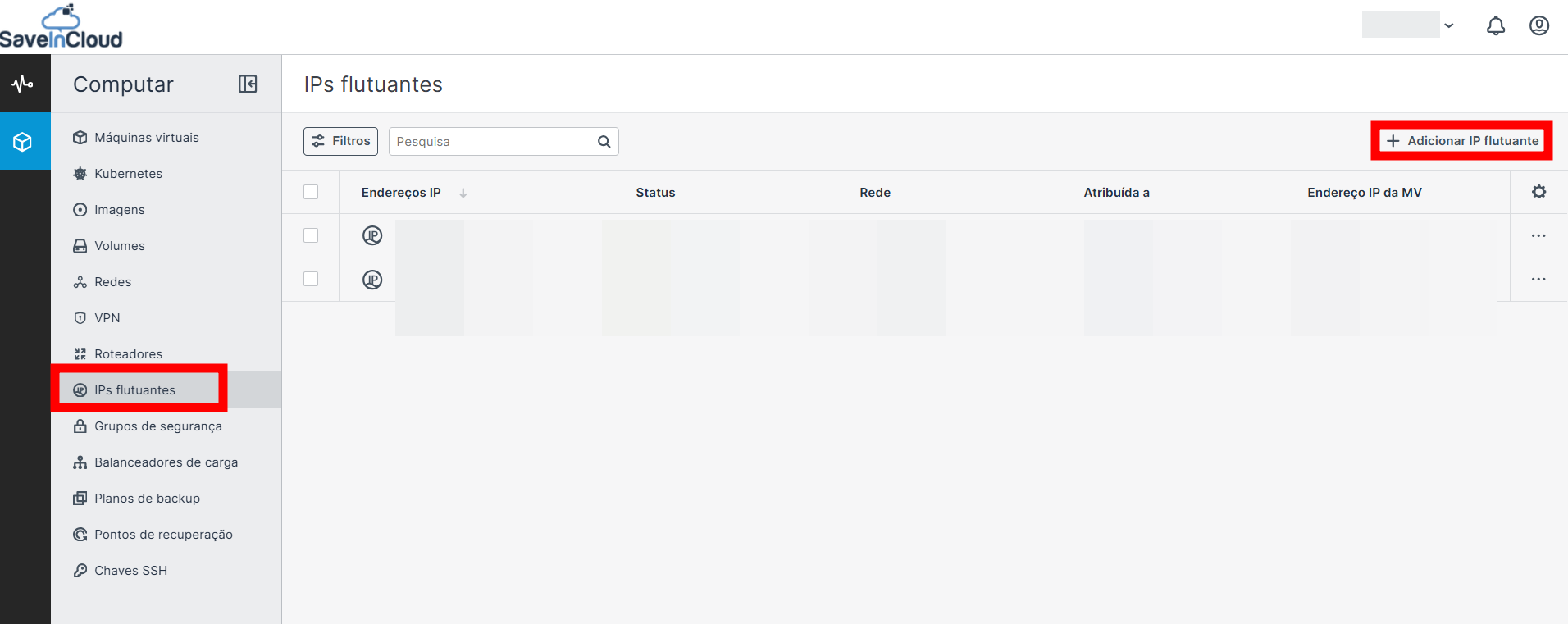
Na seção Redes, acesse a aba dedicada aos IPs flutuantes. Selecione a região desejada e clique no botão Adicionar IP flutuante.
🌍 Passo 2 — Selecionando a rede pública
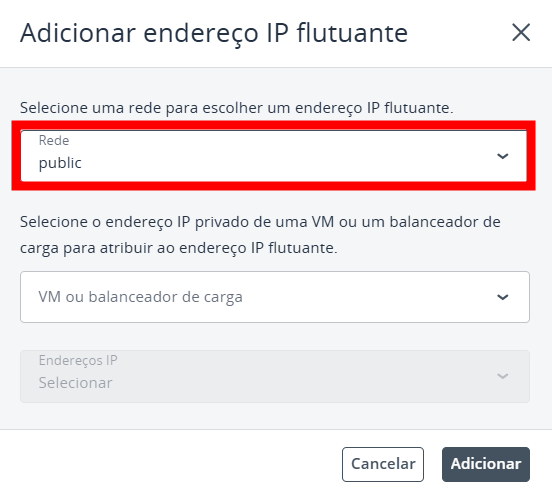
Selecione uma rede disponível na lista.
- Cross Service — utilizado para a comunicação entre a plataforma Cloudlets e Nuvion.
- Public — utilizado para comunicação externa com a VM/Balanceador de Carga.
Caso deseje, você pode especificar diretamente a VM/Balanceador de Carga e o IP privado.
Clique em Adicionar para prosseguir. O novo endereço IP flutuante aparecerá na lista em instantes.
⚙️ Passo 3 — Gerenciando os IPs flutuantes
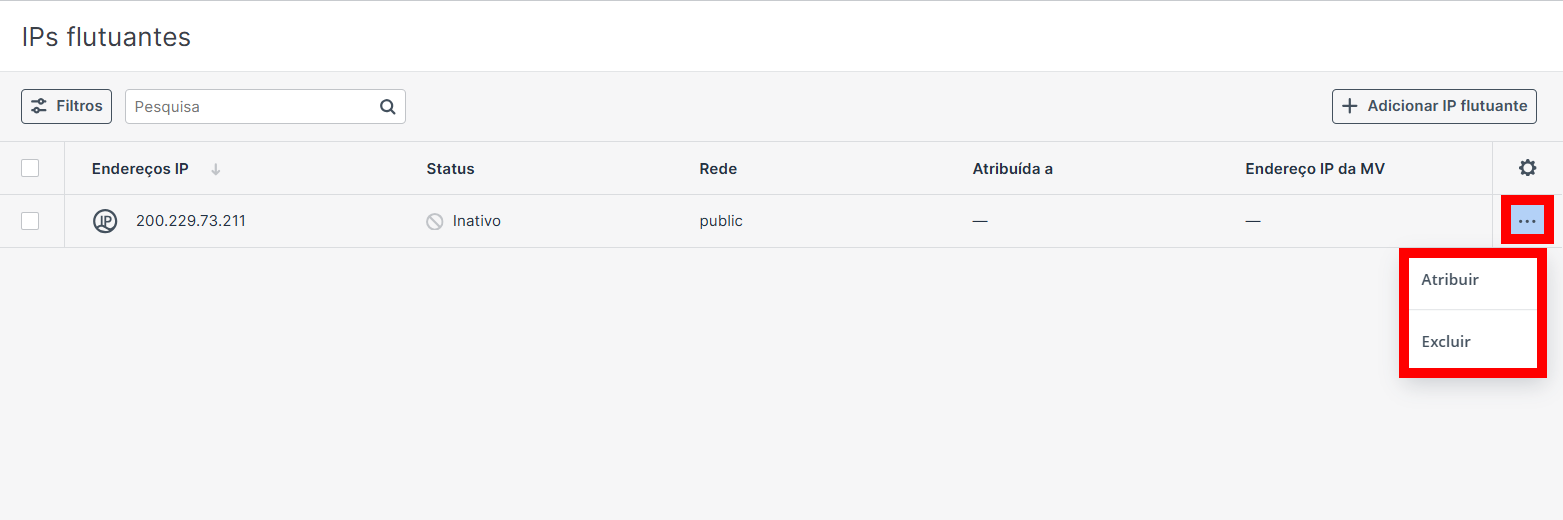
Os IPs flutuantes podem ser gerenciados diretamente na lista, por meio do menu à direita de cada endereço. As ações disponíveis são:
- Atribuir (ou remover) o endereço IP a (ou de) uma máquina virtual ou balanceador de carga.
- Excluir o IP flutuante — apenas endereços não atribuídos podem ser removidos.
🔗 Passo 4 — Atribuindo um IP flutuante
Para que um IP flutuante possa ser atribuído, a máquina virtual ou o balanceador de carga de destino precisa estar conectado a uma rede, e essa rede deve estar anexada a um roteador do tipo Public.
Sem essa anexação, não há rota para a rede externa e o recurso não aparecerá como destino disponível na lista de atribuição. Consulte a documentação de Roteadores Virtuais para configurar o roteador e anexar a interface interna.
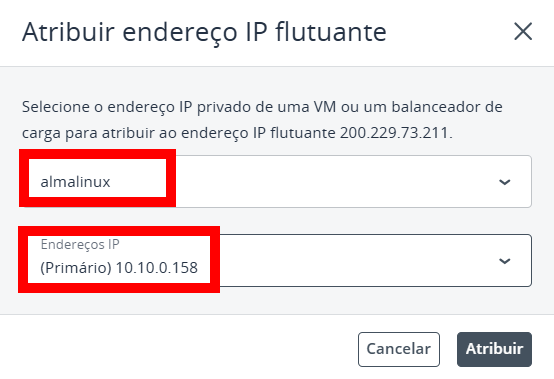
Ao atribuir um IP flutuante, selecione nas listas correspondentes:
- A máquina virtual ou o balanceador de carga de destino.
- O endereço IP (interface de rede) que receberá o mapeamento.
Clique em Atribuir para concluir. A partir desse momento, sua VM ou balanceador passa a ter acesso à rede pública.
↩️ Desatribuindo um endereço
Para desatribuir um endereço IP flutuante, basta selecionar a ação no menu e confirmar a operação.
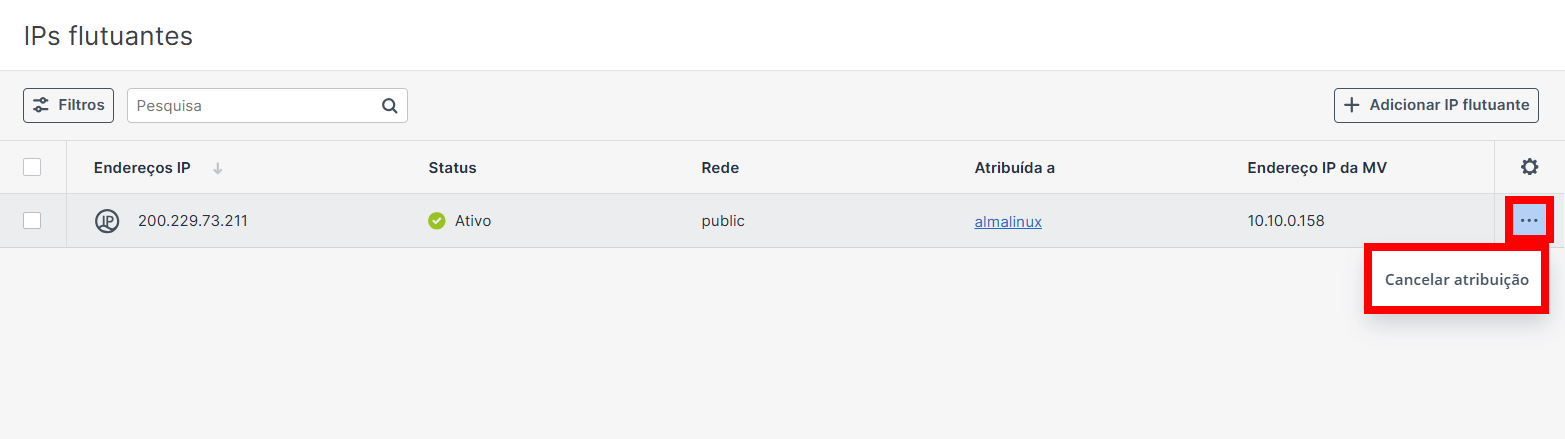
Ao desatribuir o IP flutuante, a máquina virtual deixa imediatamente de ser acessível a partir de redes públicas por aquele endereço. As conexões em andamento são interrompidas, e apenas a comunicação pela rede privada permanece ativa.
🗑️ Passo 5 — Excluindo IPs flutuantes
Endereços IP flutuantes não atribuídos (status inativo) podem ser removidos. A exclusão pode ser feita de duas formas:
- Individualmente — selecione o endereço e utilize a opção Excluir no menu à direita.
- Em massa — selecione todos os endereços desejados de uma só vez e execute a exclusão.
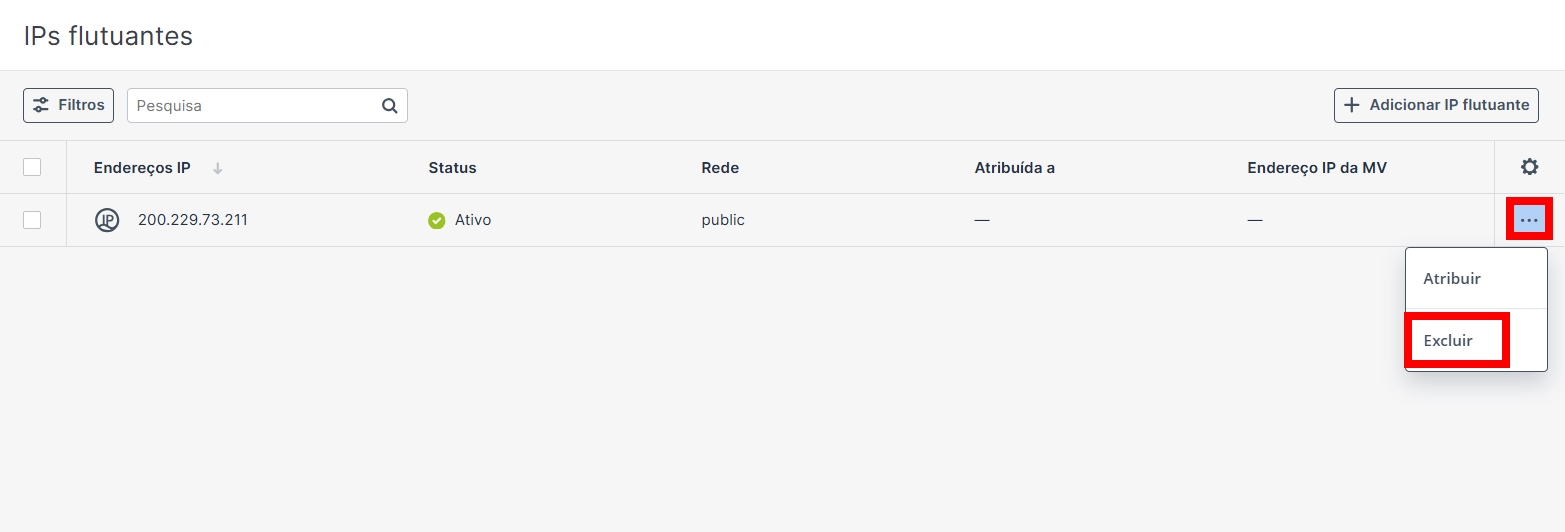
Um IP flutuante excluído retorna ao pool da rede pública e poderá ser atribuído a outro cliente. Não há garantia de que o mesmo endereço estará disponível caso você precise dele novamente — portanto, exclua apenas endereços que não serão mais utilizados.
✅ Resumo do fluxo
Adicionar IP flutuante (selecionar região e rede pública)
        ↓
IP flutuante criado — status inativo
        ↓
Atribuir a uma VM ou balanceador de carga
        ↓
Recurso acessível a partir de redes públicas
        ↓
Desatribuir → status inativo novamente
        ↓
Excluir (somente endereços não atribuídos)
🧠 Dúvidas?
Entre em contato com o suporte técnico e envie sua dúvida que estaremos à disposição para te ajudar!