🌐 IPs Flotantes
📘 Introducción
Una máquina virtual conectada a una red virtual puede ser accedida desde redes públicas, como Internet, por medio de una dirección IP flotante.
Esa dirección se obtiene de una red física y se mapea a la dirección IP privada de la máquina virtual. Ambas direcciones — flotante y privada — se utilizan simultáneamente en la interfaz de red de la máquina virtual, cada una con una finalidad distinta:
- Dirección IP privada — utilizada para la comunicación con otras máquinas virtuales dentro de la red virtual.
- Dirección IP flotante — utilizada para acceder a la máquina virtual desde redes públicas.
El sistema operativo invitado de la máquina virtual desconoce la dirección IP flotante asignada a ella. Al ejecutar comandos como ip addr o ipconfig dentro de la VM, solo se mostrará la dirección IP privada — el mapeo de la IP flotante lo realiza la propia plataforma, en la capa de red.
🚀 ¿Cuándo utilizar una IP flotante?
Utilice una IP flotante cuando necesite:
- 🌍 Publicar una aplicación o servicio en internet
- 🔐 Realizar acceso remoto a la VM (SSH, RDP)
- ⚙️ Exponer un balanceador de carga a redes públicas
- 🔄 Cambiar la dirección pública de un servicio sin recrear la máquina virtual
El SNAT, configurado en el router virtual, permite solamente conexiones de salida — las VMs acceden a internet, pero no pueden ser accedidas desde ella. Para permitir el acceso de entrada, es necesaria una IP flotante (o un balanceador de carga). Consulte la documentación de Routers Virtuales para más detalles.
➕ Paso 1 — Creando una IP flotante
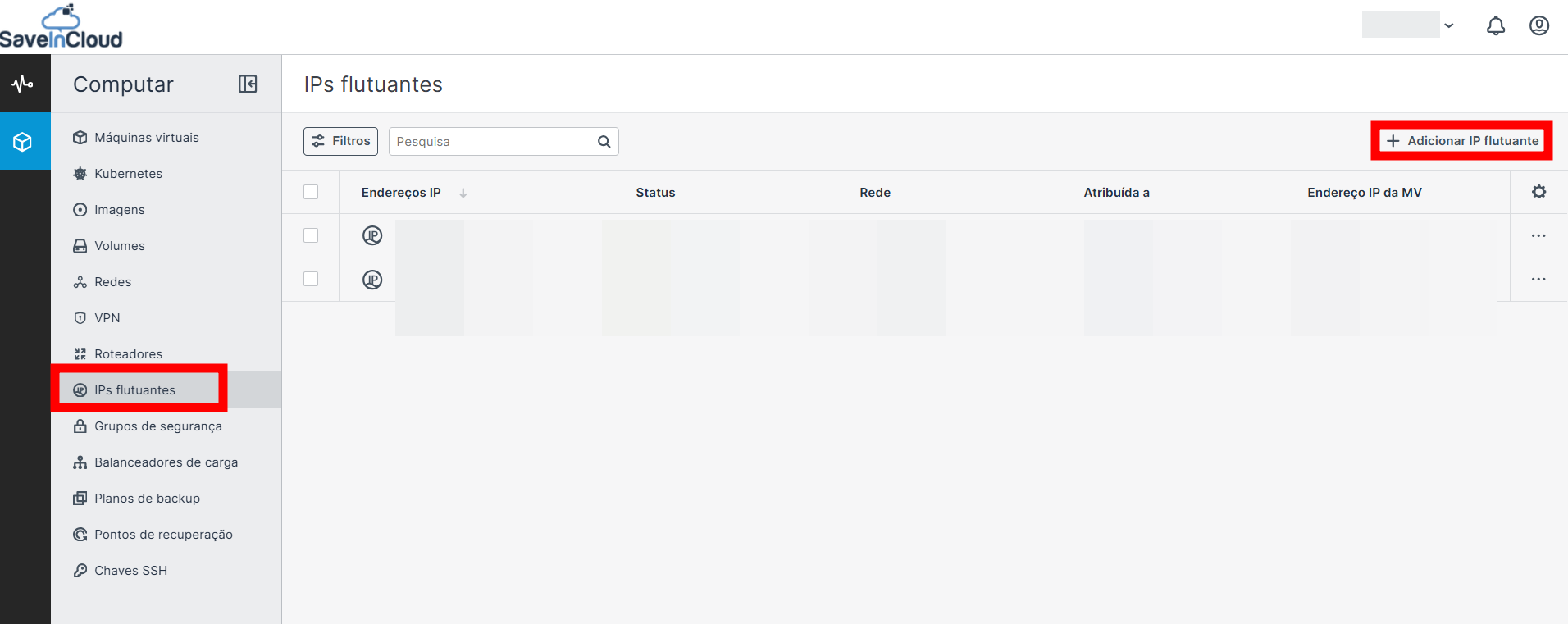
En la sección Redes, acceda a la pestaña dedicada a las IPs flotantes. Seleccione la región deseada y haga clic en el botón Añadir IP flotante.
🌍 Paso 2 — Seleccionando la red pública
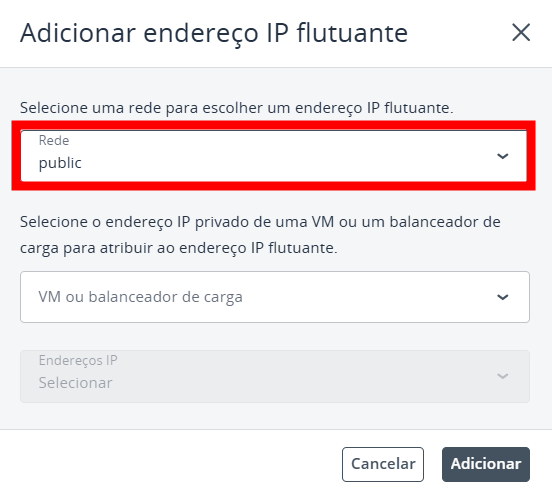
Seleccione una red disponible en la lista.
- Cross Service — utilizada para la comunicación entre las plataformas Cloudlets y Nuvion.
- Public — utilizada para la comunicación externa con la VM/Balanceador de Carga.
Si lo desea, puede especificar directamente la VM/Balanceador de Carga y la IP privada.
Haga clic en Añadir para continuar. La nueva dirección IP flotante aparecerá en la lista en instantes.
⚙️ Paso 3 — Gestionando las IPs flotantes
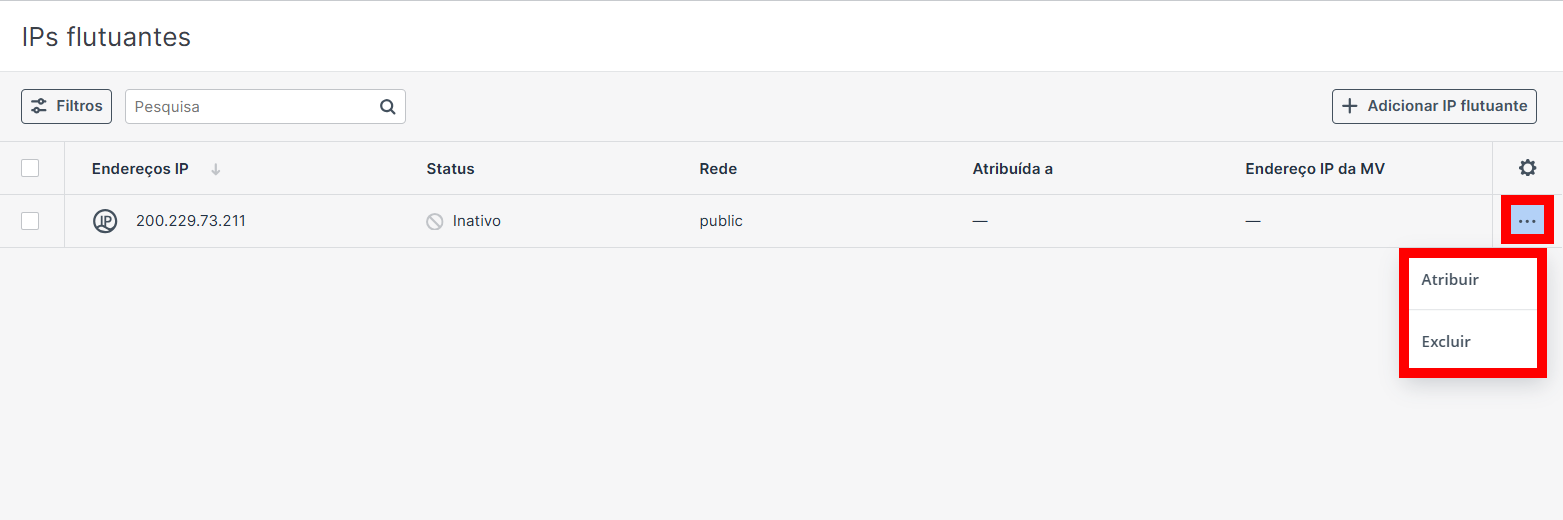
Las IPs flotantes pueden gestionarse directamente en la lista, por medio del menú a la derecha de cada dirección. Las acciones disponibles son:
- Asignar (o quitar) la dirección IP a (o de) una máquina virtual o balanceador de carga.
- Eliminar la IP flotante — solo las direcciones no asignadas pueden ser removidas.
🔗 Paso 4 — Asignando una IP flotante
Para que una IP flotante pueda ser asignada, la máquina virtual o el balanceador de carga de destino debe estar conectado a una red, y esa red debe estar anexada a un router de tipo Public.
Sin esa anexión, no hay ruta hacia la red externa y el recurso no aparecerá como destino disponible en la lista de asignación. Consulte la documentación de Routers Virtuales para configurar el router y anexar la interfaz interna.
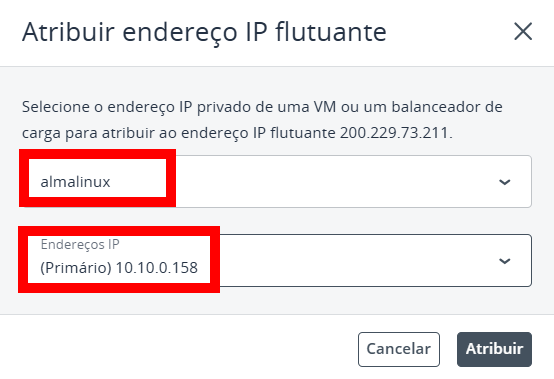
Al asignar una IP flotante, seleccione en las listas correspondientes:
- La máquina virtual o el balanceador de carga de destino.
- La dirección IP (interfaz de red) que recibirá el mapeo.
Haga clic en Asignar para concluir. A partir de ese momento, su VM o balanceador pasa a tener acceso a la red pública.
↩️ Desasignando una dirección
Para desasignar una dirección IP flotante, basta con seleccionar la acción en el menú y confirmar la operación.
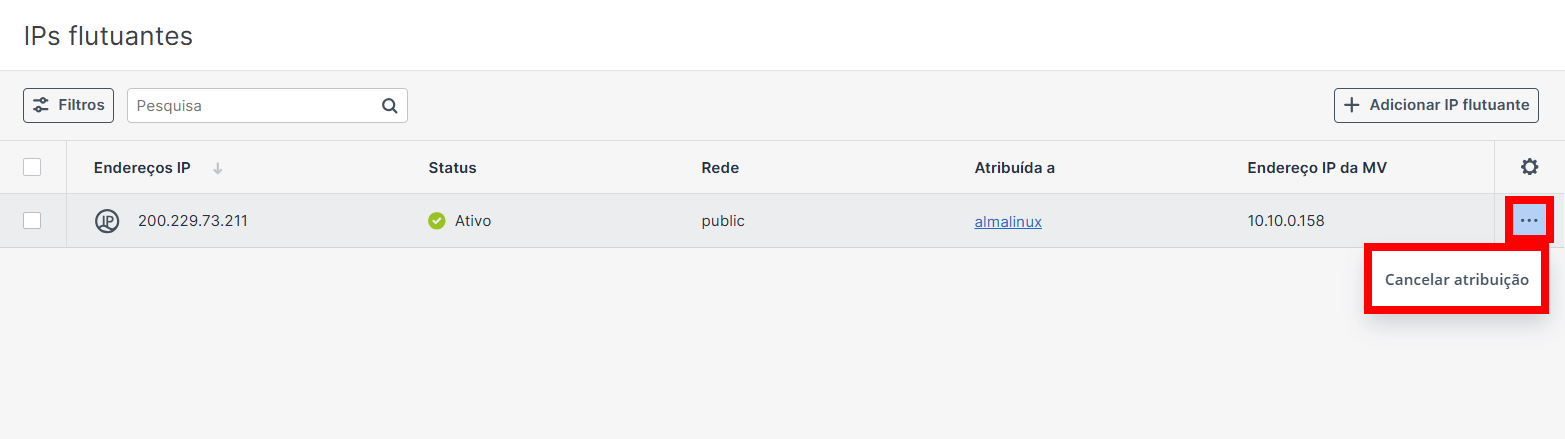
Al desasignar la IP flotante, la máquina virtual deja inmediatamente de ser accesible desde redes públicas por esa dirección. Las conexiones en curso son interrumpidas, y solo la comunicación por la red privada permanece activa.
🗑️ Paso 5 — Eliminando IPs flotantes
Las direcciones IP flotantes no asignadas (estado inactivo) pueden ser removidas. La eliminación puede hacerse de dos formas:
- Individualmente — seleccione la dirección y utilice la opción Eliminar en el menú a la derecha.
- En masa — seleccione todas las direcciones deseadas de una sola vez y ejecute la eliminación.
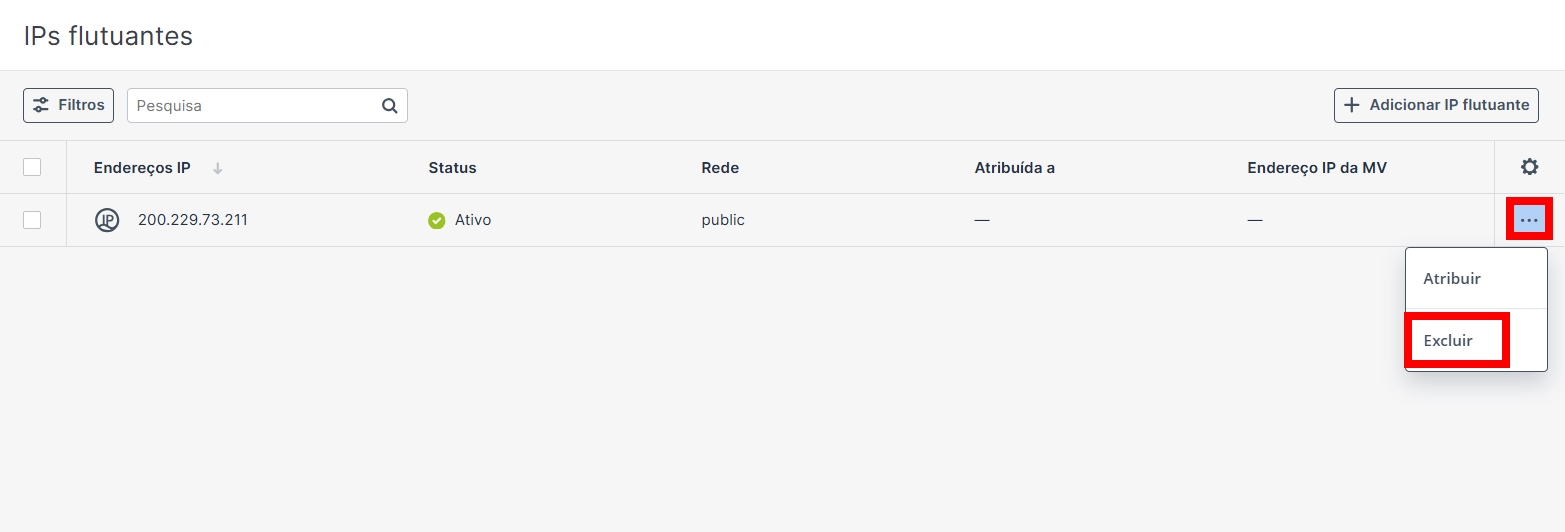
Una IP flotante eliminada retorna al pool de la red pública y podrá ser asignada a otro cliente. No hay garantía de que la misma dirección esté disponible en caso de que la necesite nuevamente — por lo tanto, elimine solo las direcciones que ya no serán utilizadas.
✅ Resumen del flujo
Añadir IP flotante (seleccionar región y red pública)
        ↓
IP flotante creada — estado inactivo
        ↓
Asignar a una VM o balanceador de carga
        ↓
Recurso accesible desde redes públicas
        ↓
Desasignar → estado inactivo nuevamente
        ↓
Eliminar (solo direcciones no asignadas)
🧠 ¿Dudas?
¡Póngase en contacto con el soporte técnico y envíenos su duda que estaremos a disposición para ayudarle!