Criando uma Imagem Customizada no Nuvion
Visão geral
Uma imagem customizada permite criar novas máquinas virtuais já com um ambiente previamente configurado.
Isso é útil quando você precisa reutilizar uma configuração específica diversas vezes, como:
- Estruturas de diretórios já organizadas
- Pacotes instalados manualmente
- Configurações específicas do sistema
Em vez de repetir toda a configuração sempre que criar uma nova VM, é possível gerar uma imagem baseada em um snapshot, permitindo reutilizar esse ambiente de forma rápida.
Imagens customizadas funcionam como templates de máquinas virtuais, permitindo criar novas VMs com configurações já preparadas.
Diferença entre Snapshot e Imagem
Embora sejam conceitos relacionados, snapshots e imagens possuem finalidades diferentes.
| Snapshot | Imagem |
|---|---|
| Representa um ponto de restauração de um volume | Funciona como um template para novas VMs |
| Usado para recuperar o estado anterior de um volume | Usado para criar novas máquinas virtuais |
| Normalmente vinculado ao volume original | Pode ser reutilizado em diversas VMs |
Snapshots são ideais para recuperação e rollback, enquanto imagens são ideais para padronização e deploy rápido de máquinas virtuais.
Criando uma Imagem a partir de um Snapshot
Para criar uma imagem customizada, siga os passos abaixo.
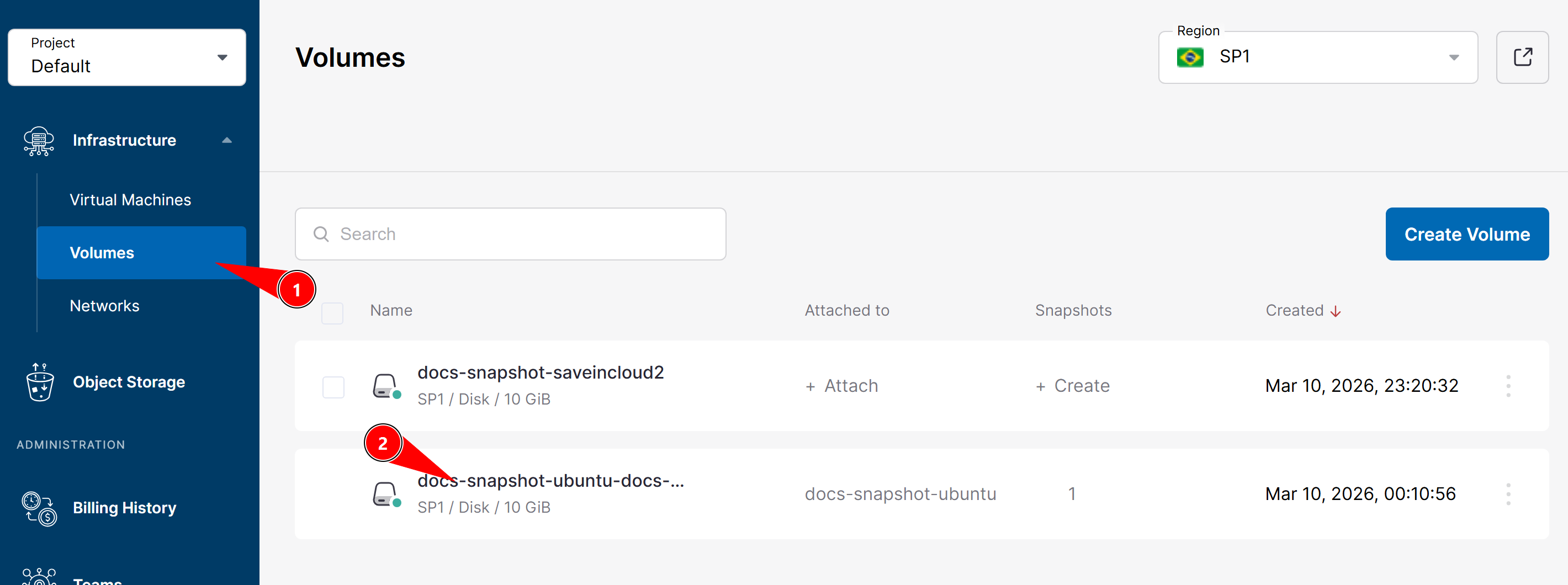
1. Acessar os volumes
No painel da plataforma, acesse:
Volumes
Selecione o volume desejado.
2. Acessar os snapshots do volume
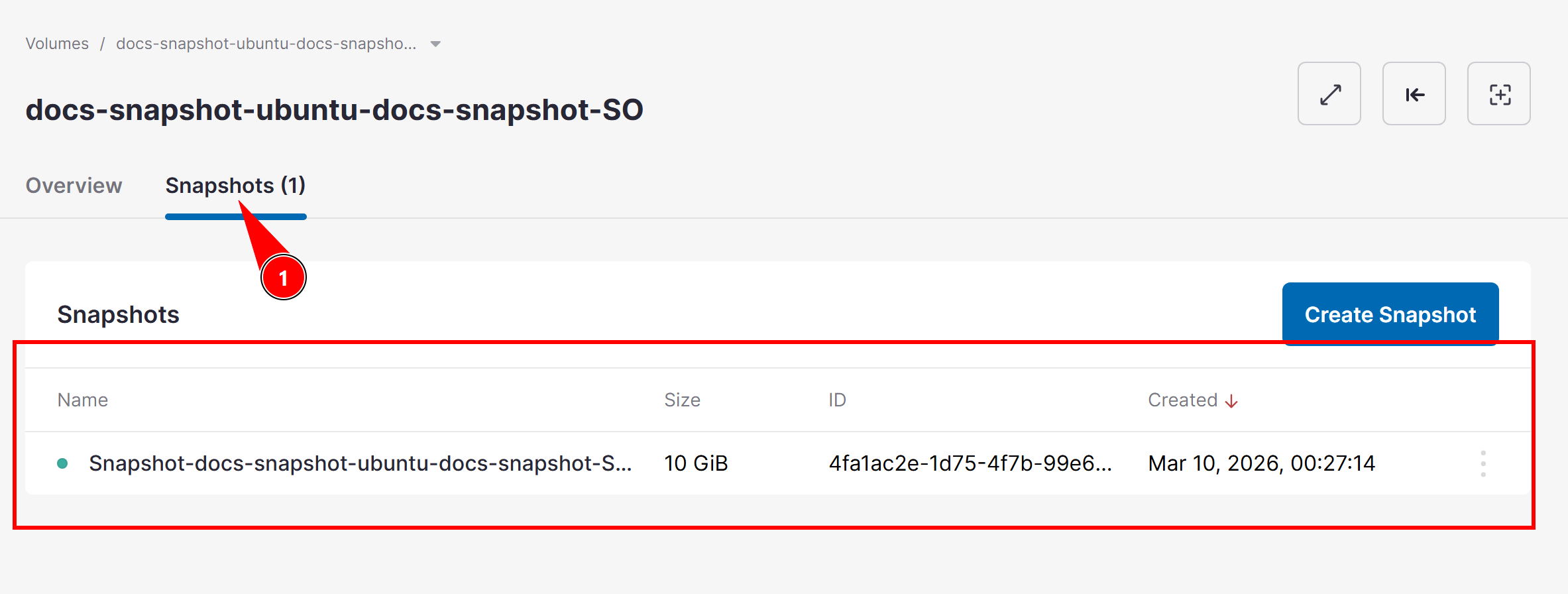
Após selecionar o volume, abra a aba:
Snapshots
Localize o snapshot que deseja utilizar para gerar a imagem.
3. Criar a imagem
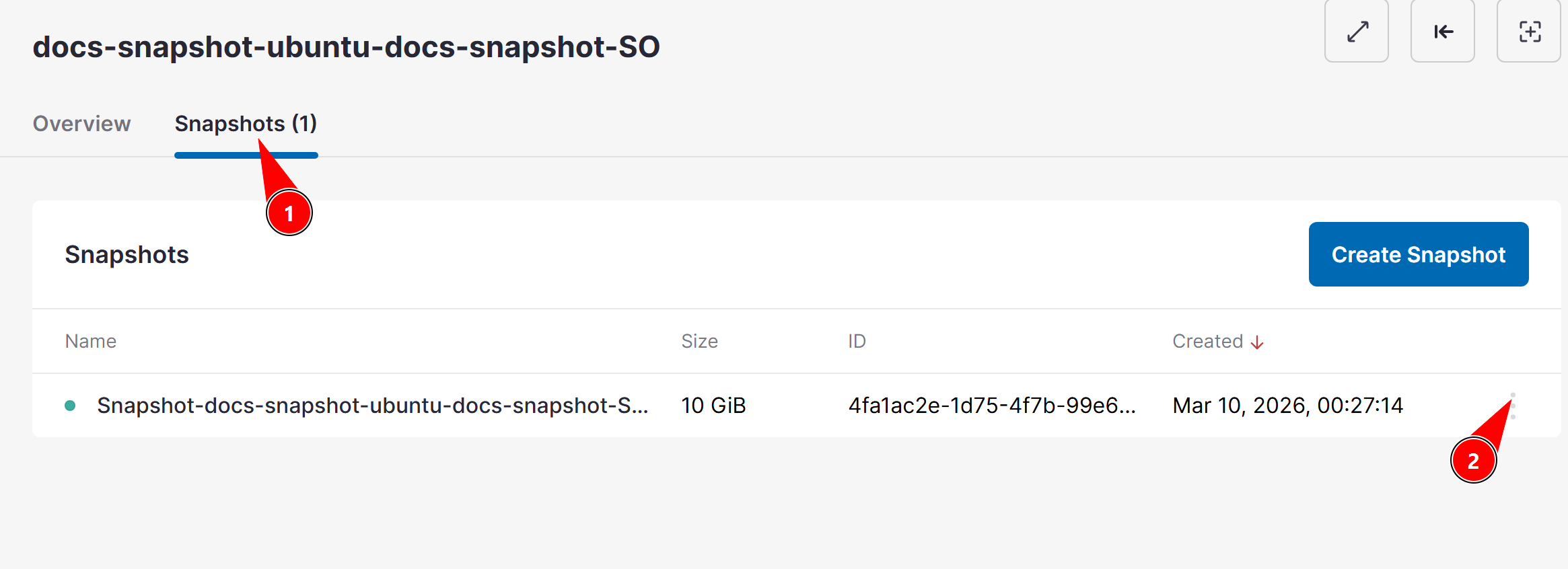
Clique no menu de opções (três pontos).
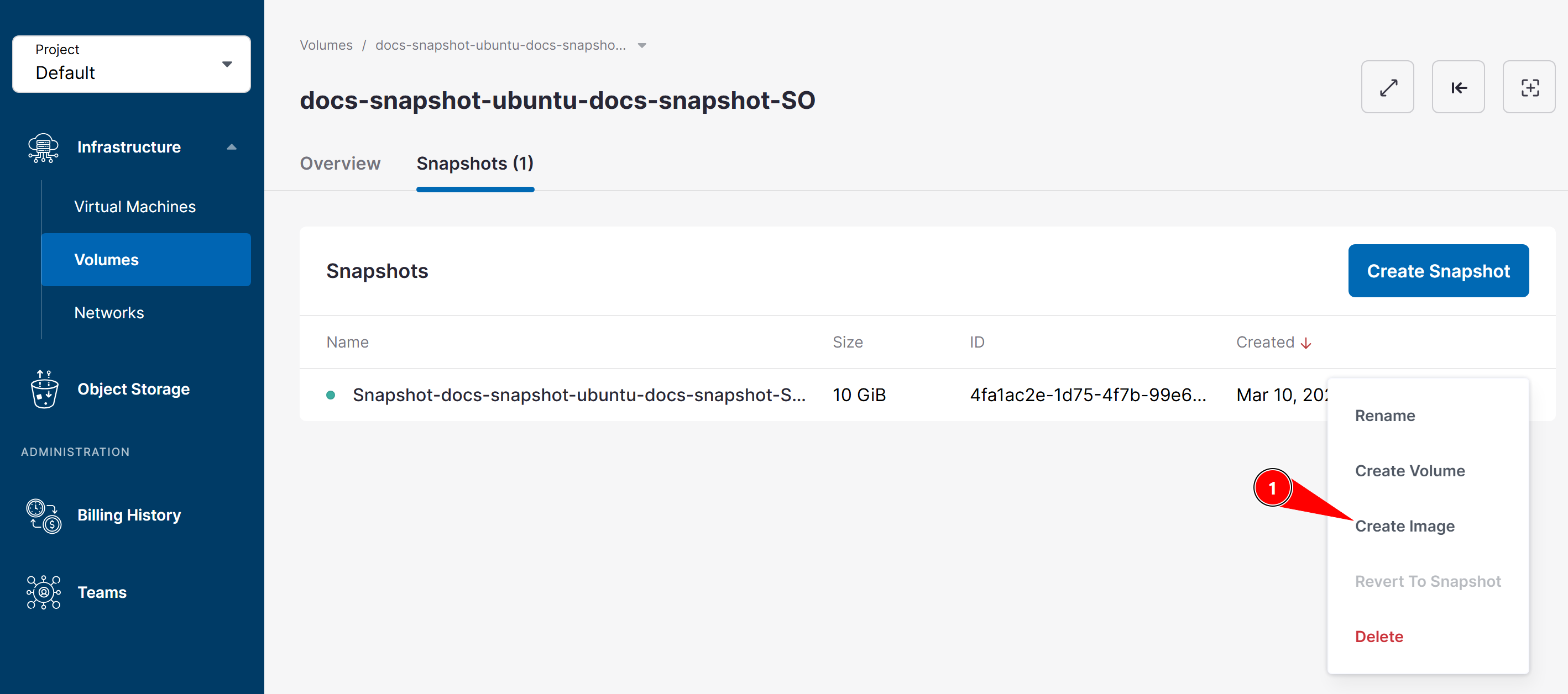
Criar imagem
4. Definir o nome da imagem
Informe o nome que deseja para a nova imagem e confirme a criação.
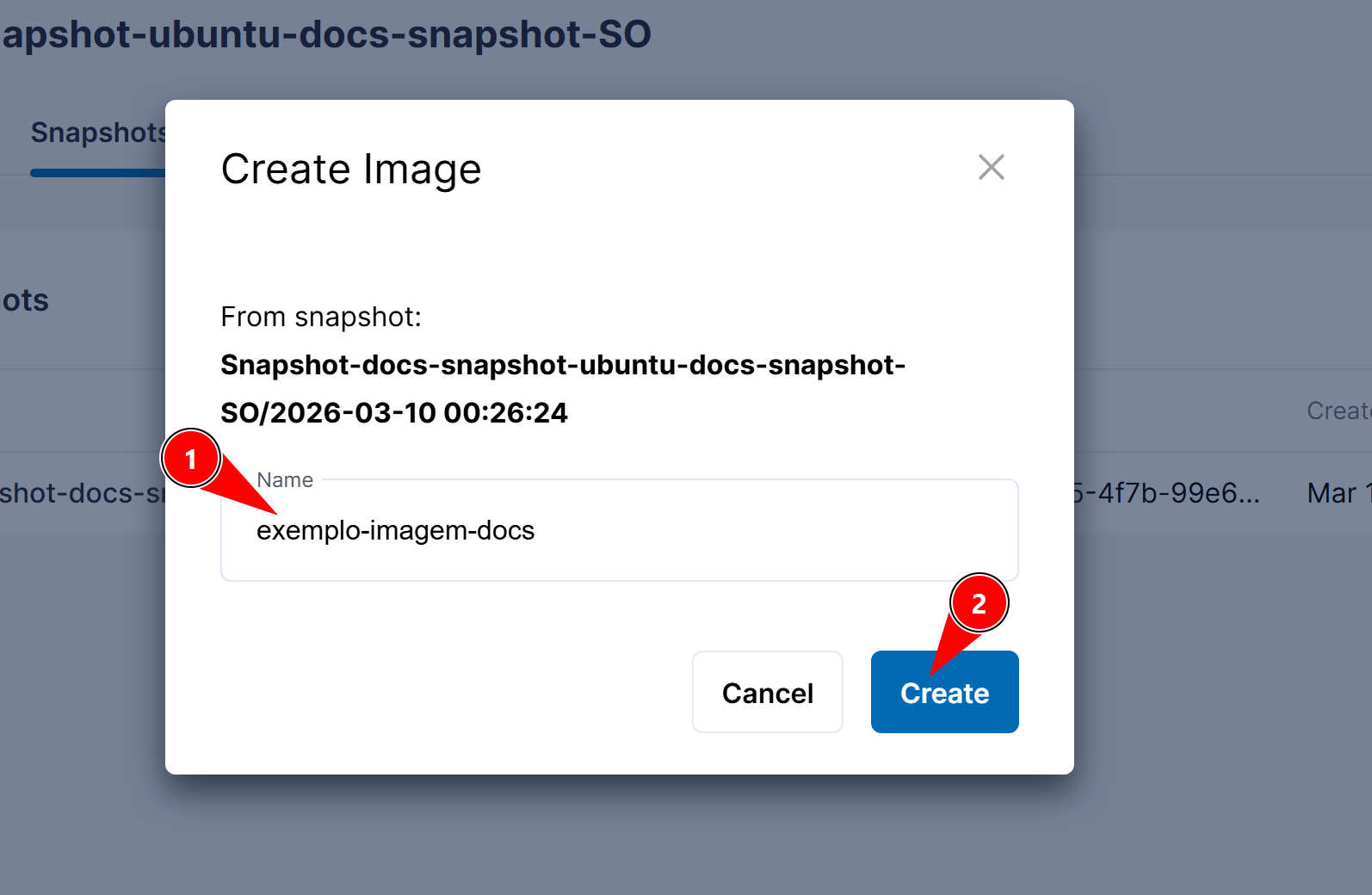
Após esse processo, a imagem ficará disponível para ser utilizada na criação de novas máquinas virtuais.
Utilizando a Imagem Customizada
Após criar a imagem, ela poderá ser utilizada ao criar novas VMs.
1. Criar uma nova máquina virtual
Acesse:
Virtual Machines
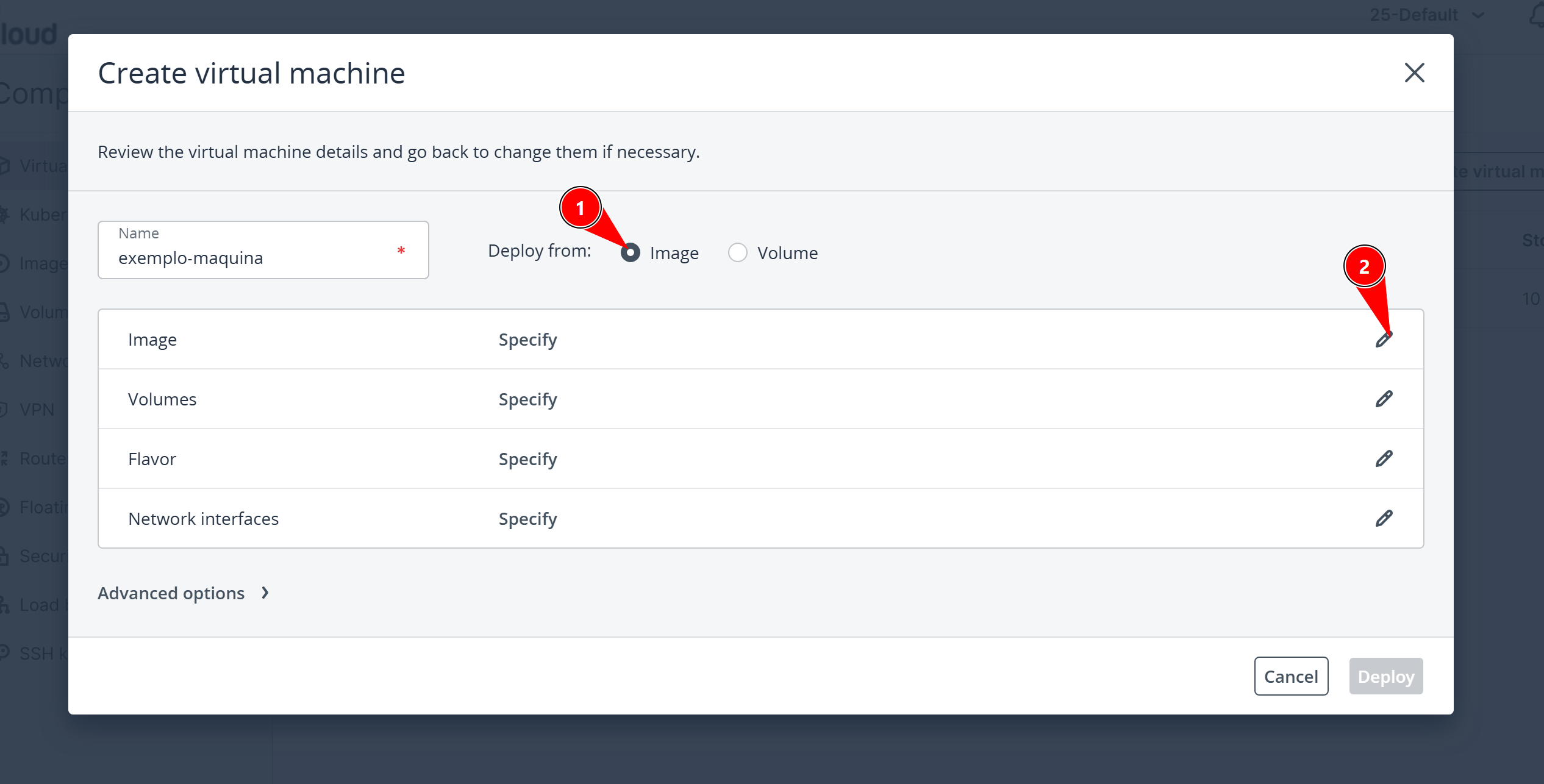
Clique em Criar máquina virtual.
2. Selecionar deploy a partir de imagem
Durante a criação da VM, selecione a opção:
Imagem
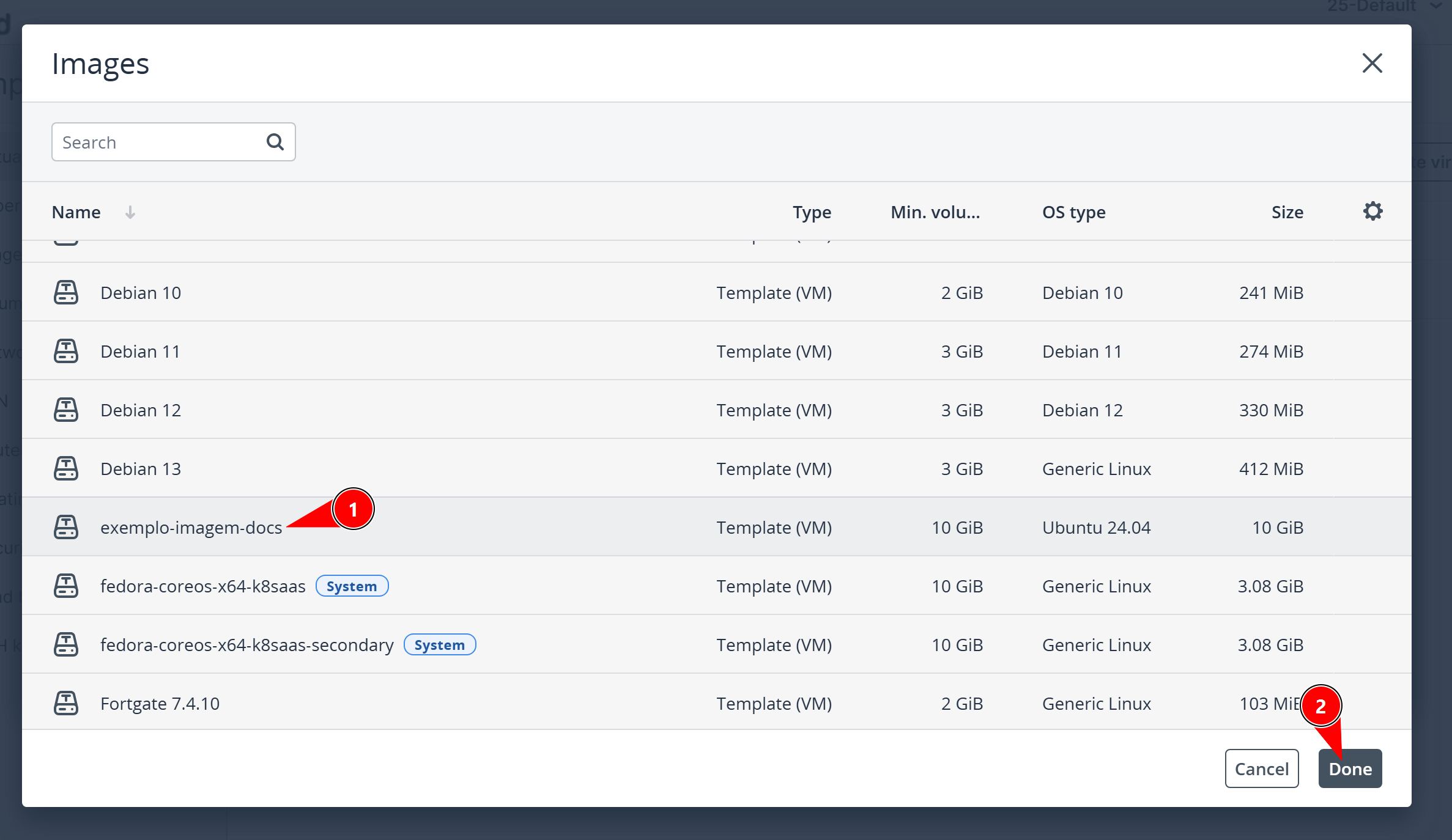
3. Escolher a imagem criada
Na lista de imagens disponíveis, selecione a imagem customizada criada anteriormente.
A nova máquina virtual será iniciada com o mesmo conteúdo presente no snapshot utilizado para gerar a imagem.
Boas práticas
- Utilize imagens customizadas para ambientes que precisam ser recriados com frequência
- Crie imagens após configurar completamente o ambiente desejado
- Use nomes descritivos para facilitar a identificação das imagens
- Combine o uso de snapshots e imagens para maior flexibilidade na gestão das VMs
Manter imagens atualizadas facilita a criação de novas máquinas com configurações padronizadas e prontas para uso.