Creando una Imagen Personalizada en Nuvion
Visión general
Una imagen personalizada permite crear nuevas máquinas virtuales ya con un entorno previamente configurado.
Esto es útil cuando necesitas reutilizar una configuración específica varias veces, como:
- Estructuras de directorios ya organizadas
- Paquetes instalados manualmente
- Configuraciones específicas del sistema
En lugar de repetir toda la configuración cada vez que creas una nueva VM, es posible generar una imagen basada en un snapshot, permitiendo reutilizar ese entorno de forma rápida.
Las imágenes personalizadas funcionan como plantillas de máquinas virtuales, permitiendo crear nuevas VMs con configuraciones ya preparadas.
Diferencia entre Snapshot e Imagen
Aunque son conceptos relacionados, snapshots e imágenes tienen finalidades diferentes.
| Snapshot | Imagen |
|---|---|
| Representa un punto de restauración de un volumen | Funciona como una plantilla para nuevas VMs |
| Usado para recuperar el estado anterior de un volumen | Usado para crear nuevas máquinas virtuales |
| Normalmente vinculado al volumen original | Puede ser reutilizado en diversas VMs |
Los snapshots son ideales para recuperación y rollback, mientras que las imágenes son ideales para estandarización y despliegue rápido de máquinas virtuales.
Creando una Imagen a partir de un Snapshot
Para crear una imagen personalizada, sigue los pasos a continuación.
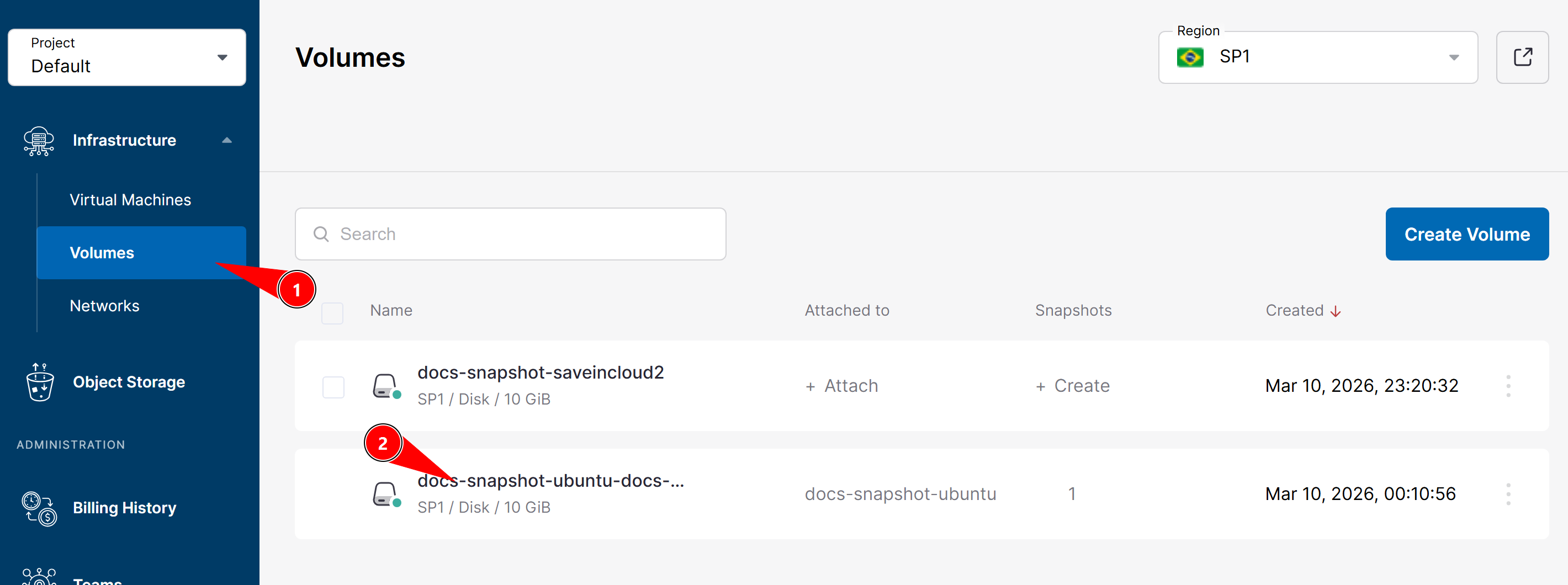
1. Acceder a los volúmenes
En el panel de la plataforma, accede a:
Volumes
Selecciona el volumen deseado.
2. Acceder a los snapshots del volumen
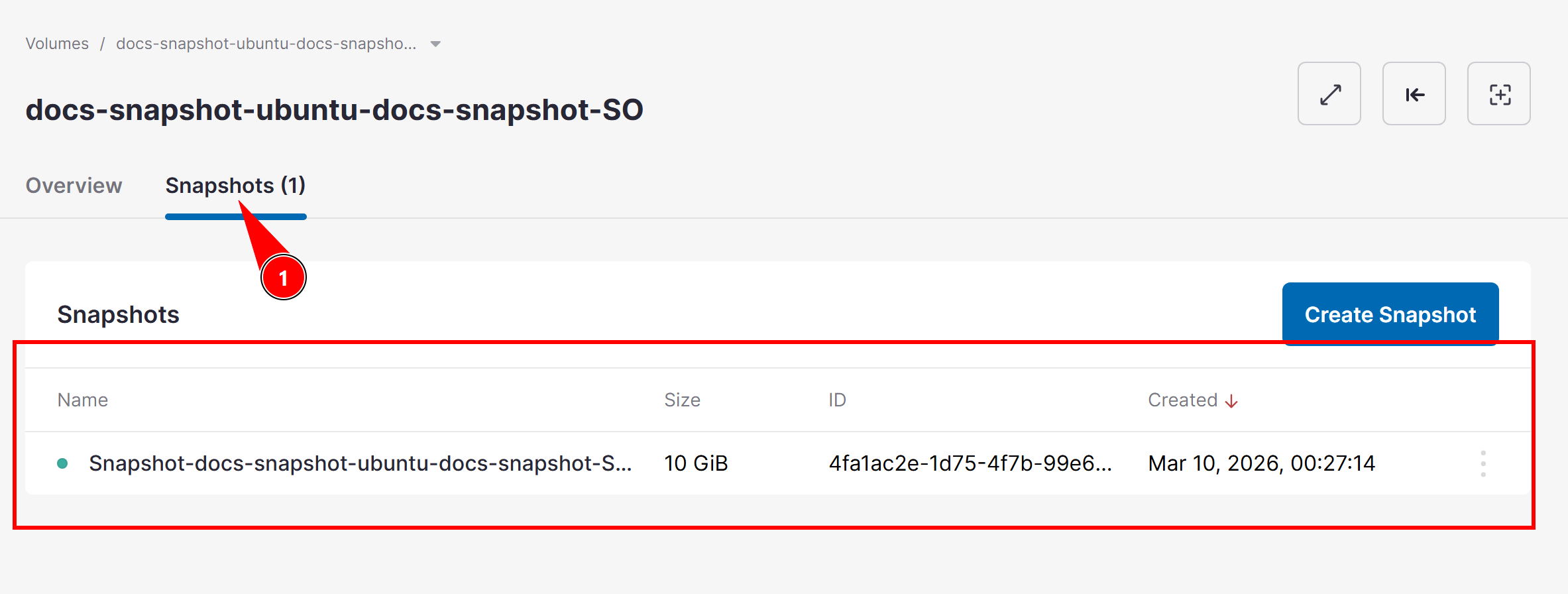
Después de seleccionar el volumen, abre la pestaña:
Snapshots
Localiza el snapshot que deseas usar para generar la imagen.
3. Crear la imagen
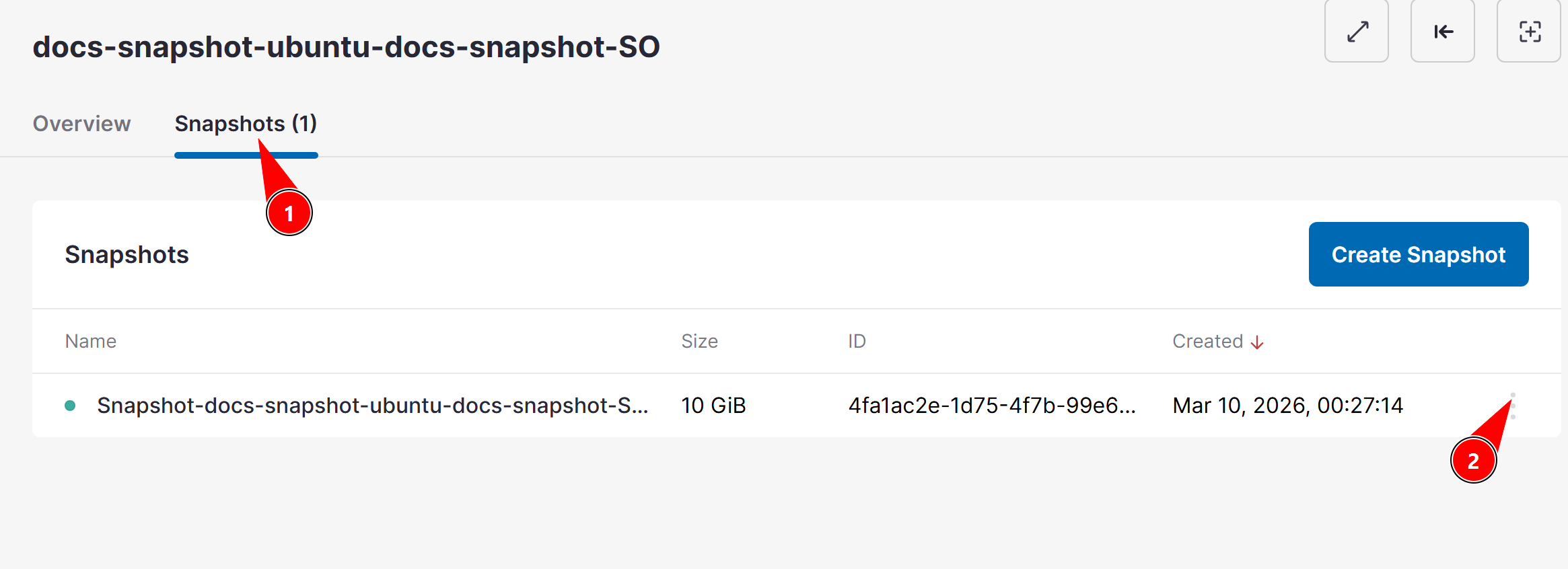
Haz clic en el menú de opciones (tres puntos).
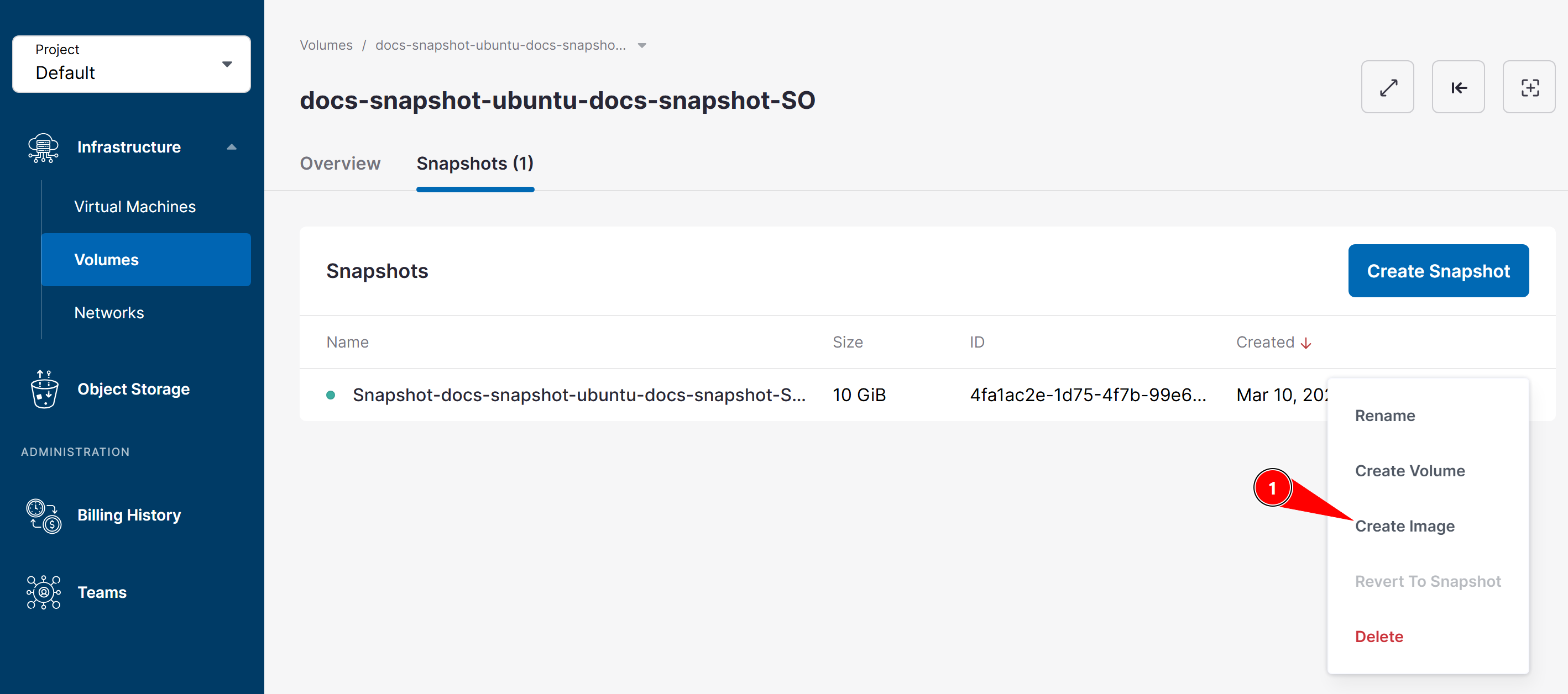
Crear imagen
4. Definir el nombre de la imagen
Indica el nombre que deseas para la nueva imagen y confirma la creación.
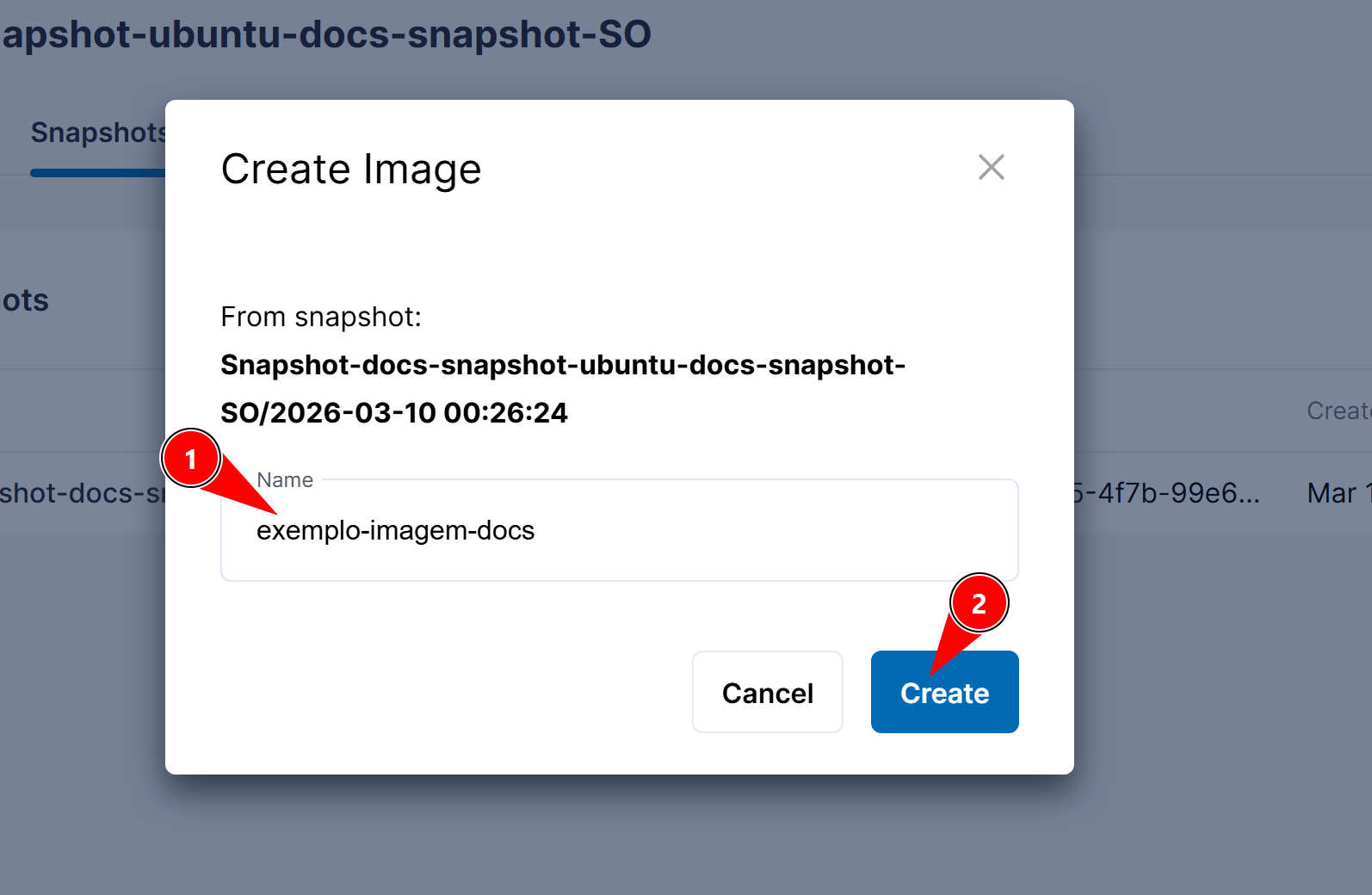
Después de este proceso, la imagen estará disponible para ser utilizada en la creación de nuevas máquinas virtuales.
Usando la Imagen Personalizada
Después de crear la imagen, podrá ser utilizada al crear nuevas VMs.
1. Crear una nueva máquina virtual
Accede a:
Virtual Machines
Haz clic en Crear máquina virtual.
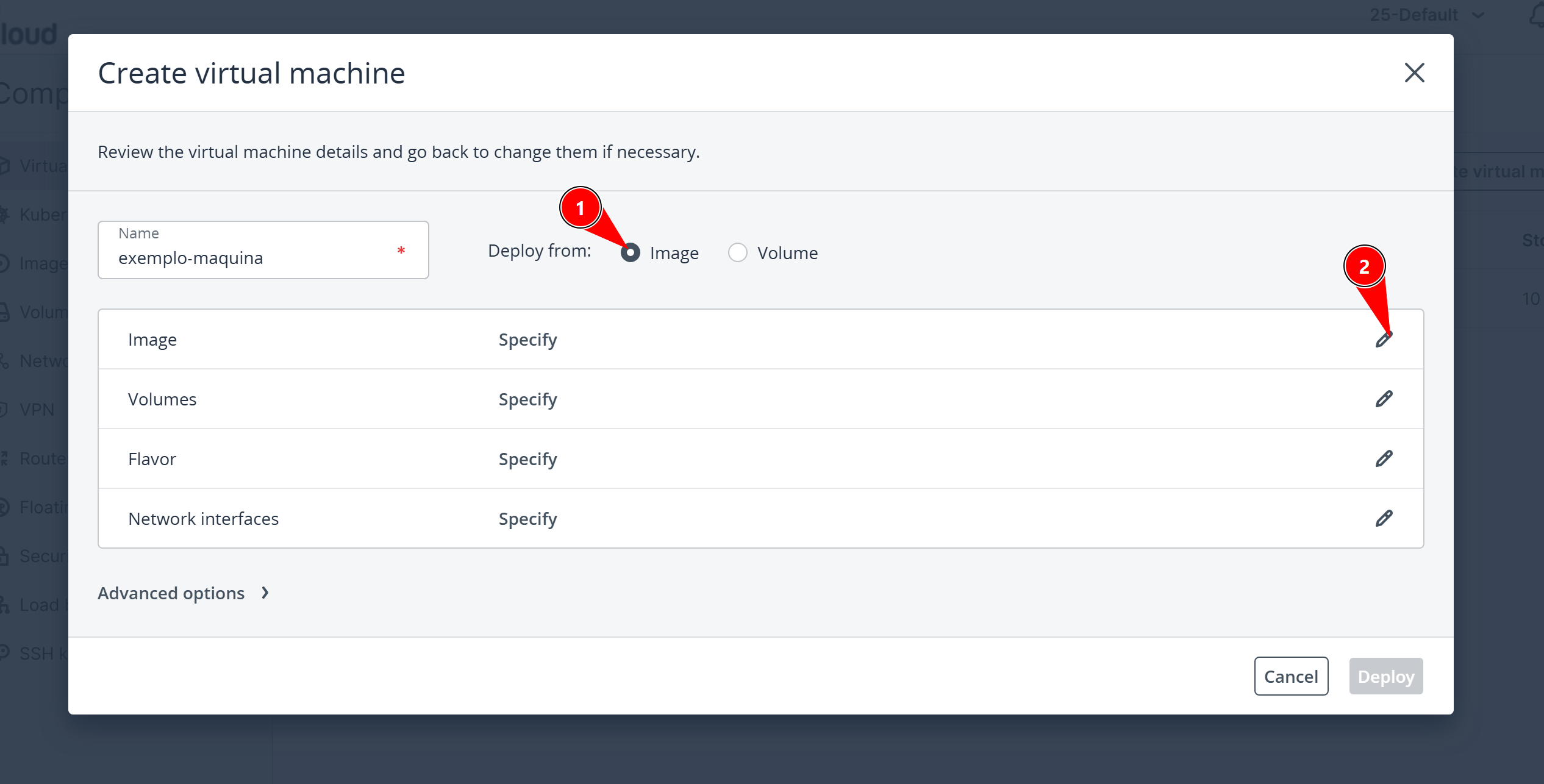
2. Seleccionar despliegue a partir de imagen
Durante la creación de la VM, selecciona la opción:
Imagen
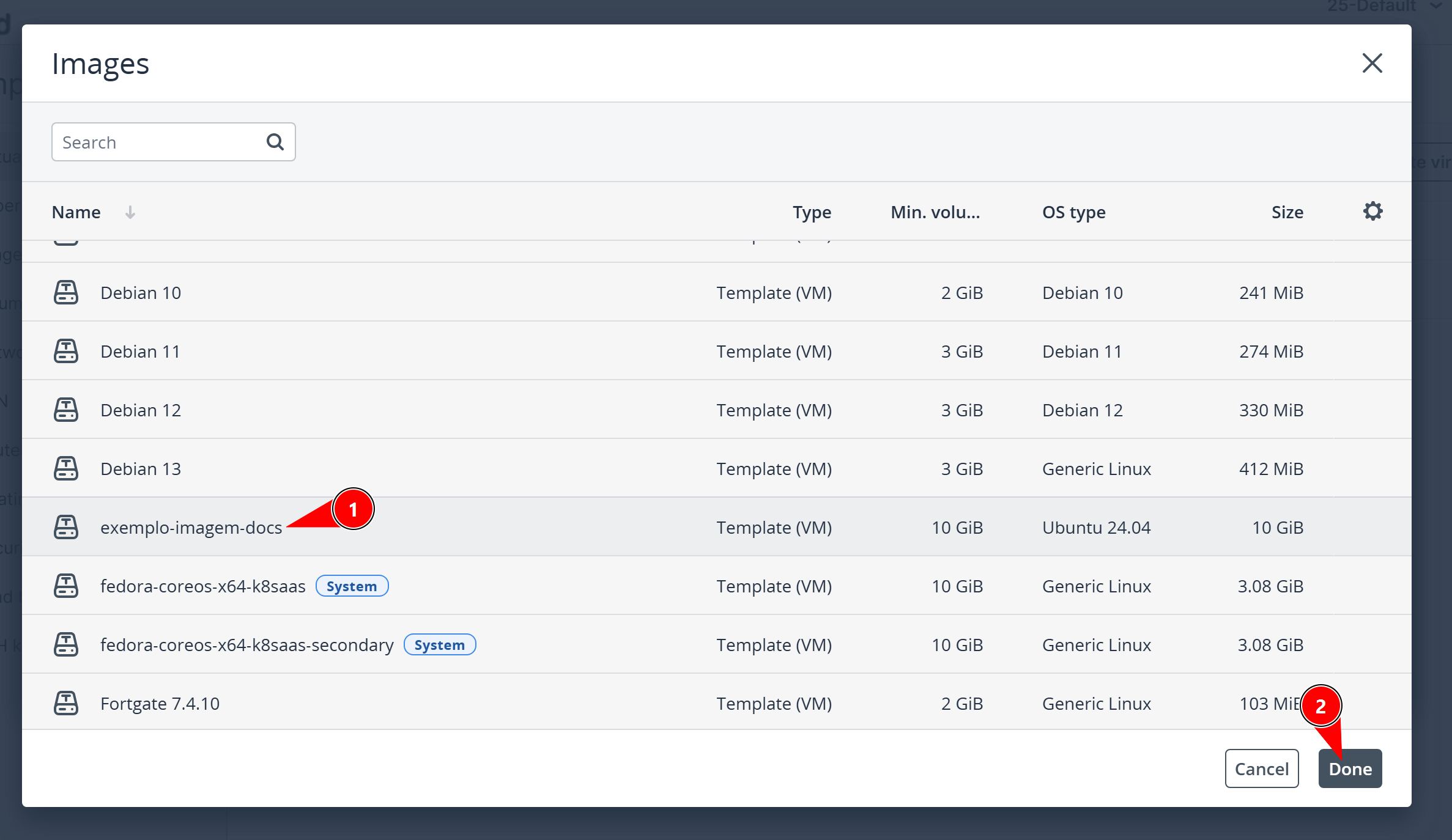
3. Elegir la imagen creada
En la lista de imágenes disponibles, selecciona la imagen personalizada creada anteriormente.
La nueva máquina virtual se iniciará con el mismo contenido presente en el snapshot utilizado para generar la imagen.
Buenas prácticas
- Utiliza imágenes personalizadas para entornos que necesitan ser recreados con frecuencia
- Crea imágenes después de configurar completamente el entorno deseado
- Usa nombres descriptivos para facilitar la identificación de las imágenes
- Combina el uso de snapshots e imágenes para mayor flexibilidad en la gestión de las VMs
Mantener las imágenes actualizadas facilita la creación de nuevas máquinas con configuraciones estandarizadas y listas para usar.