Creación y Restauración de Snapshots en Nuvion
Visión general
Los snapshots permiten crear un punto de restauración de un volumen en un momento específico.
Con ellos, es posible recuperar rápidamente el estado anterior de un sistema o utilizar esta copia para crear nuevos volúmenes y nuevas máquinas virtuales.
En Nuvion, los snapshots pueden utilizarse para:
- Restaurar un volumen a un estado anterior
- Crear un nuevo volumen a partir de un snapshot
- Levantar una nueva máquina virtual basada en un volumen creado a partir de un snapshot
Los snapshots registran el estado de un volumen en un momento específico, permitiendo restaurar datos o reutilizar el contenido en nuevos recursos de la infraestructura.
Creando un Snapshot
Para crear un snapshot de un volumen, sigue los pasos a continuación.
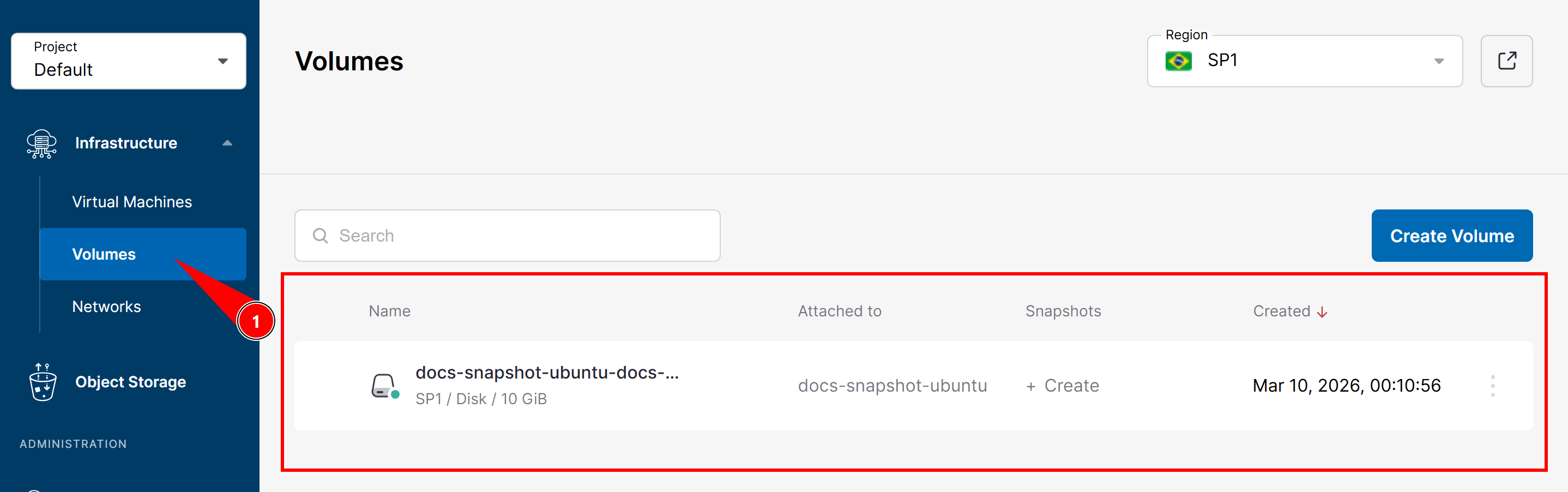
1. Accede al área de volúmenes
En el panel de la plataforma, accede a:
Volumes
Encuentra el volumen del cual deseas crear el snapshot.
2. Selecciona el volumen deseado
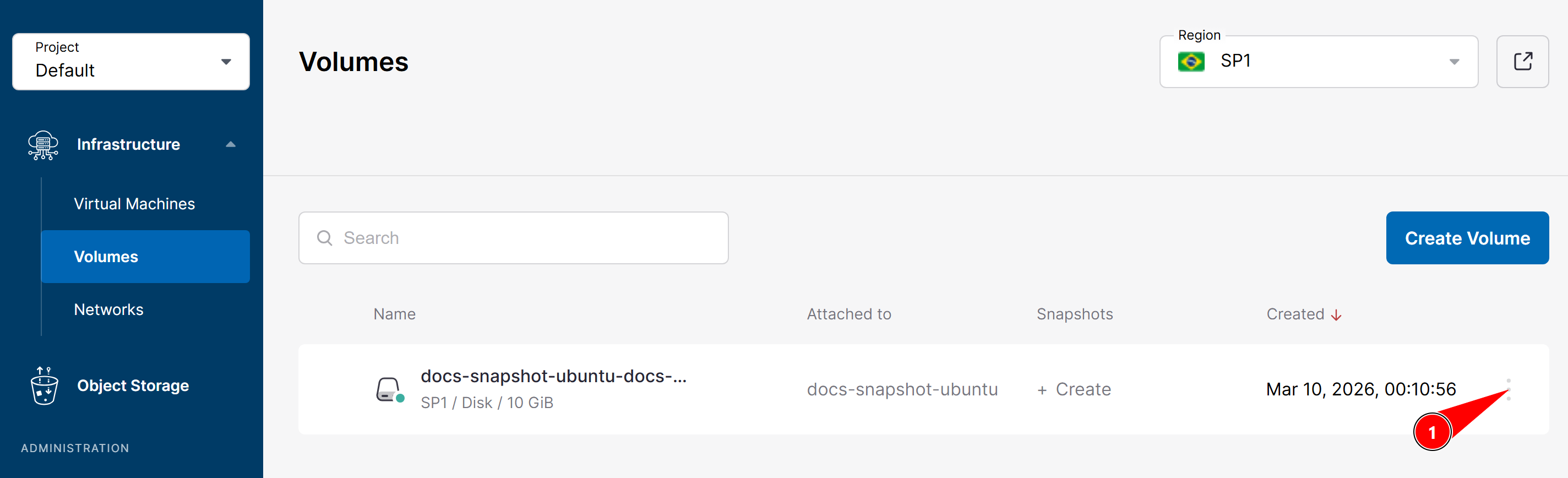
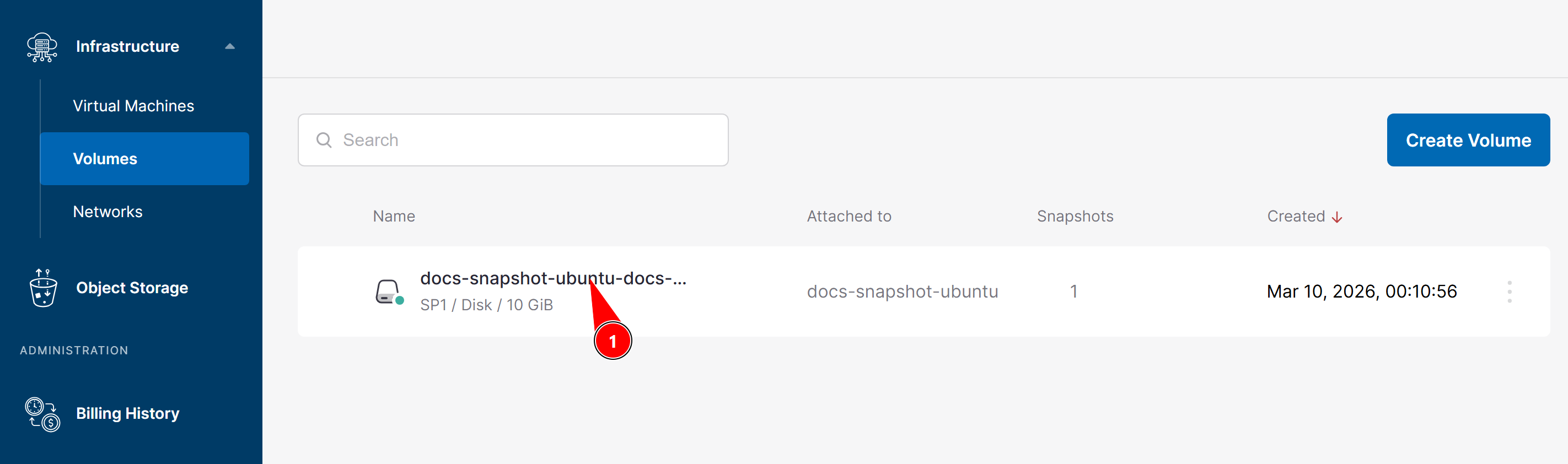
En la lista de volúmenes, haz clic en los tres puntos del volumen que deseas proteger con un snapshot.
Este volumen puede ser:
- Un volumen de arranque (sistema operativo)
- Un volumen de datos
3. Crear el snapshot
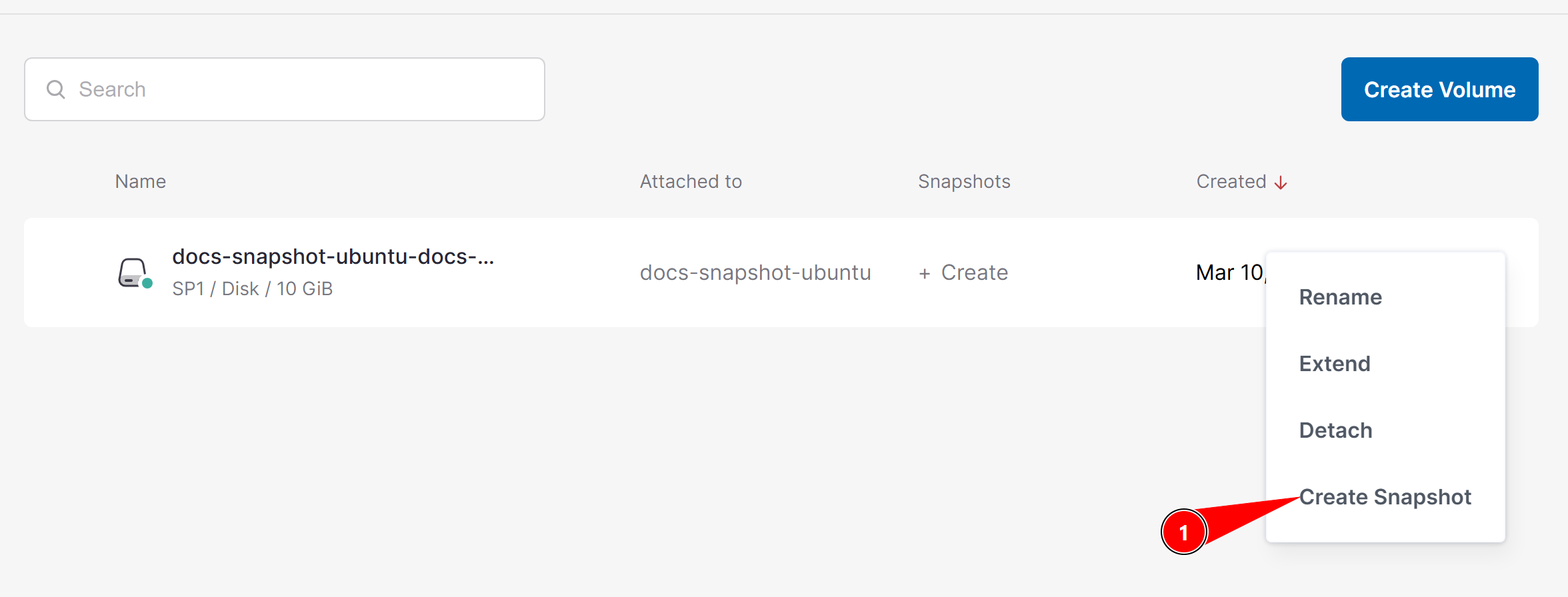
Con el volumen seleccionado, haz clic en el botón:
Crear snapshot
Elige un nombre para el snapshot y confirma la operación.
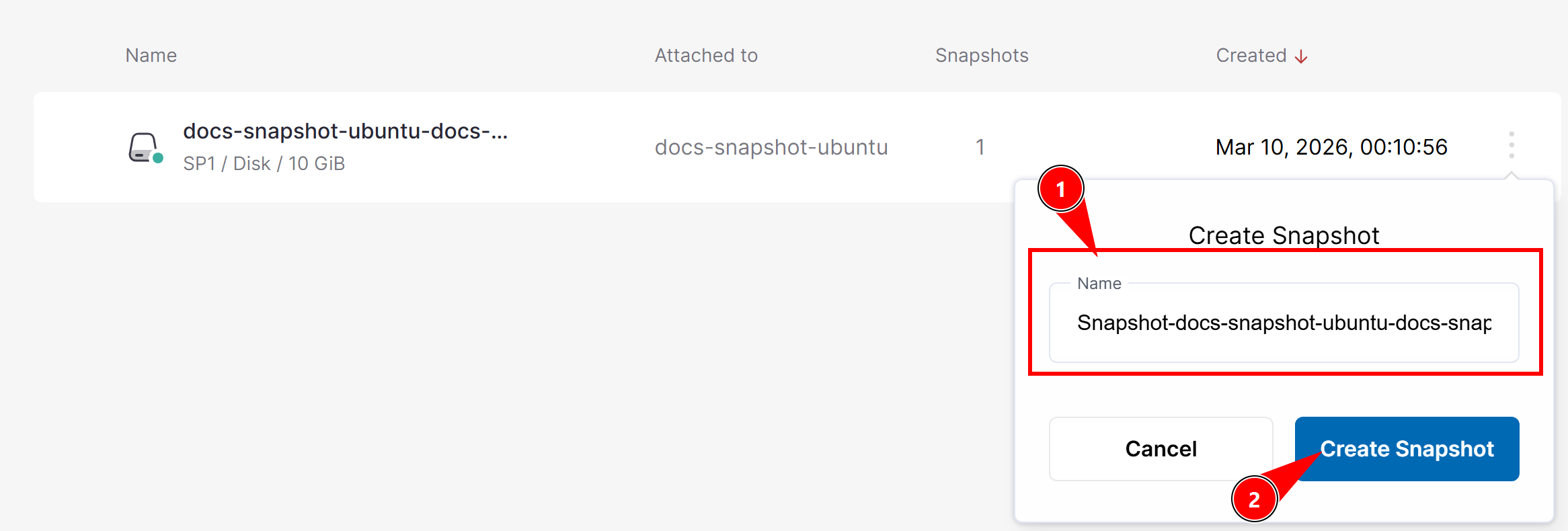
La plataforma creará una copia del estado actual del volumen.
4. Visualizar los snapshots creados
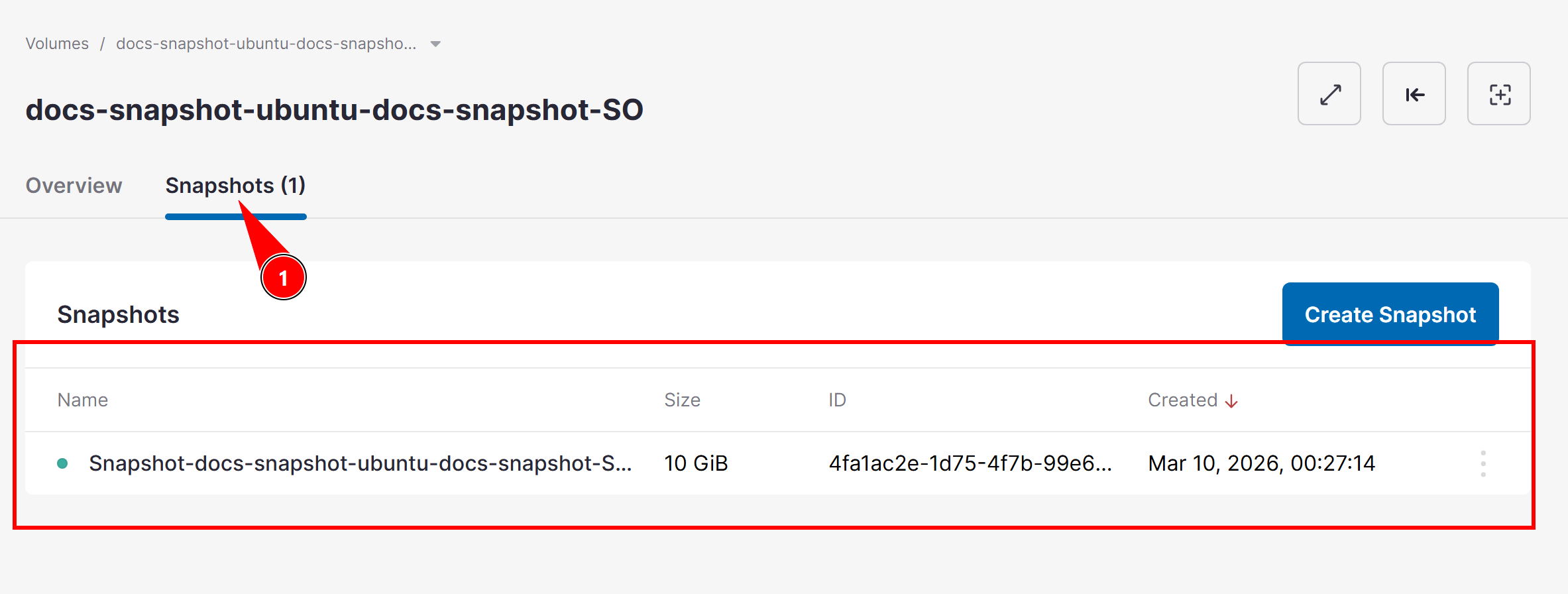
Para visualizar los snapshots creados, haz clic en el volumen correspondiente.
Los snapshots estarán disponibles en la pestaña:
Snapshots
Cada snapshot representa un punto específico en el tiempo del volumen.
Restaurando un Snapshot
Existen dos formas principales de utilizar un snapshot:
- Restaurar el volumen original a un estado anterior
- Crear un nuevo volumen a partir del snapshot
Restaurar Snapshot en la Misma Máquina
Esta opción devuelve el volumen exactamente al estado en que estaba en el momento de la creación del snapshot.
1. Localizar el snapshot
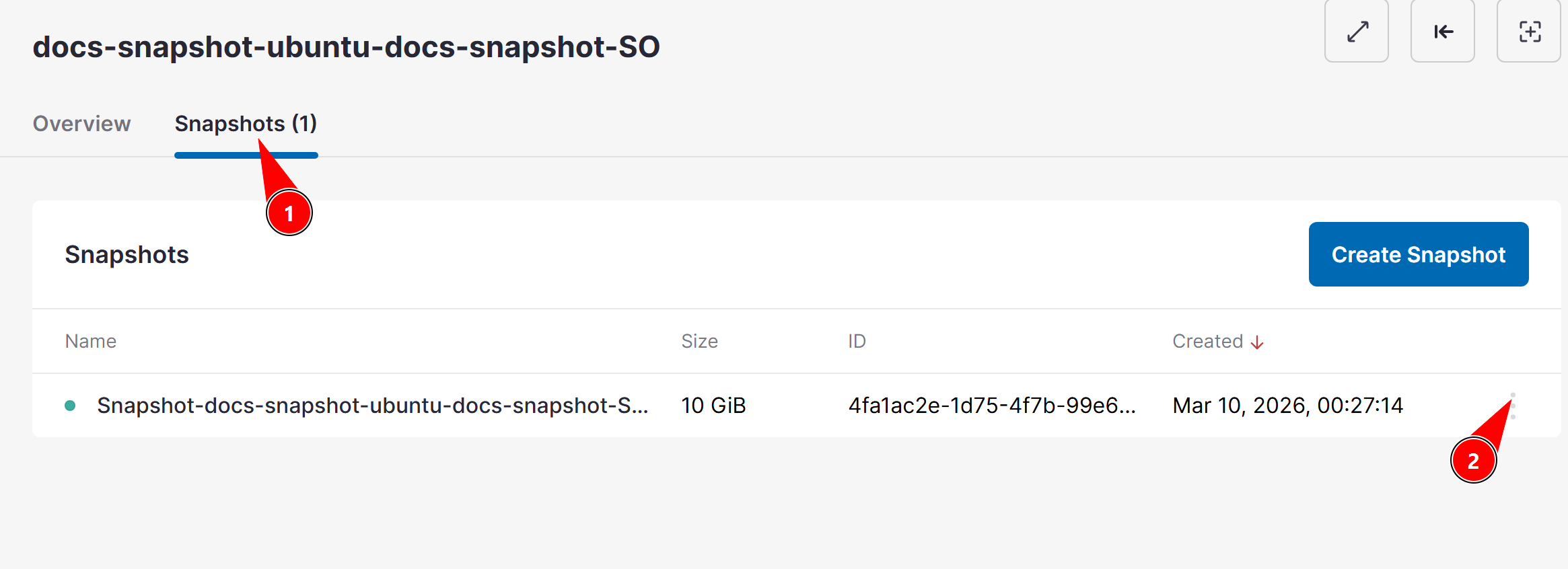
En la pestaña Snapshots, encuentra el snapshot que deseas restaurar.
Haz clic en el menú de opciones (tres puntos).
2. Seleccionar la opción de restauración
Haz clic en:
Revertir a snapshot
o
Restaurar snapshot
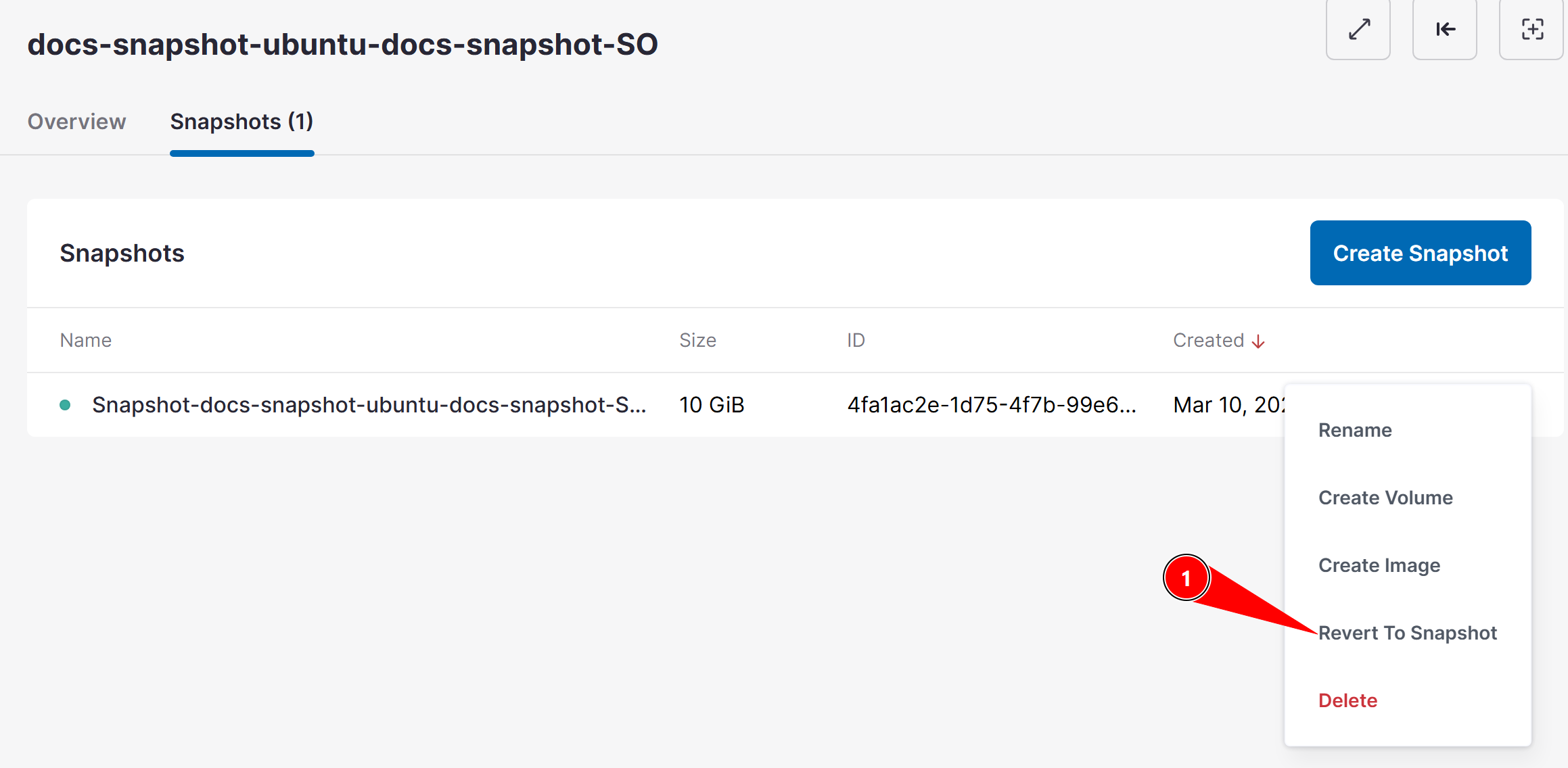
La máquina virtual debe estar apagada para realizar el proceso de restauración del snapshot.
3. Confirmar la operación
La plataforma mostrará una confirmación informando que:
⚠️ Todos los snapshots creados después del snapshot seleccionado serán eliminados automáticamente.
Esto sucede porque el volumen será restaurado exactamente al estado de ese punto en el tiempo.
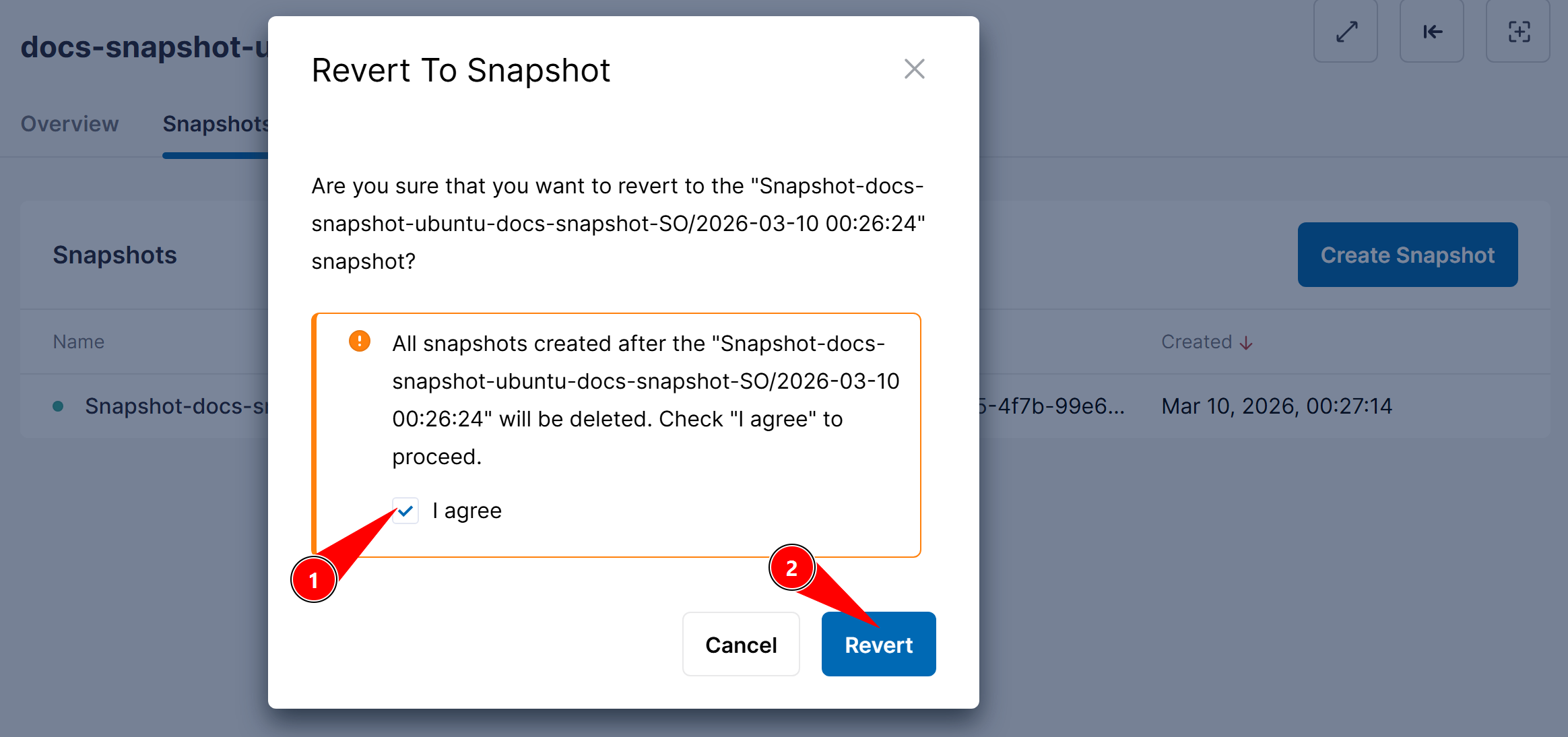
Después de confirmar, el volumen será revertido al estado del snapshot elegido.
Restaurar Snapshot en una Máquina Diferente
Otra posibilidad es utilizar el snapshot como base para crear un nuevo volumen.
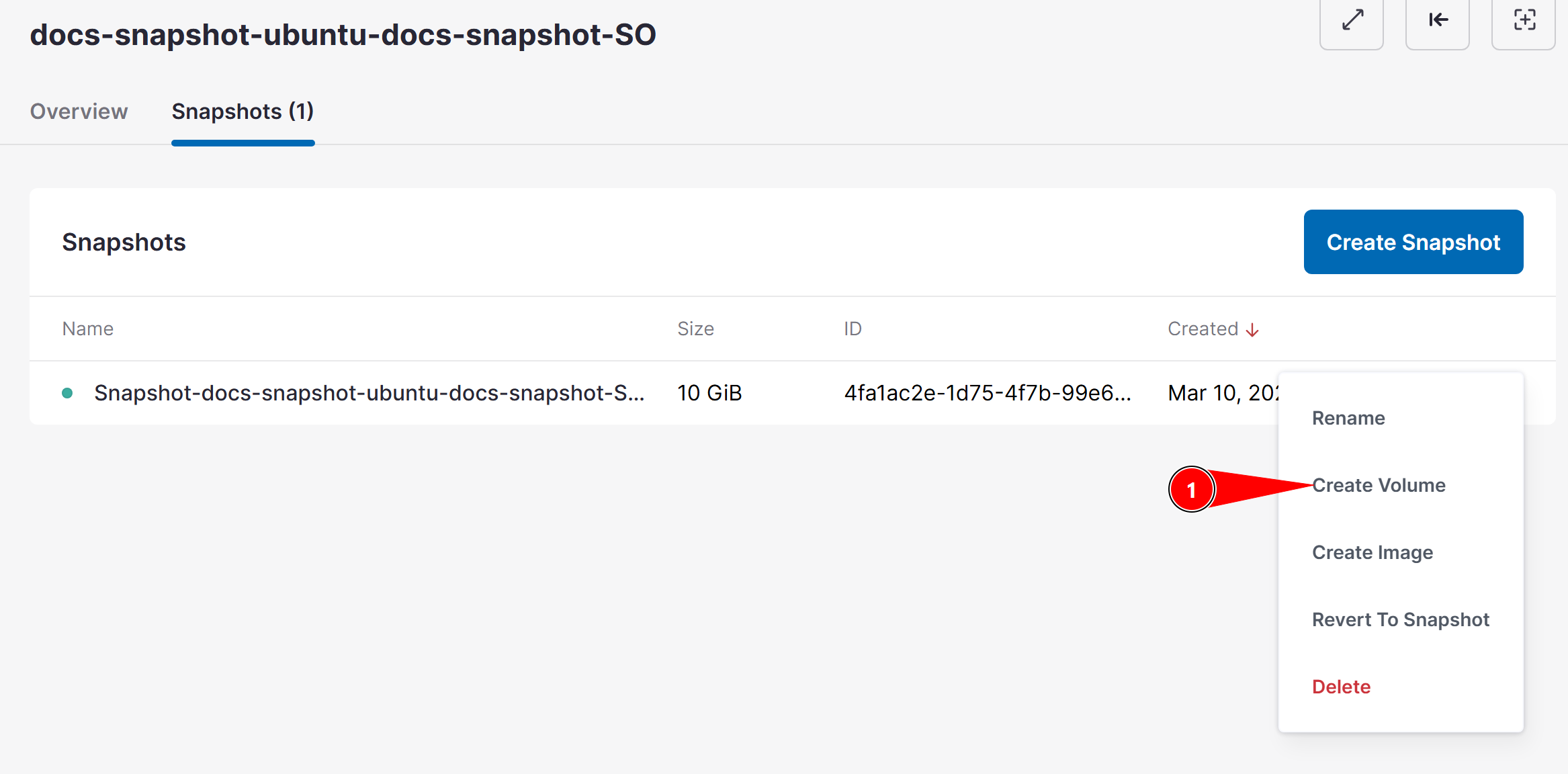
1. Abrir el menú del snapshot
En la pestaña Snapshots, haz clic en el menú de opciones (tres puntos).
Selecciona:
Crear volumen
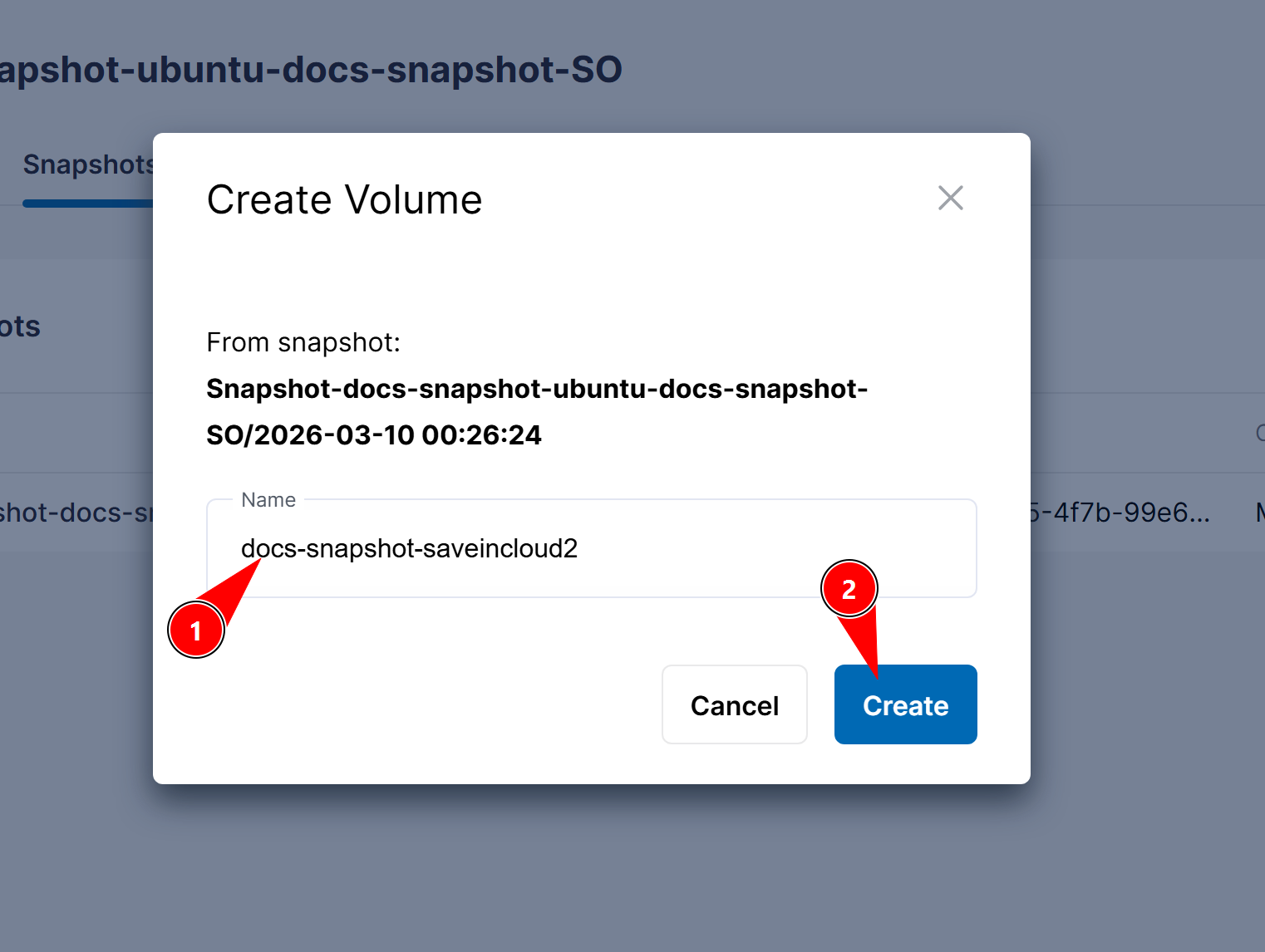
2. Definir un nombre
Indica el nombre deseado para este nuevo volumen.
Luego haz clic en Crear.
Crear una Nueva Máquina Virtual usando el Volumen
Después de crear un volumen a partir de un snapshot, puede utilizarse para levantar una nueva máquina virtual.
Este procedimiento funciona solo cuando el snapshot fue creado a partir de un volumen de arranque.
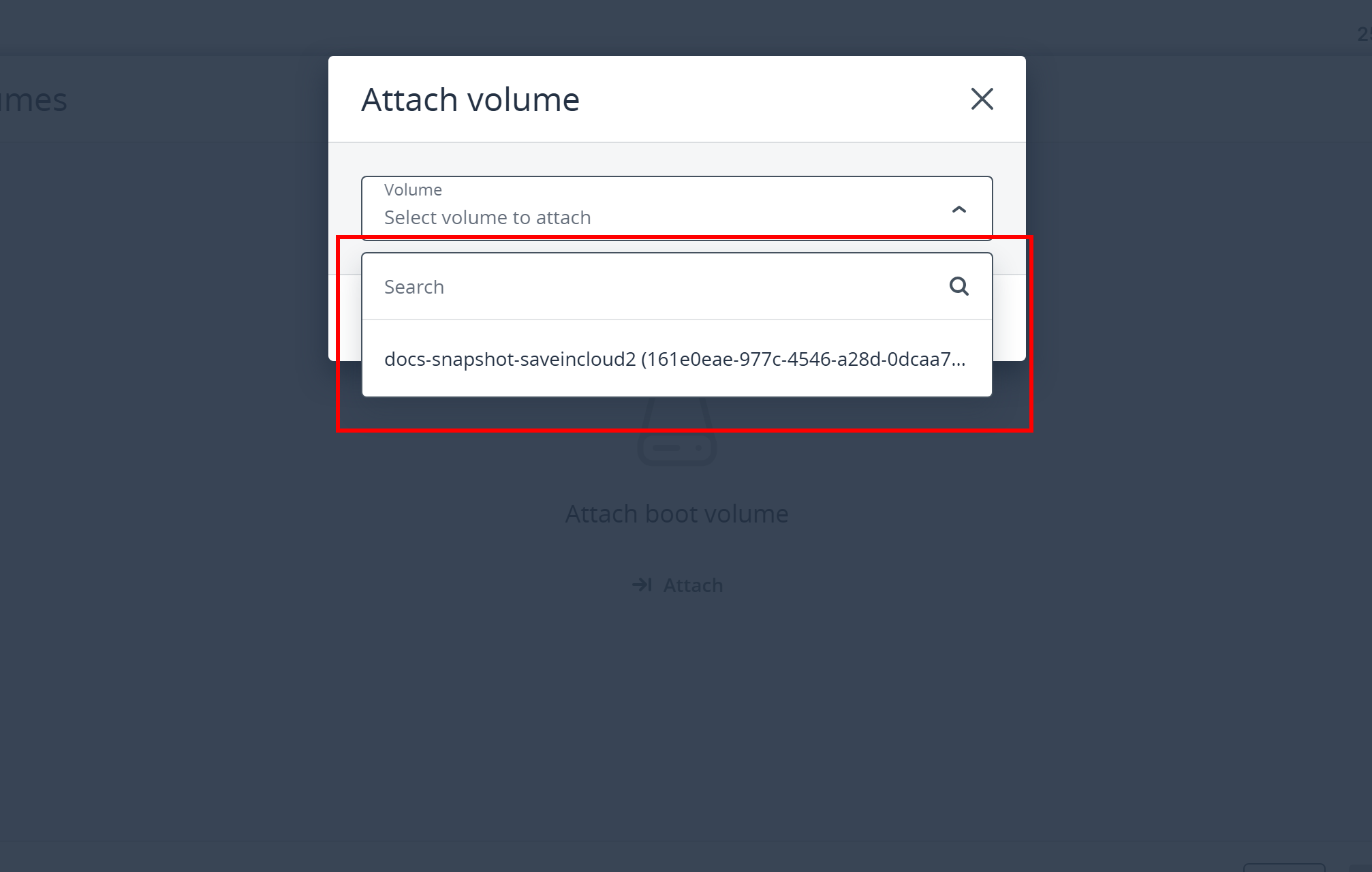
Si el snapshot fue creado a partir de un volumen de datos, no podrá iniciar una máquina virtual. En ese caso, el volumen solo podrá ser adjuntado a una VM existente.
1. Crear nueva máquina virtual
En el panel, accede a:
Virtual Machines
Haz clic en Crear máquina virtual.
2. Seleccionar el origen del despliegue
En la opción de origen de la VM, selecciona:
Volumen
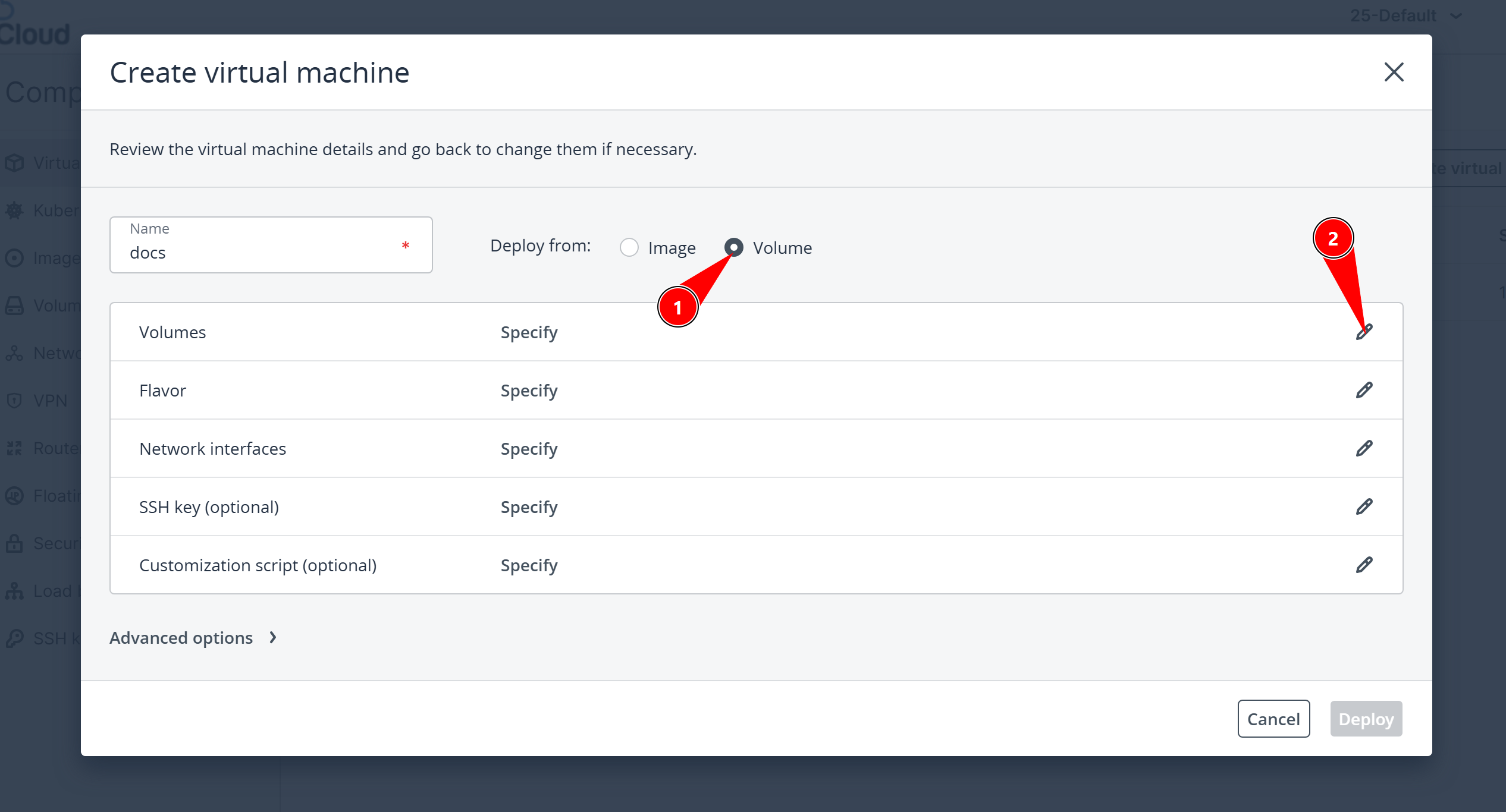
3. Elegir el volumen creado
Selecciona el volumen que fue creado a partir del snapshot.
La nueva máquina virtual será creada utilizando el contenido existente en ese volumen.
Buenas prácticas
- Crea snapshots antes de actualizaciones importantes en el sistema
- Utiliza snapshots para pruebas y rollback rápido
- Elimina snapshots antiguos que ya no son necesarios
- Utiliza copias de seguridad complementarias para protección a largo plazo
Los snapshots son excelentes para recuperación rápida y pruebas, pero no sustituyen una estrategia completa de respaldo.
Observación importante
Al restaurar un snapshot, todos los snapshots creados después de él serán eliminados automáticamente.
Siempre verifica que el snapshot seleccionado corresponda exactamente al punto que deseas restaurar antes de confirmar la operación.