Criando e Restaurando Snapshots no Nuvion
Visão geral
Snapshots permitem criar um ponto de restauração de um volume em um momento específico.
Com eles, é possível recuperar rapidamente o estado anterior de um sistema ou utilizar essa cópia para criar novos volumes e novas máquinas virtuais.
No Nuvion, os snapshots podem ser utilizados para:
- Restaurar um volume para um estado anterior
- Criar um novo volume a partir de um snapshot
- Subir uma nova máquina virtual baseada em um volume criado a partir de um snapshot
Snapshots registram o estado de um volume em um momento específico, permitindo restaurar dados ou reutilizar o conteúdo em novos recursos da infraestrutura.
Criando um Snapshot
Para criar um snapshot de um volume, siga os passos abaixo.
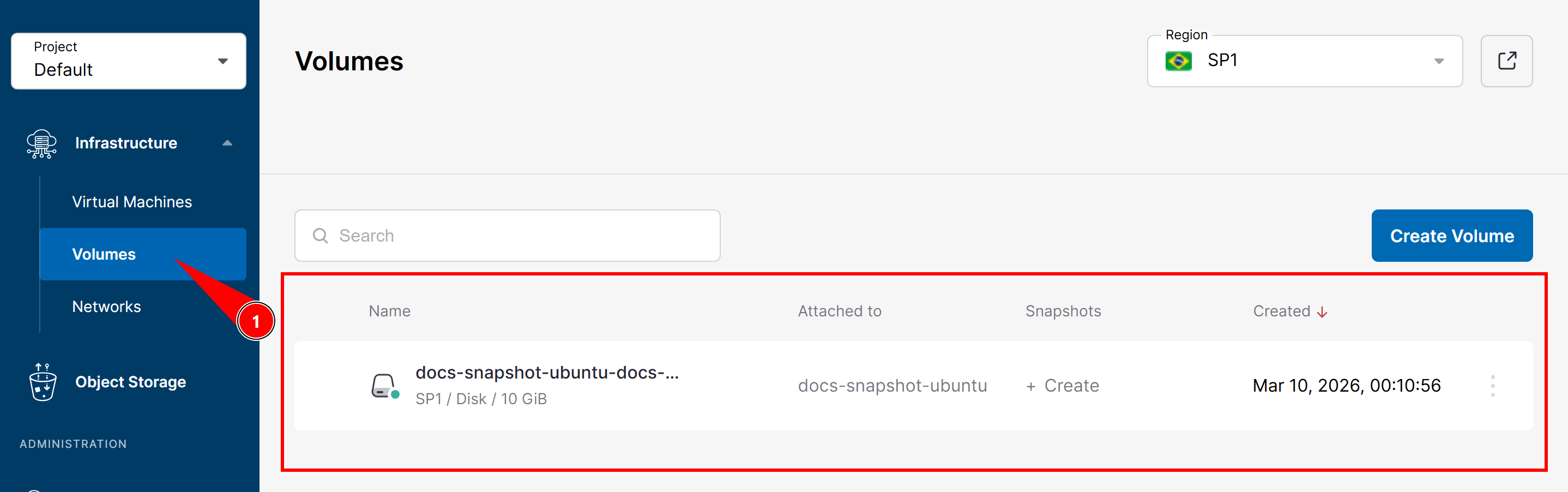
1. Acesse a área de volumes
No painel da plataforma, acesse:
Volumes
Encontre o volume do qual deseja criar o snapshot.
2. Selecionar o volume desejado
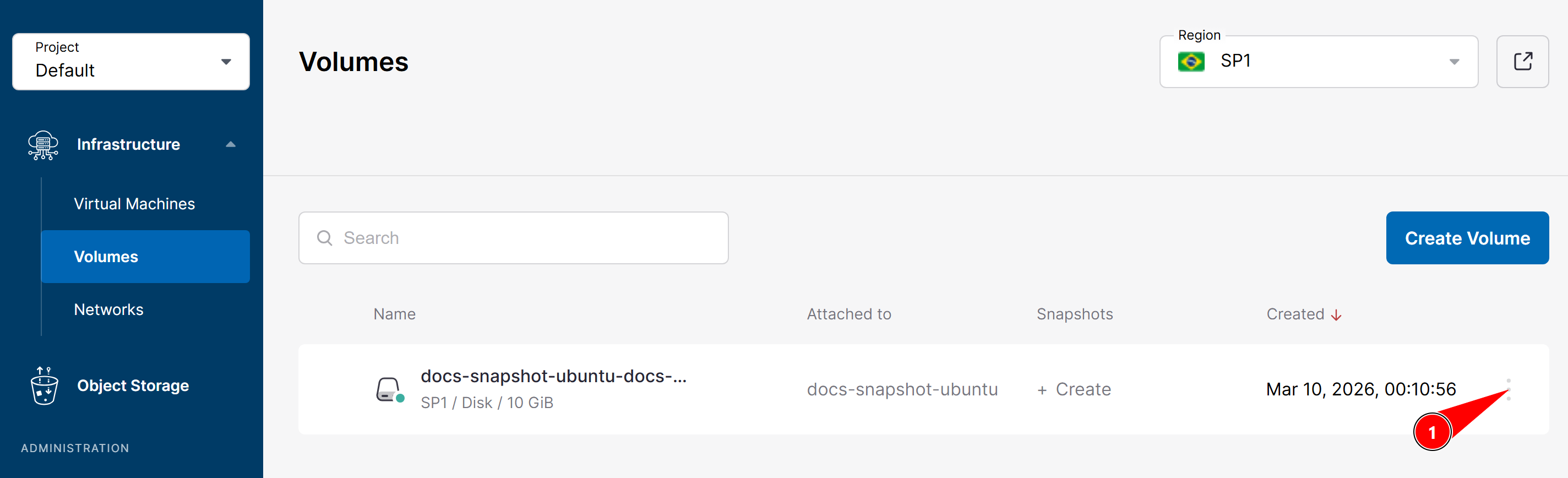
Na lista de volumes, clique nos três pontos do volume que deseja proteger com um snapshot.
Esse volume pode ser:
- Um volume de boot (sistema operacional)
- Um volume de dados
3. Criar o snapshot
Com o volume selecionado, clique no botão:
Criar snapshot
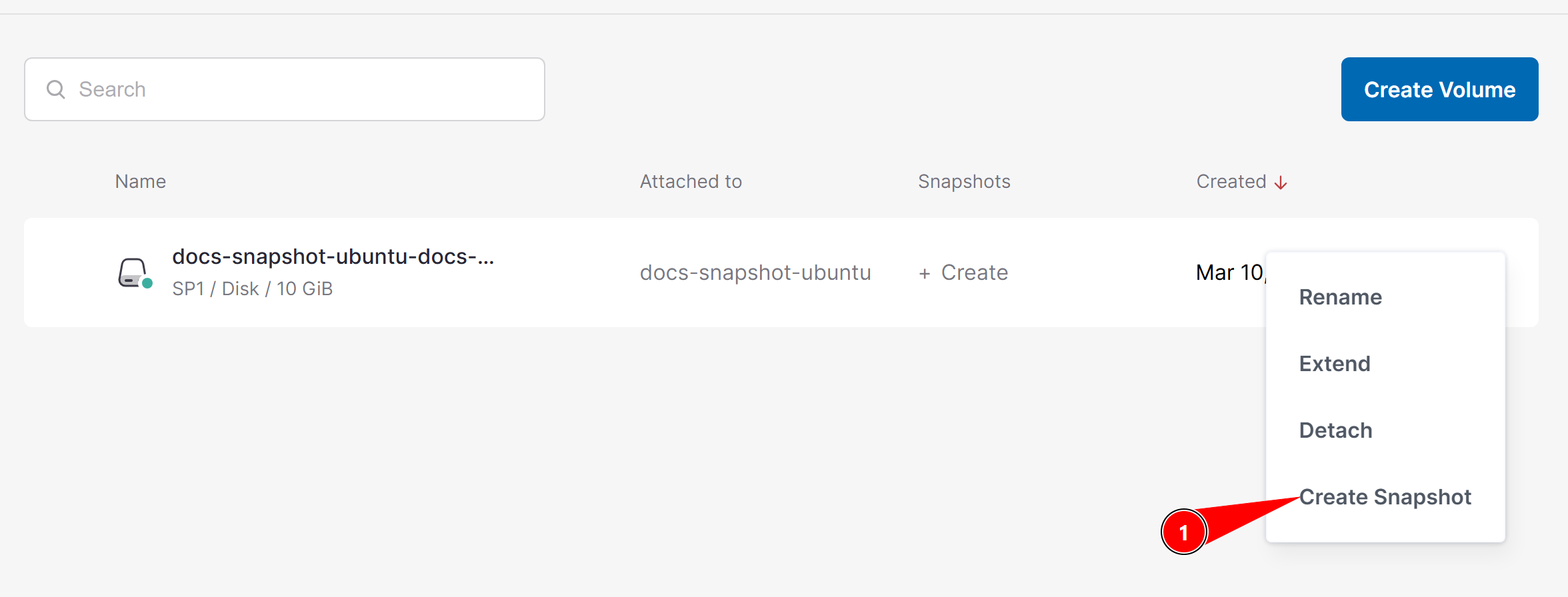
Escolha um nome para o snapshot e confirme a operação.
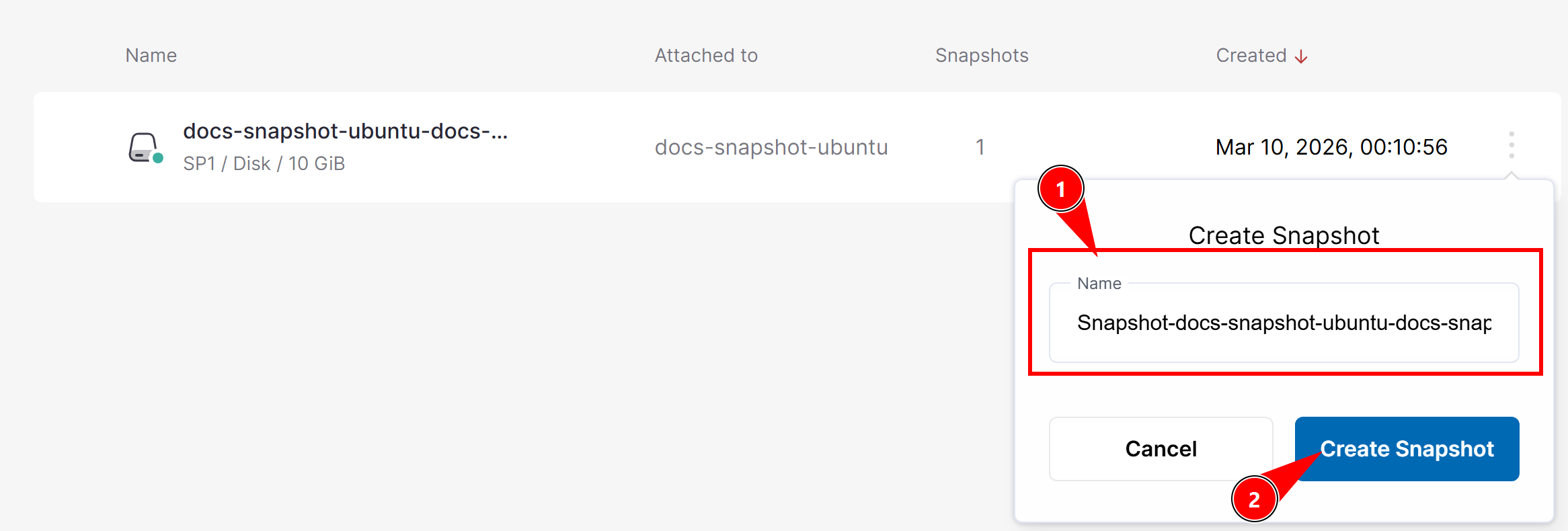
A plataforma criará uma cópia do estado atual do volume.
4. Visualizar os snapshots criados
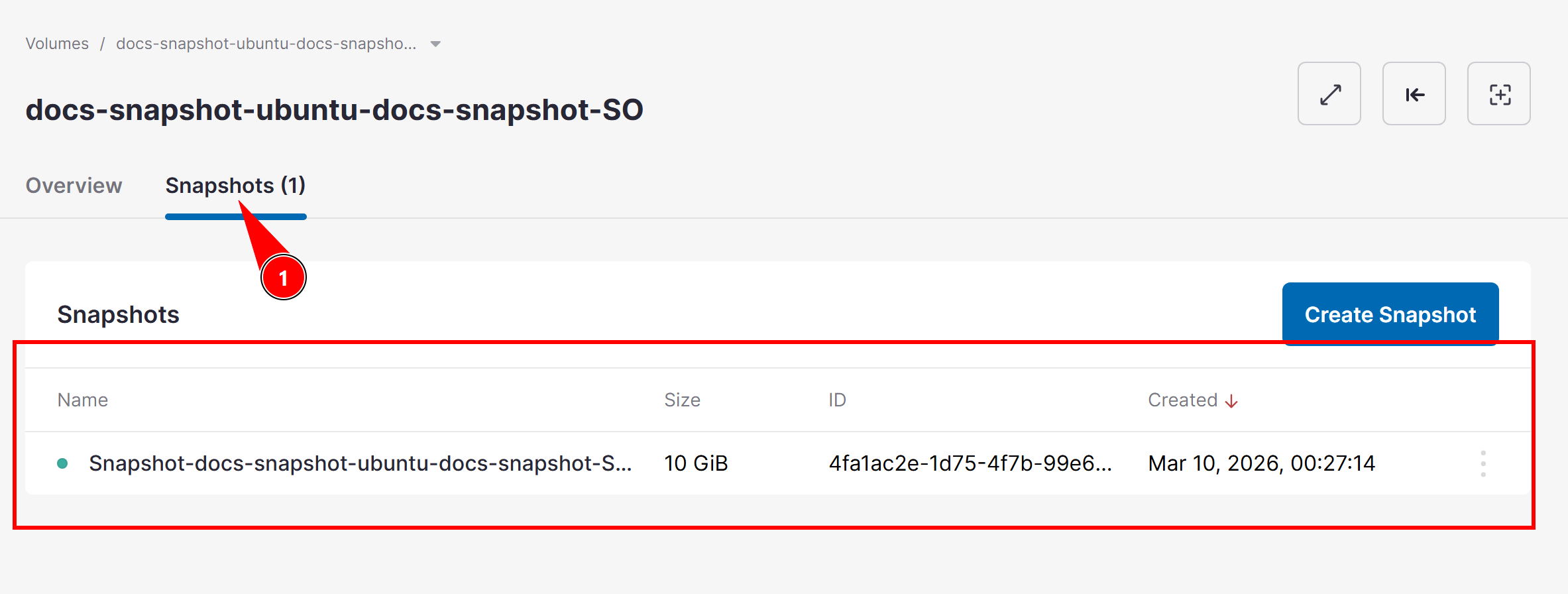
Para visualizar os snapshots criados, clique no volume correspondente.
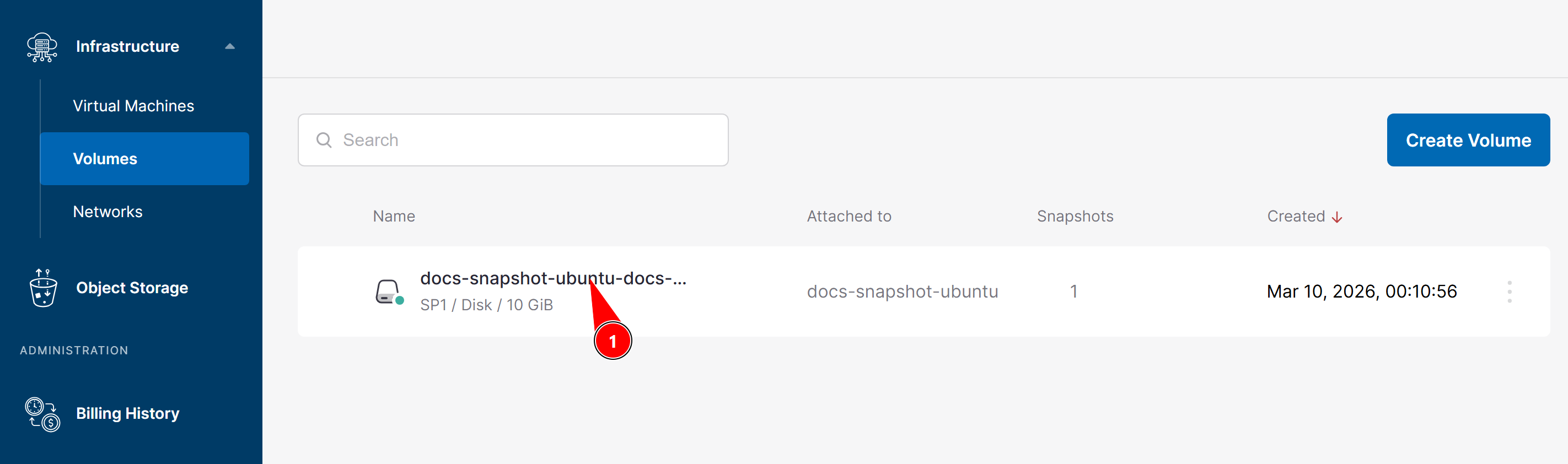
Os snapshots ficarão disponíveis na aba:
Snapshots
Cada snapshot representa um ponto específico no tempo do volume.
Restaurando um Snapshot
Existem duas formas principais de utilizar um snapshot:
- Restaurar o volume original para um estado anterior
- Criar um novo volume a partir do snapshot
Restaurar Snapshot na Mesma Máquina
Essa opção retorna o volume exatamente ao estado em que ele estava no momento da criação do snapshot.
1. Localizar o snapshot
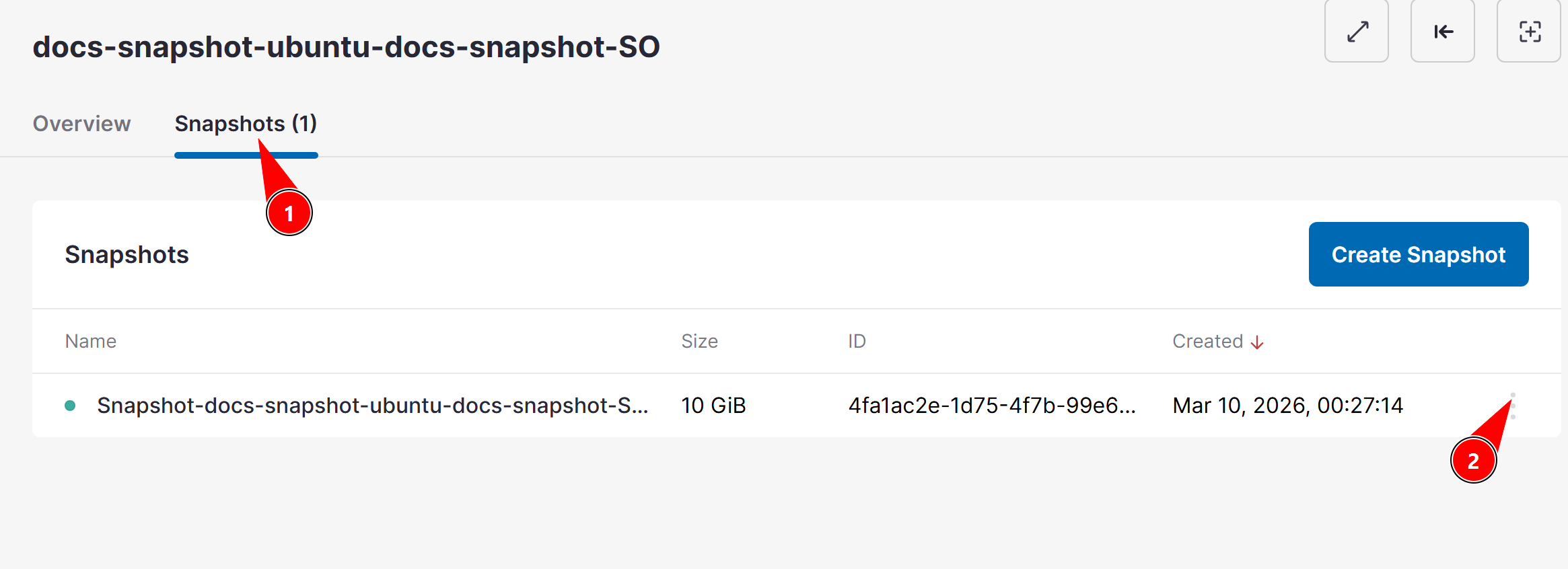
Na aba Snapshots, encontre o snapshot que deseja restaurar.
Clique no menu de opções (três pontos).
2. Selecionar a opção de restauração
Clique em:
Reverter para snapshot
ou
Restaurar snapshot
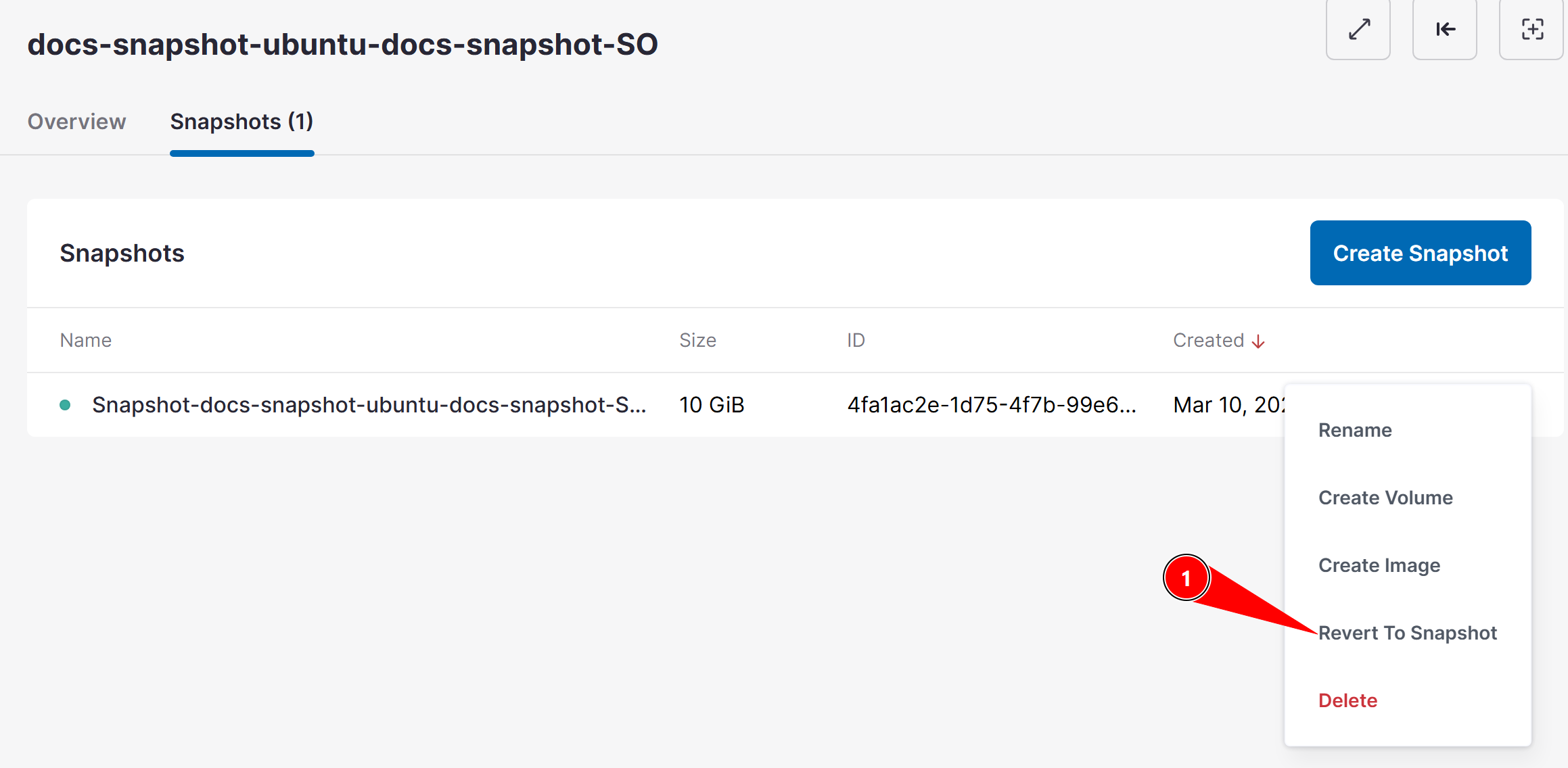
A máquina virtual deve estar desligada para realizar o processo de restauração do snapshot.
3. Confirmar a operação
A plataforma exibirá uma confirmação informando que:
⚠️ Todos os snapshots criados após o snapshot selecionado serão excluídos automaticamente.
Isso acontece porque o volume será restaurado exatamente ao estado daquele ponto no tempo.
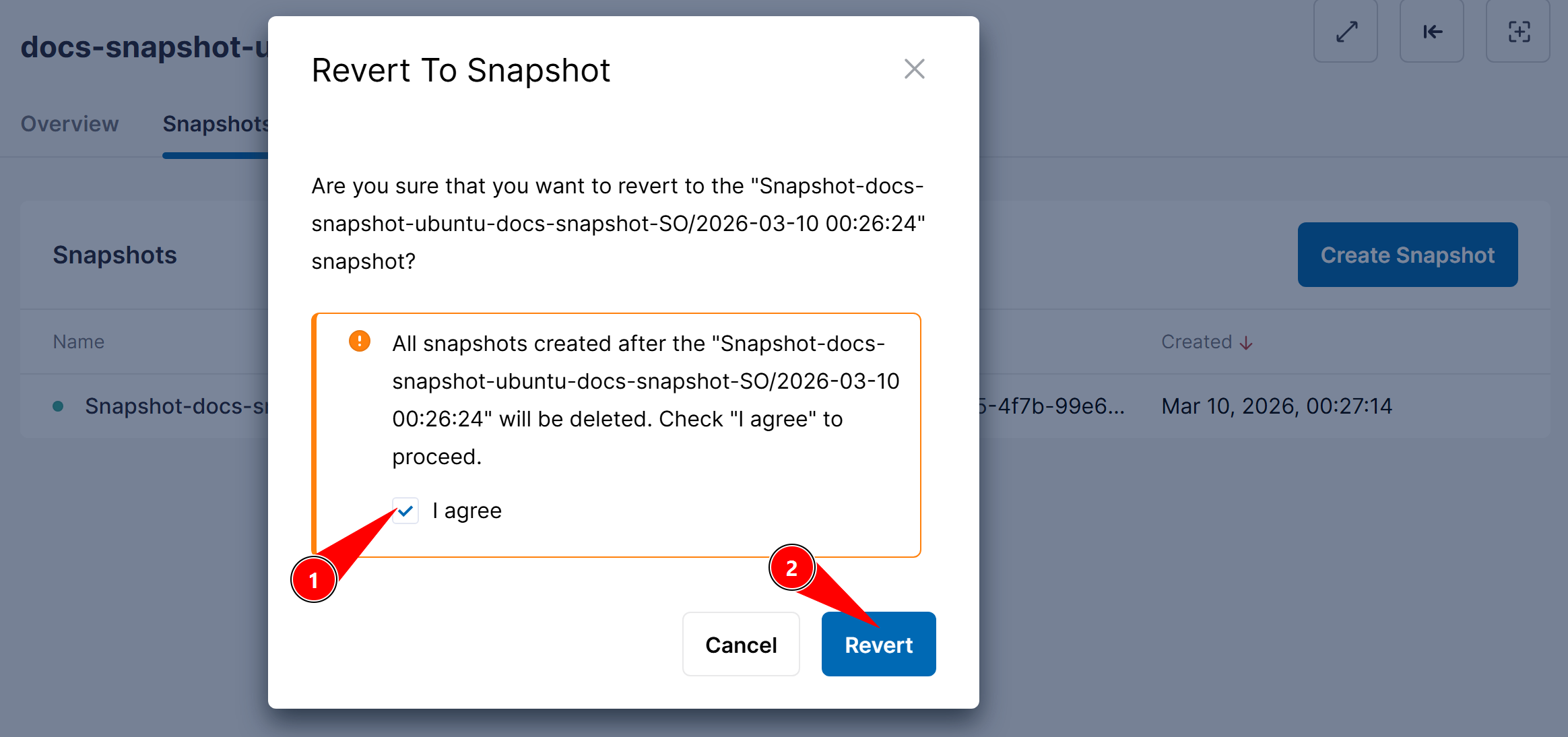
Após confirmar, o volume será revertido para o estado do snapshot escolhido.
Restaurar Snapshot em uma Máquina Diferente
Outra possibilidade é utilizar o snapshot como base para criar um novo volume.
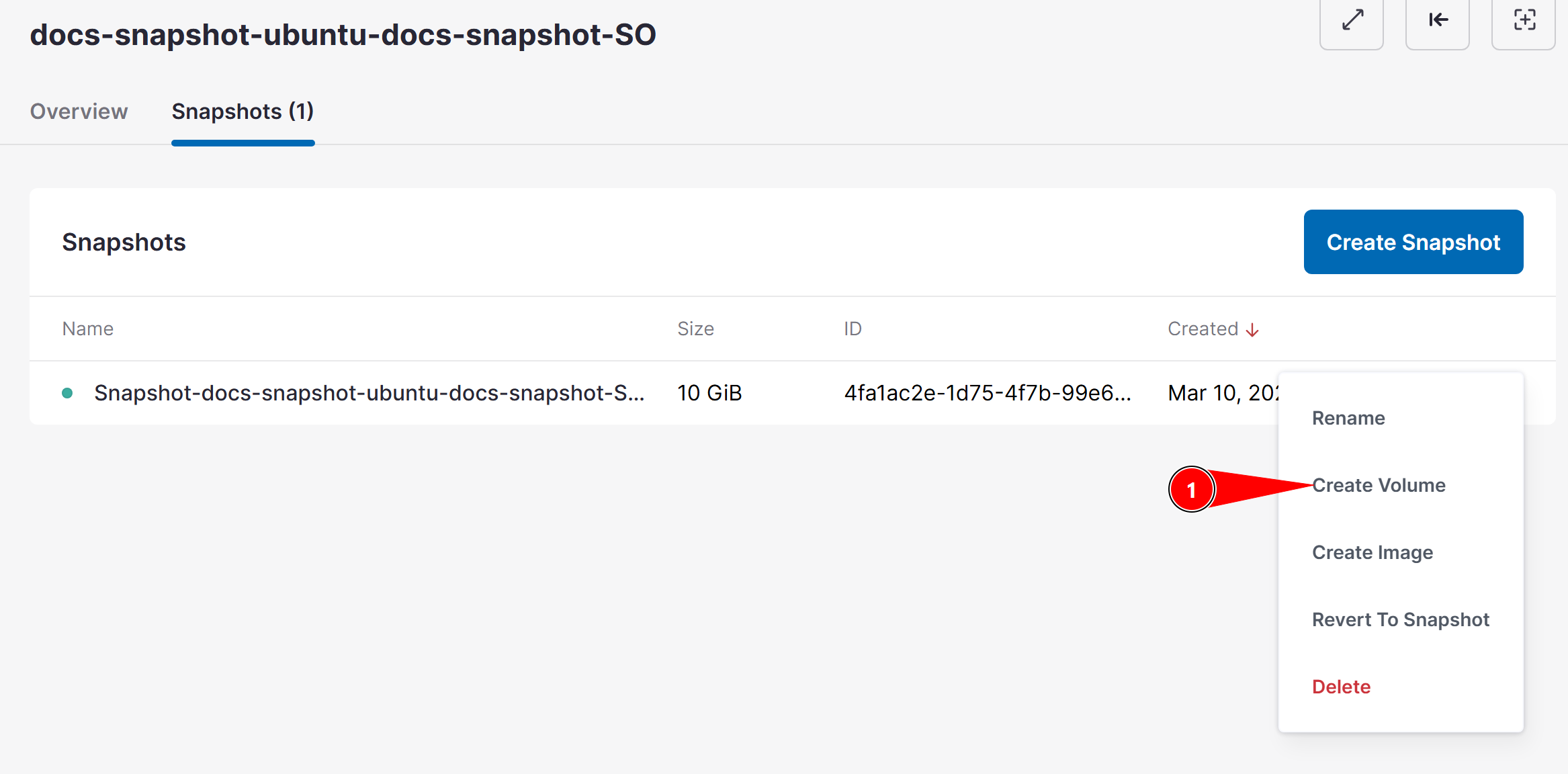
1. Abrir o menu do snapshot
Na aba Snapshots, clique no menu de opções (três pontos).
Selecione:
Criar volume
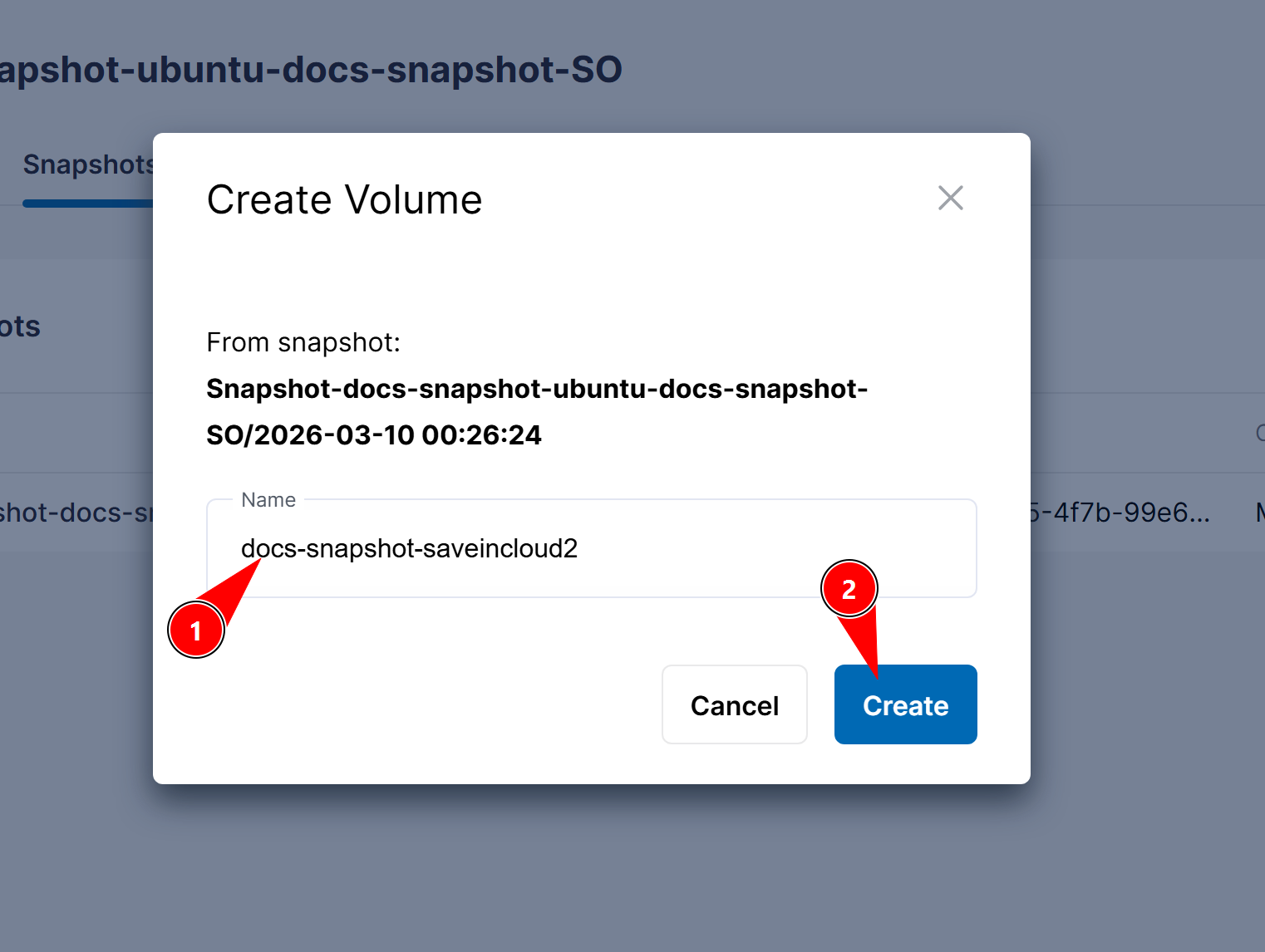
2. Definir um nome
Informe o nome desejado para esse novo volume.
Depois clique em Criar.
Criar uma Nova Máquina Virtual usando o Volume
Após criar um volume a partir de um snapshot, ele pode ser utilizado para subir uma nova máquina virtual.
Esse procedimento funciona apenas quando o snapshot foi criado a partir de um volume de boot.
Se o snapshot tiver sido criado a partir de um volume de dados, ele não poderá iniciar uma máquina virtual. Nesse caso, o volume poderá apenas ser anexado a uma VM existente.
1. Criar nova máquina virtual
No painel, acesse:
Virtual Machines
Clique em Criar máquina virtual.
2. Selecionar a origem do deploy
Na opção de origem da VM, selecione:
Volume
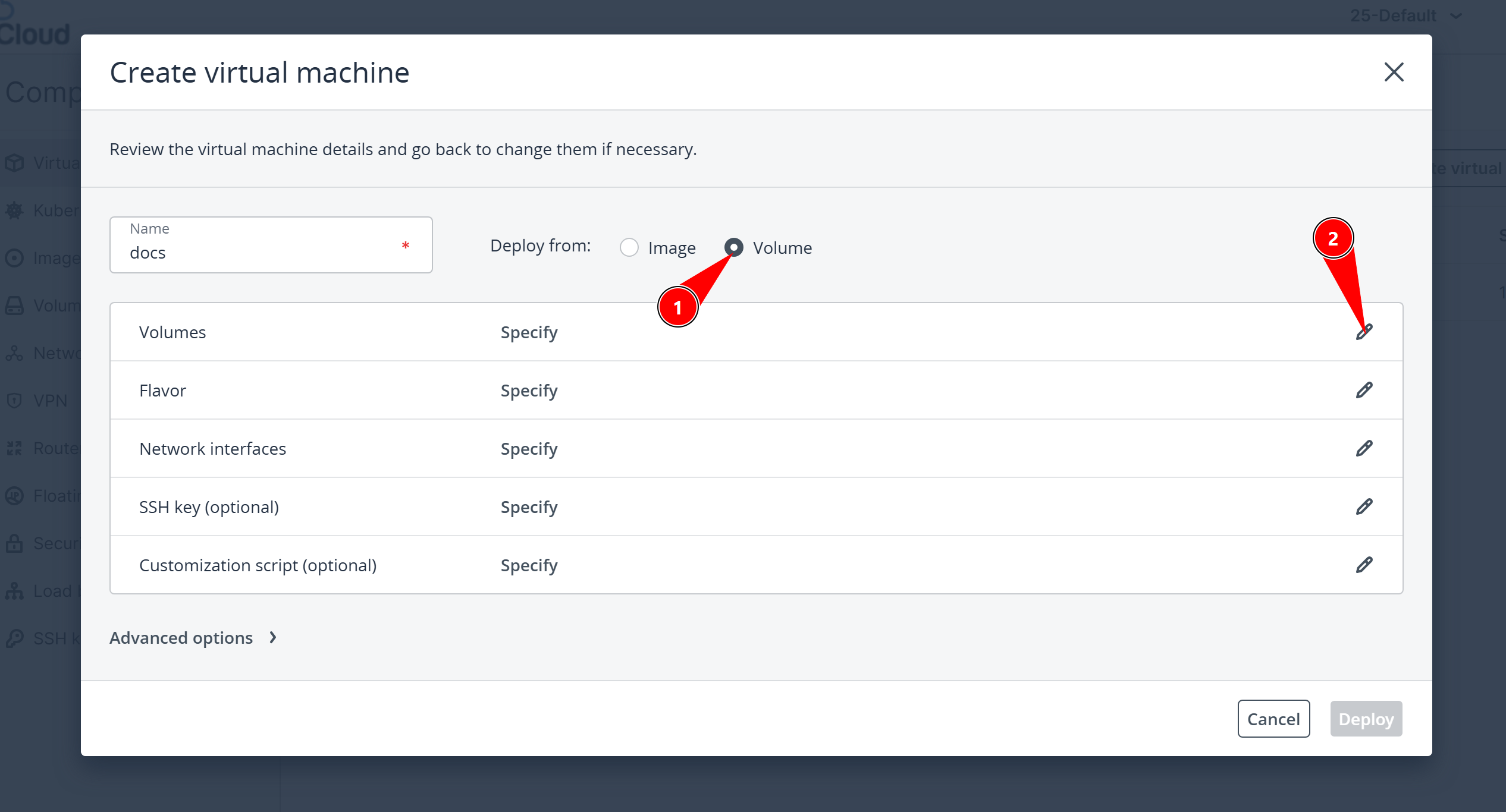
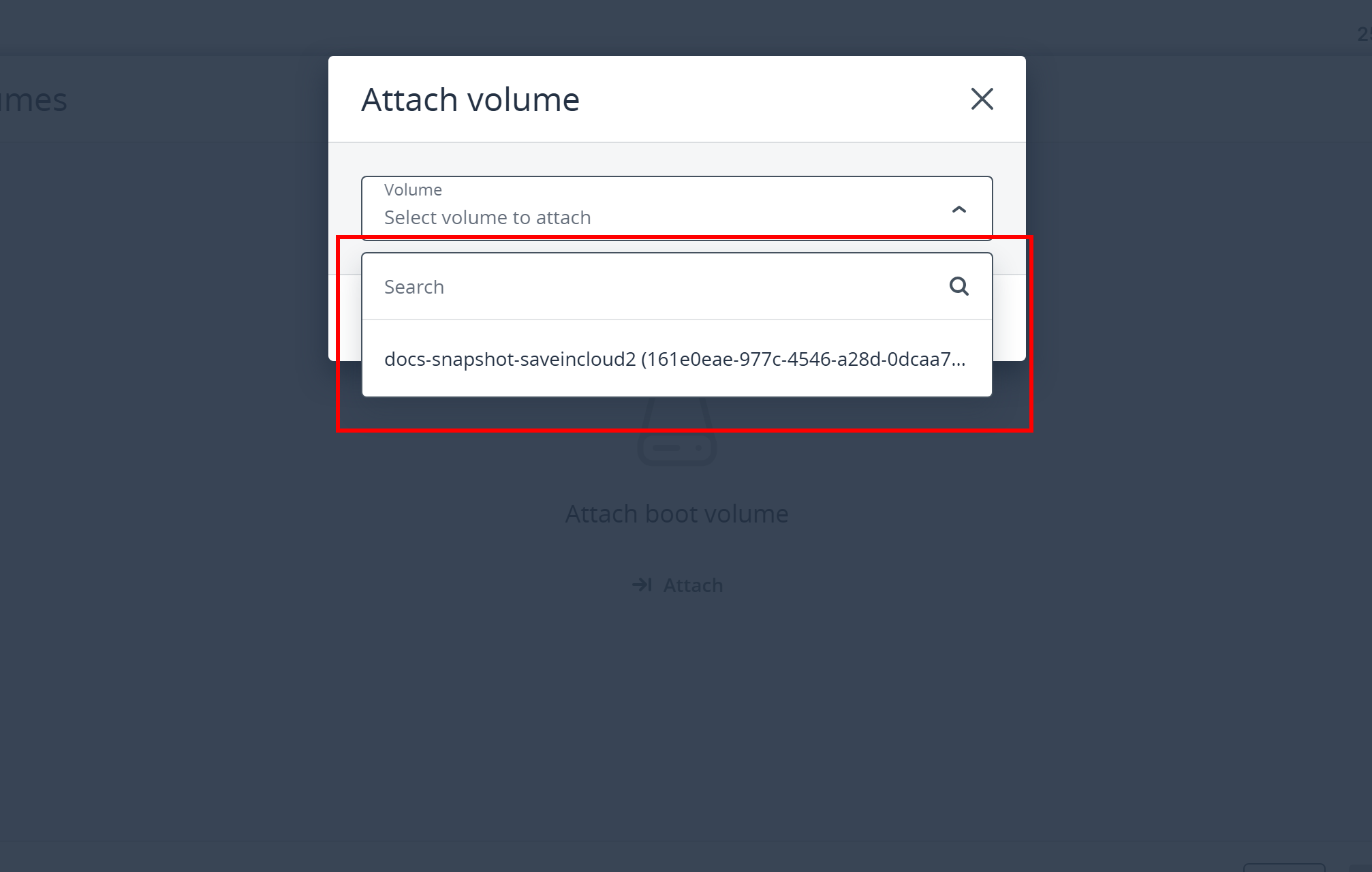
3. Escolher o volume criado
Selecione o volume que foi criado a partir do snapshot.
A nova máquina virtual será criada utilizando o conteúdo existente naquele volume.
Boas práticas
- Crie snapshots antes de atualizações importantes no sistema
- Utilize snapshots para testes e rollback rápido
- Remova snapshots antigos que não são mais necessários
- Utilize backups complementares para proteção de longo prazo
Snapshots são excelentes para recuperação rápida e testes, mas não substituem uma estratégia completa de backup.
Observação importante
Ao restaurar um snapshot, todos os snapshots criados após ele serão automaticamente excluídos.
Sempre verifique se o snapshot selecionado corresponde exatamente ao ponto que deseja restaurar antes de confirmar a operação.