🔐 Realizando acceso SSH externo utilizando Gate de la plataforma SaveinCloud
⚠️ Todas las configuraciones mostradas en este manual son ejemplos simples e hipotéticos. Puede ser necesario realizar adaptaciones según la necesidad de cada usuario.
Esta guía muestra cómo realizar el acceso vía SSH externo utilizando par de claves generadas por PuTTYgen y acceso con el cliente PuTTY.
✅ Requisitos recomendados
Antes de comenzar, asegúrate de tener instalado:
Alternativamente, puedes utilizar herramientas como ssh-keygen (en Linux o Git Bash en Windows).
🔐 Parte 1 – Generación del Par de Claves
🛠️ Paso 1 – Generando las claves con PuTTYgen
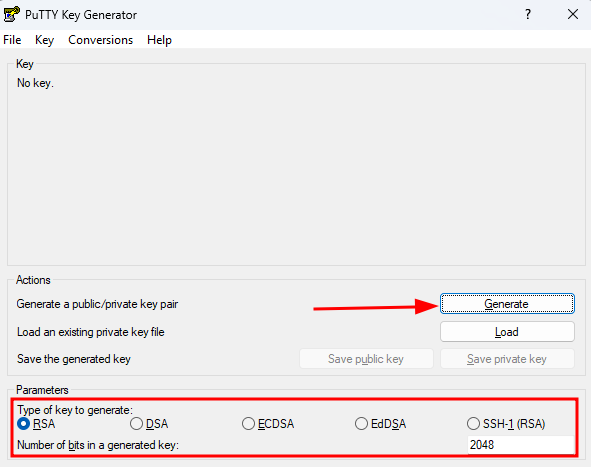
Abre el PuTTYgen para iniciar el proceso de creación del par de claves:
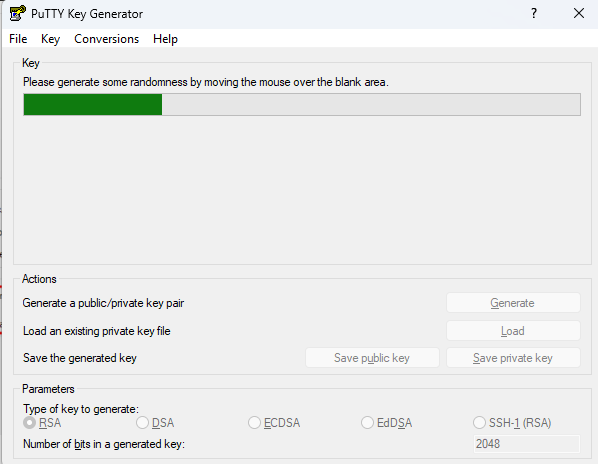
Mueve el ratón dentro de la ventana para generar entropía y completar la barra de progreso:
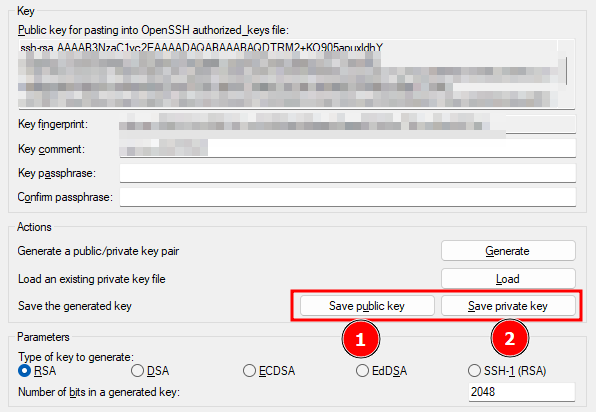
Una vez generadas, guarda la clave pública y privada en un lugar seguro de tu computadora:
🌐 Parte 2 – Configuración del Gate en la Plataforma
🛠️ Paso 1 – Insertando la clave pública en el Gate de acceso
⚠️ Esta configuración se aplica a toda la cuenta, permitiendo SSH externo a todos los ambientes vinculados.
Accede a la pantalla de Configuración de la Cuenta:
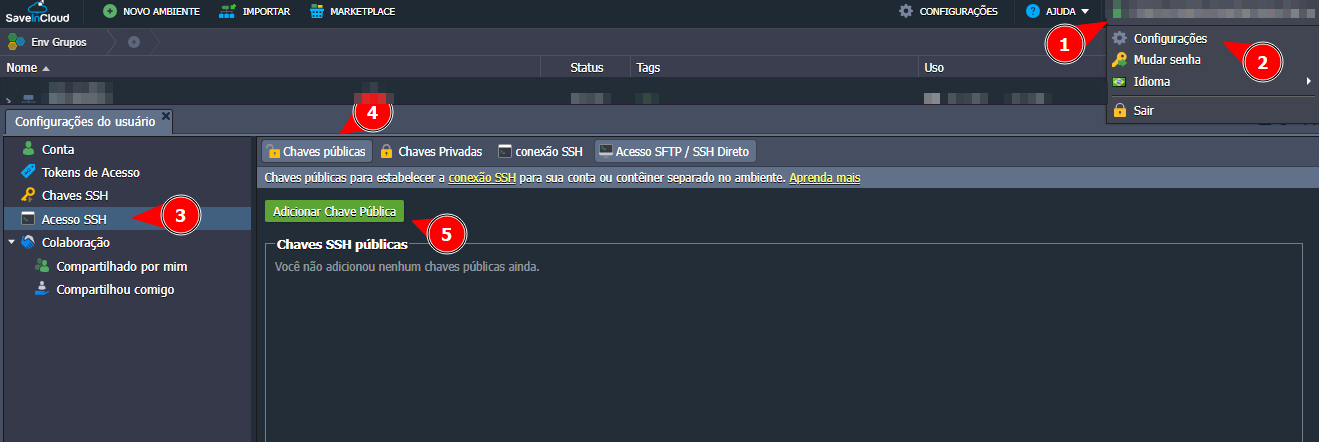
Copia el contenido de la clave pública generada anteriormente y pégala en el campo de adición de clave:
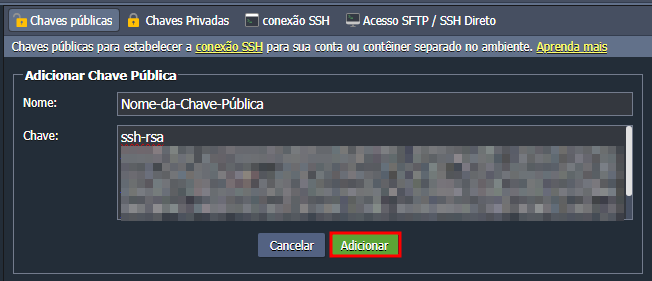
Finaliza haciendo clic en Agregar. La clave ahora está registrada.
🖥️ Parte 3 – Acceso vía PuTTY
📋 Paso 1 – Obteniendo credenciales de acceso
En la plataforma, selecciona el nodo que deseas acceder y copia los datos:
- Usuario
- Host
- Puerto
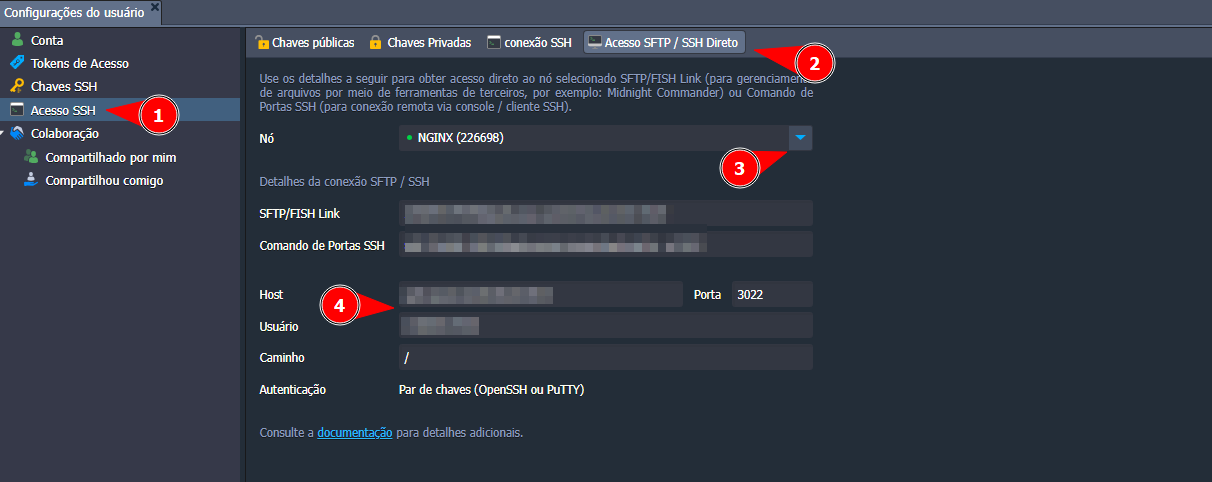
🛠️ Paso 2 – Configurando PuTTY
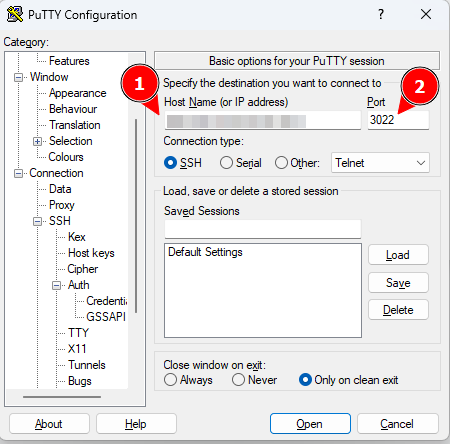
Abre el PuTTY e ingresa el Host (IP) y el Puerto obtenidos:
Ahora ve a Connection > SSH > Auth y selecciona el archivo de la clave privada:
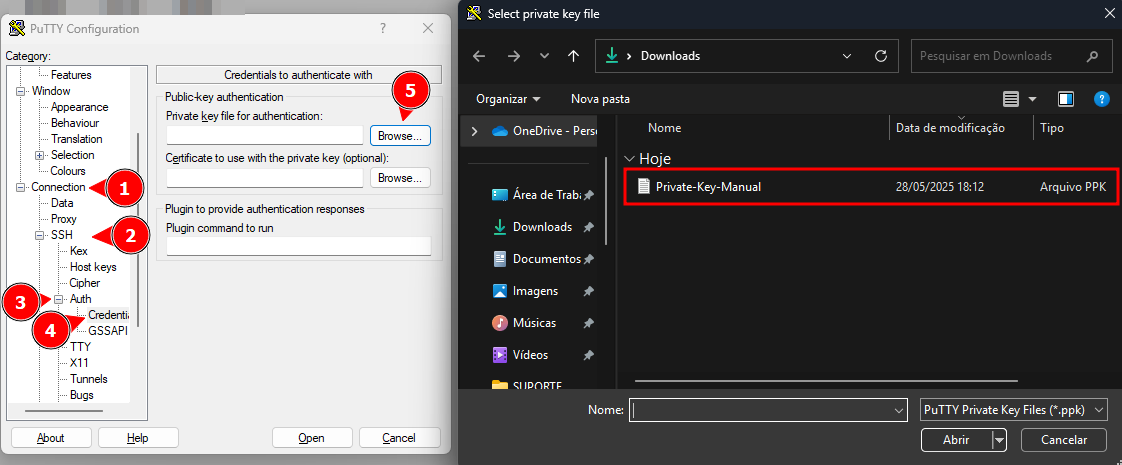
Con todo configurado, haz clic en Open. Cuando se solicite, escribe el usuario copiado de la plataforma.
💾 Paso 3 – Guardando la sesión para uso futuro (opcional)
Para agilizar accesos futuros:
- Regresa a la pantalla inicial de PuTTY.
- Escribe un nombre en el campo "Saved Sessions" (ej:
acesso-saveincloud). - Haz clic en Save.
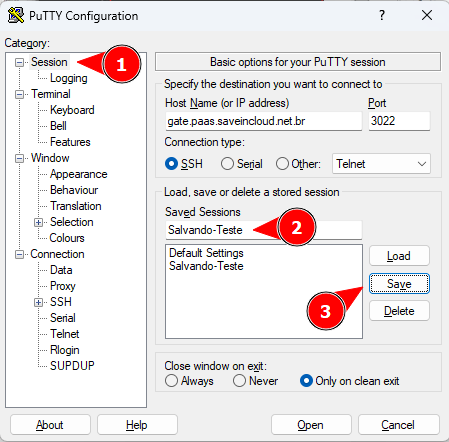
En el próximo acceso, solo haz clic en el nombre guardado, luego en Load y finalmente en Open.
🧠 Consejo Extra – Acceso simplificado con los últimos 5 dígitos del usuario
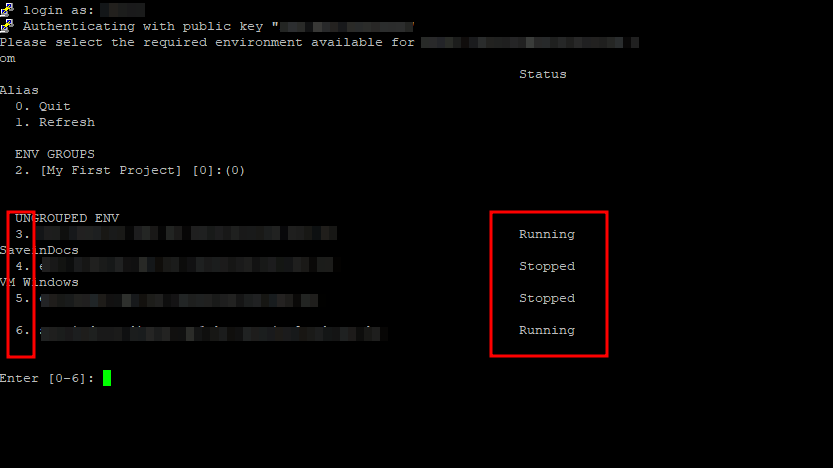
Puedes usar solo los 5 últimos dígitos del usuario para acceder a una pantalla de selección de ambientes. Por ejemplo:
Si el usuario es 12345-67890, usa solo 67890.
La pantalla de selección aparecerá como abajo, permitiendo elegir el ambiente (de 0 a 6):
🛠️ Solución de Problemas
❌ 1. Error: “No supported authentication methods available”
Causa: Clave privada no seleccionada o incorrecta en PuTTY.
Solución:
- Accede a PuTTY > Connection > SSH > Auth;
- Selecciona la clave privada generada en PuTTYgen con extensión
.ppk; - Verifica que la clave corresponda a la que fue añadida en el Gate de la plataforma.
❌ 2. Error: “Server refused our key”
Causa: La clave pública no fue añadida correctamente en la plataforma SaveinCloud.
Solución:
- Reabre PuTTYgen y copia el contenido del cuadro “Public key for pasting...”;
- Pégalo nuevamente en el panel de claves públicas en la plataforma y guarda;
- Asegúrate de estar accediendo con el mismo usuario listado en la plataforma.
❌ 3. Error: Timeout al intentar conectar
Causa posible:
- Puerto incorrecto;
- Firewall bloqueando la salida de tu red.
Solución:
- Verifica el puerto SSH indicado en el panel de SaveinCloud;
- Intenta realizar el acceso por otra red (ej: 4G) para verificar si es un bloqueo local.
❌ 4. “Access denied” incluso con clave correcta
Causa común: Usuario incorrecto informado en el terminal.
Solución:
- Verifica el nombre exacto del usuario SSH en el panel de la plataforma (sensible a mayúsculas y minúsculas);
- Asegúrate de usarlo exactamente como se muestra.