🔐 Acceso SFTP Externo en SaveinCloud
⚠️ Todas las configuraciones mostradas en este manual son ejemplos simples e hipotéticos. Puede ser necesario realizar adaptaciones según la necesidad de cada usuario.
Esta guía muestra cómo realizar el acceso vía SFTP Externo utilizando par de claves generadas por PuttyGen y conectando con Filezilla.
💡 La generación de par de claves y acceso SFTP puede hacerse con otras herramientas de su preferencia.
✅ Requisitos
🔑 Paso 1 - Generar Par de Claves con PuttyGen
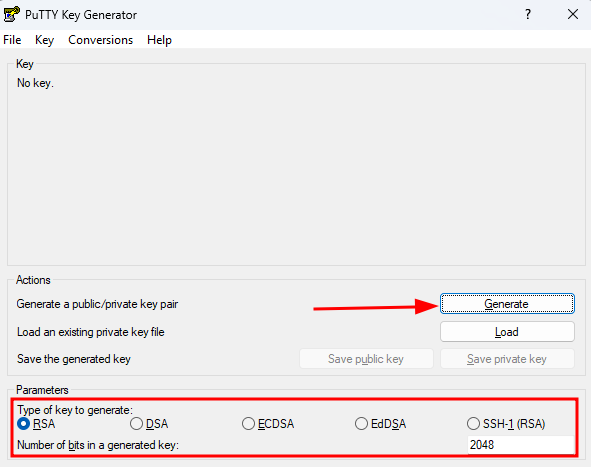
Abra PuttyGen y haga clic en Generate:
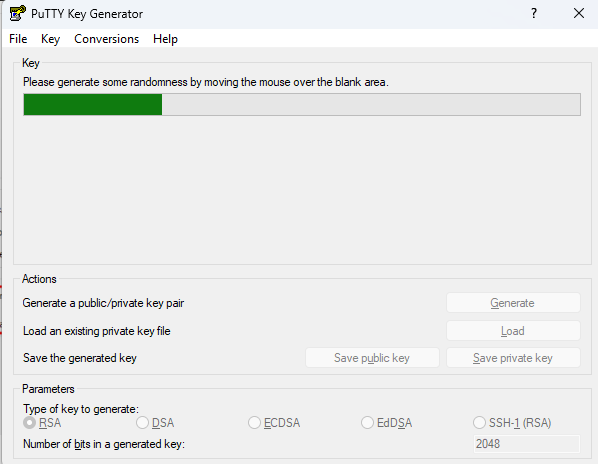
Mueva el mouse sobre el área indicada para generar aleatoriedad:
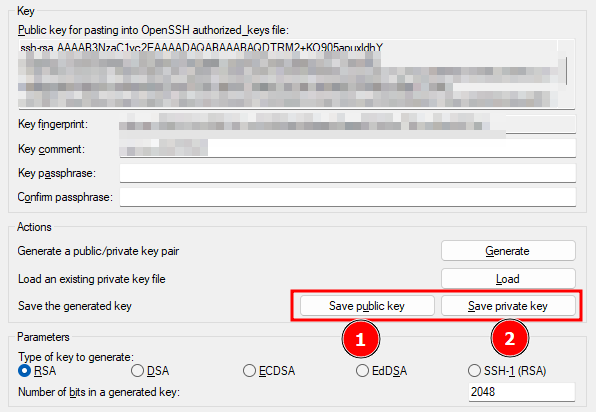
Guarde la clave pública y privada en un lugar accesible:
🌐 Paso 2 - Añadir Clave Pública en el Gate
⚠️ Esta configuración permite acceso SFTP externo para todos los entornos de la cuenta.
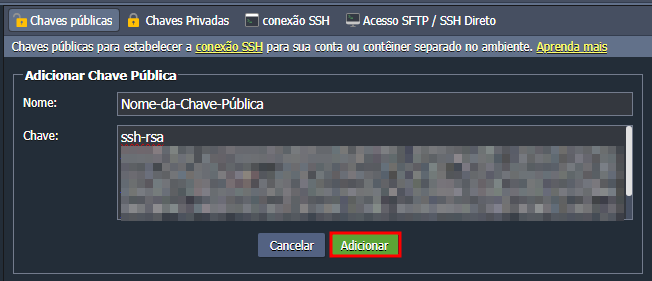
Acceda a su cuenta y abra la pantalla de Añadir Clave Pública:
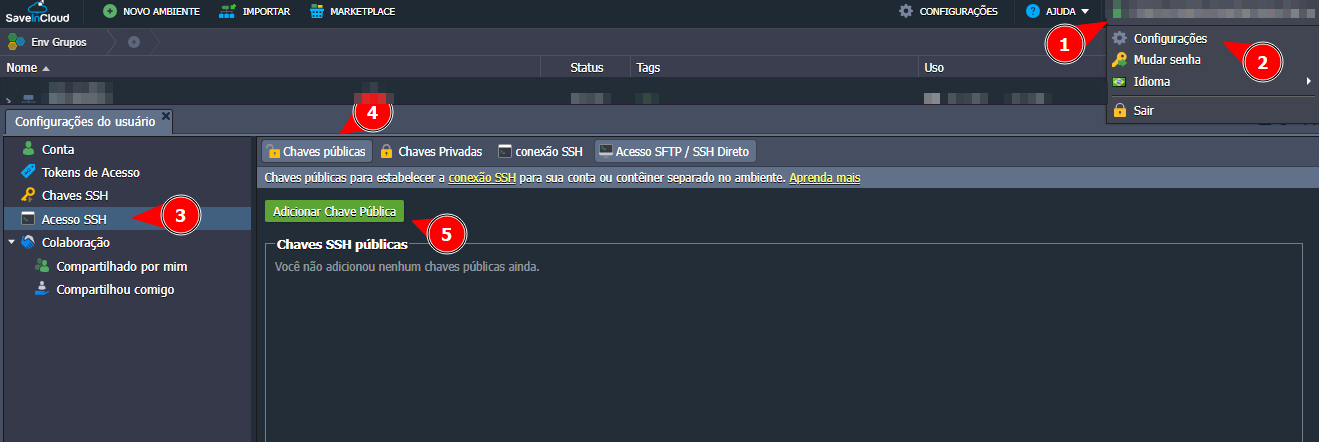
Copie el contenido de la clave pública generada y péguelo en el campo indicado:
📡 Paso 3 - Conexión vía FileZilla
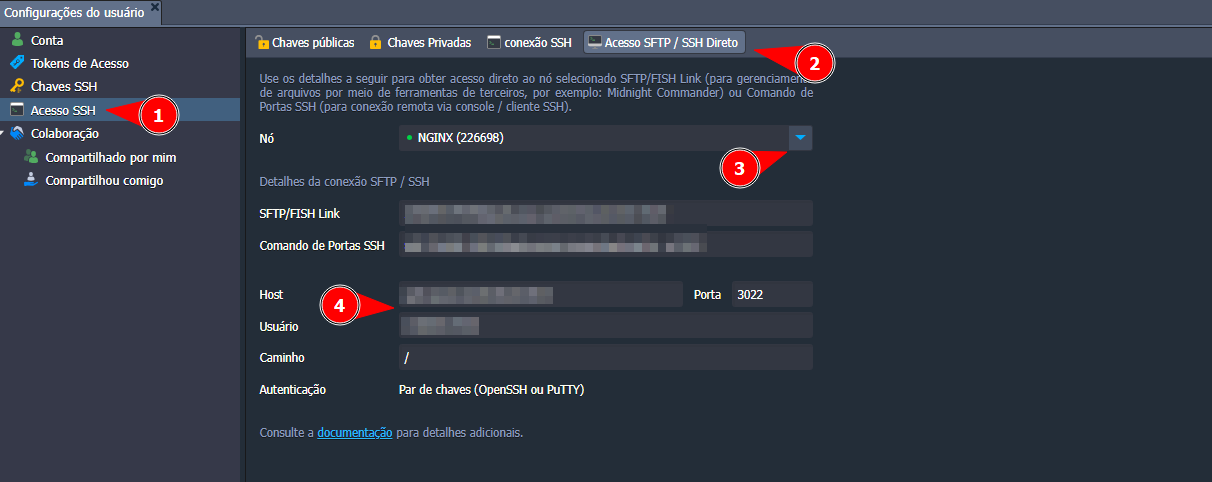
En el panel de SaveinCloud, copie:
- Host
- Usuario
- Puerto
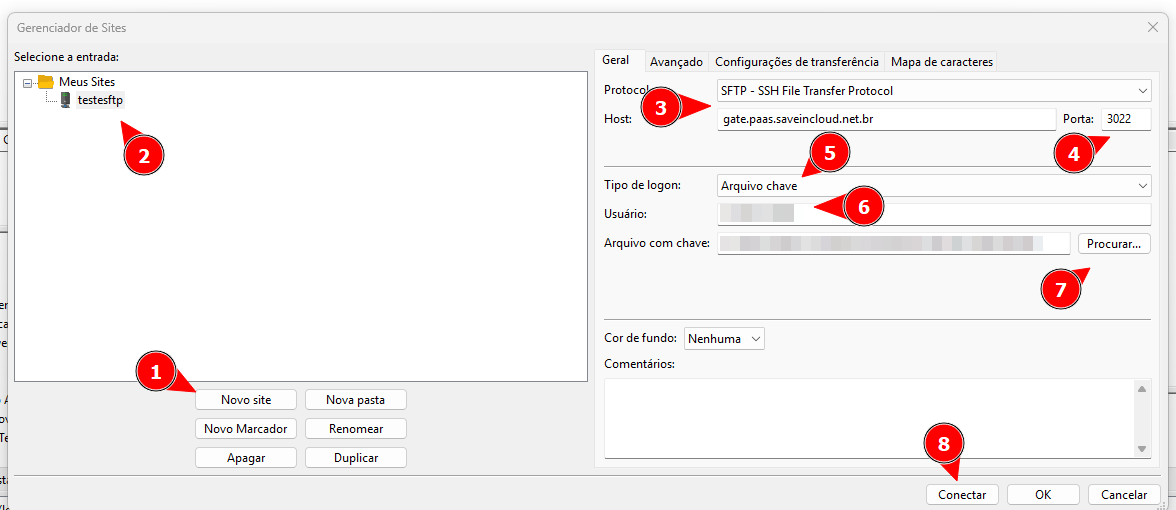
Abra FileZilla y acceda al Administrador de Sitios:

Configure con los datos de la plataforma y adjunte la clave privada (.ppk):
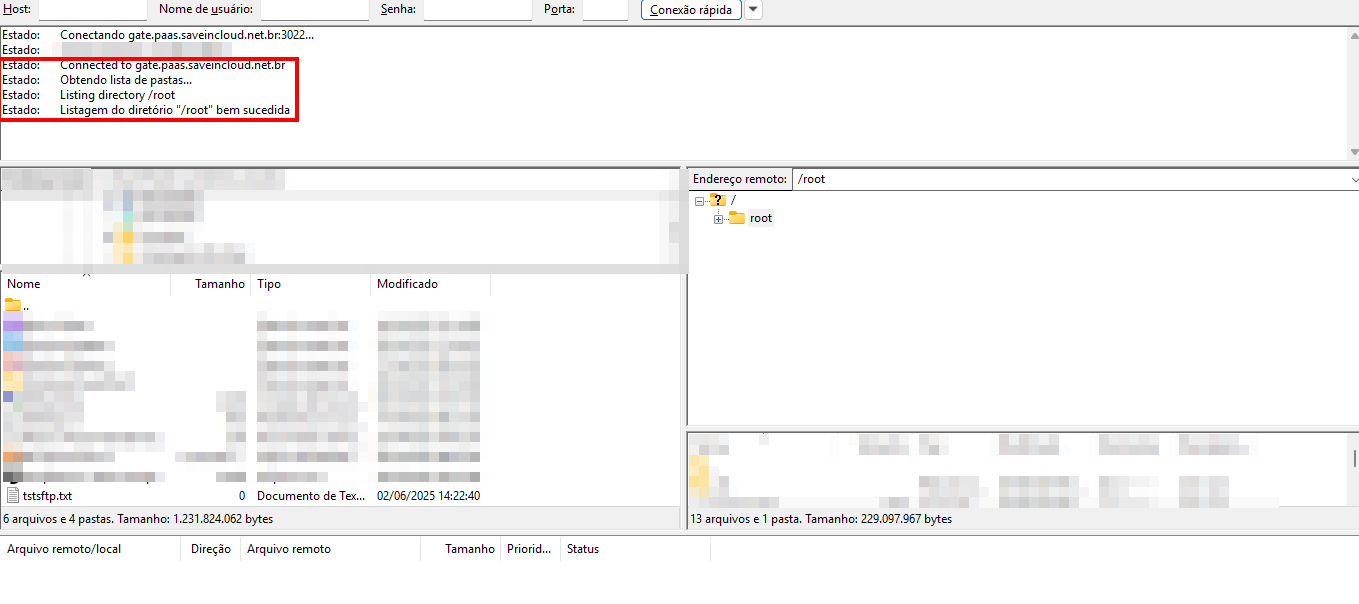
Si todo está correcto, la conexión se establecerá:
📁 Paso 4 - Transferencia de Archivos
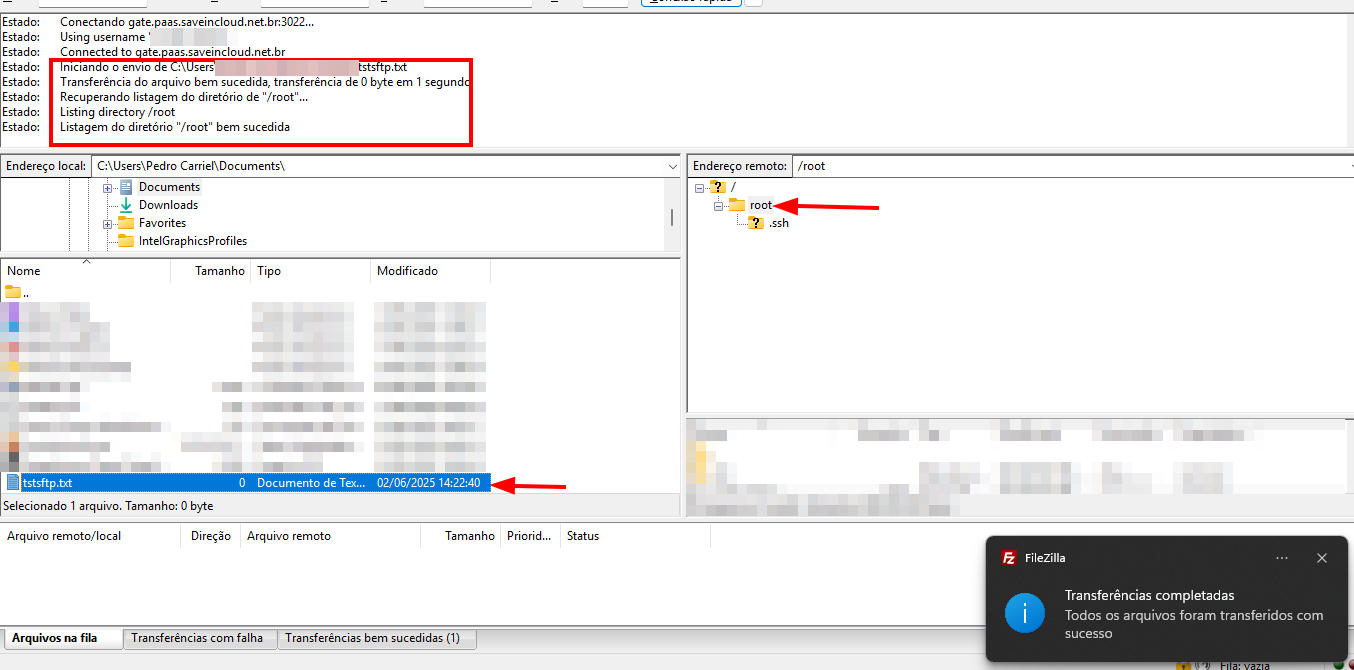
Seleccione el archivo y envíelo al directorio deseado (ej: /root):
Verifique la transferencia accediendo al entorno vía SSH:
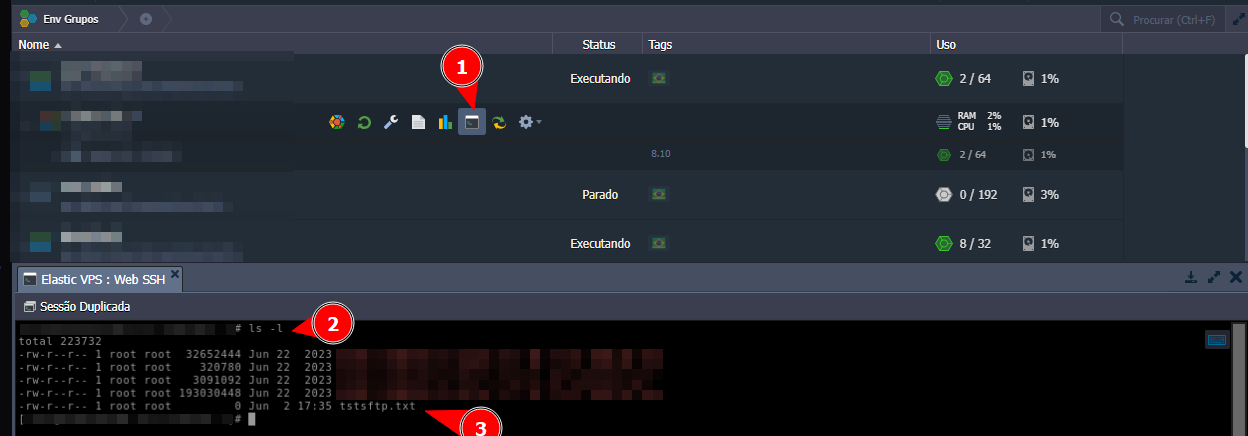
Transferencia realizada con éxito ✅
🛠️ Solución de Problemas
❌ Error de permiso al transferir archivo
Causa: directorio de destino protegido
Solución: Envíe a directorios como /tmp.
❌ Conexión rechazada por FileZilla
Causa: clave inválida o no añadida en el Gate
Solución:
- Verifique que la clave pública fue correctamente pegada
- Confirme que usó el archivo
.ppken la configuración de FileZilla
❌ Los archivos no aparecen en el destino
Causa: envío a directorio incorrecto o falta de permiso
Solución:
- Confirme la ruta en FileZilla
- Valide vía WebSSH si el archivo fue guardado correctamente
Con estos pasos, su acceso SFTP en SaveinCloud estará funcional y seguro.