💾 Copia de Seguridad Manual de Base de Datos Firebird
La plataforma proporciona stacks de base de datos certificados con un script simple y práctico para realizar la copia de seguridad de los datos almacenados. El proceso es fácil y puede completarse en solo unos minutos. No se requiere conocimiento especializado — solo siga los pasos de configuración y defina la expresión cron adecuada.
⏱️ Programación de Copias de Seguridad
Vamos a utilizar el script estándar de copia de seguridad para automatizar el proceso y configurarlo según sus necesidades (ej: frecuencia, número de copias antiguas para conservar, etc.).
📂 Paso 1: Acceder al Script de Copia de Seguridad
El código fuente del script puede visualizarse directamente en el panel:
- Haga clic en el botón Config junto a su base de datos.
- Esto abrirá el gestor de archivos integrado.
- Localice el archivo:
/root/backup_firebird.sh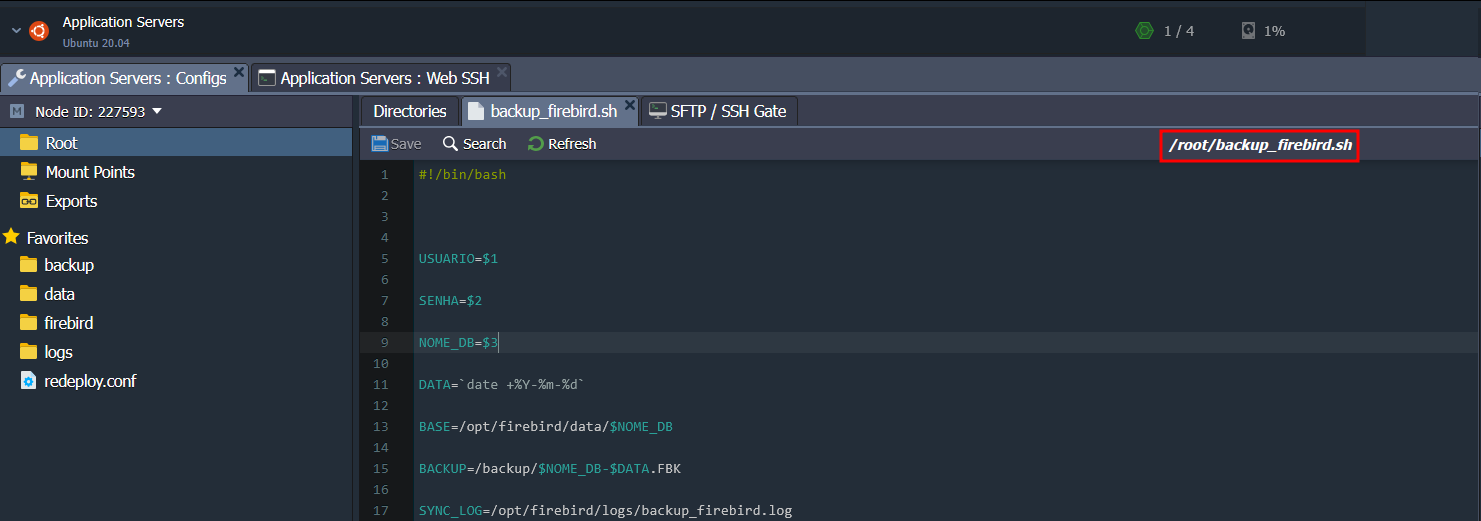
🕒 Paso 2: Automatizar con Cron
Para automatizar la ejecución del script, utilizamos el programador cron, ya disponible en los contenedores.
Ejecute en WebSSH en la instancia:
crontab -e
{frequência} {caminho-para-o-script} {parâmetros-do-script}
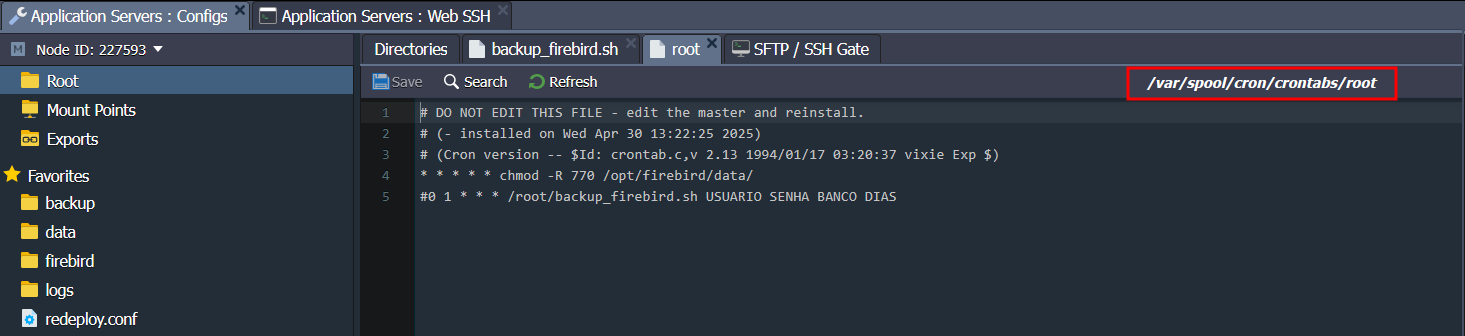
🧩 Parámetros:
**{frequência}**: define cuándo se ejecutará el script (ej:*/10 * * * *= cada 10 minutos).**{caminho-para-o-script}**: ruta del script (ej:/root/backup_firebird.sh)**{parâmetros-do-script}**: parámetros personalizados.
🔁 Ejemplo:
Copia de seguridad completa cada 10 minutos, manteniendo las 3 más recientes:
*/10 * * * * /root/backup_firebird.sh USUARIO SENHA BANCO 3
`
Guarde el archivo para aplicar la configuración.
🌐 Paso 3: Almacenar en Otro Servidor
Puede configurar un punto de montaje remoto para almacenar los datos fuera del contenedor.
⚠️ Atención: Cualquier dato ya presente en la carpeta del punto de montaje será reemplazado por los archivos del directorio remoto.
💡 Alternativamente, cree un script personalizado en el servidor remoto y conéctese con las credenciales de la base de datos para ejecutar las copias de seguridad.
🔎 Verificar Copias de Seguridad
Espere la ejecución del cron (de acuerdo con la frecuencia definida) y acceda a la carpeta:
/backup
📦 Si todo va bien, verá el archivo .FBK generado con éxito.
✅ Elija la Mejor Opción para Usted
Con estas opciones, puede adaptar el método de copia de seguridad a su necesidad — ya sea local o remoto, manual o automático.