📦 Criando volume a partir de imagem existente, anexando e montando
📌 Introdução
Este guia descreve o processo de:
- Criar um volume a partir de uma imagem
- Anexar o volume a uma Nuvion VM
- Validar e montar o volume no sistema operacional
Esse processo é útil para:
- Clonar sistemas
- Recuperação de ambientes
- Distribuição de dados pré-configurados
⚠️ Pontos de atenção
- O volume pode já conter partições (ex:
/dev/vdb1) - Não formatar (
mkfs) se os dados precisam ser preservados - O nome do device pode variar (
vdb, vdc, etc.) - Sempre validar com
lsblk
🔧 Etapas
1️⃣ Criar volume a partir de uma imagem existente
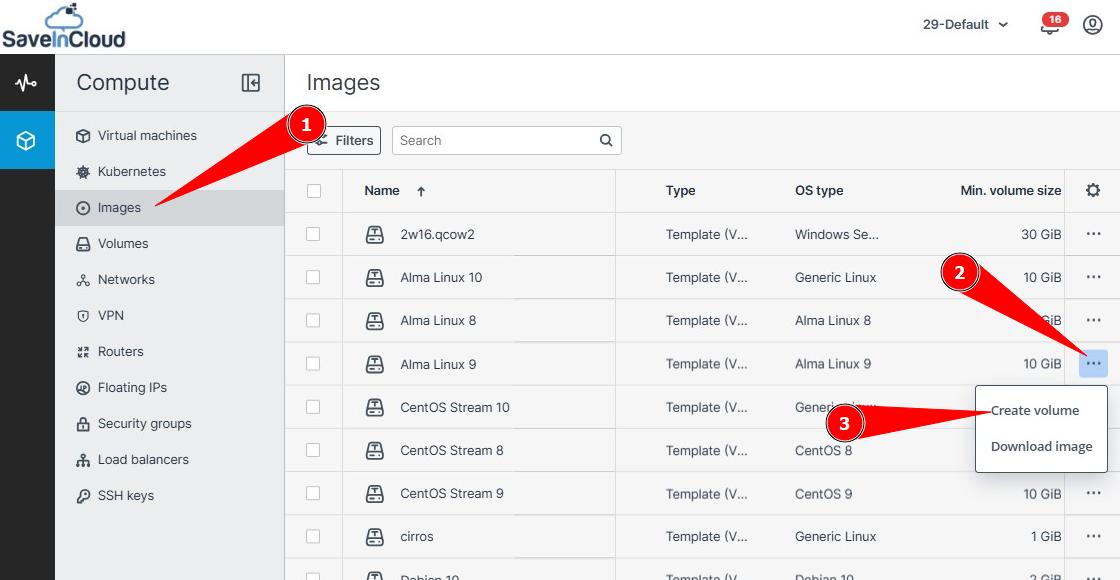
- Acesse o painel e clique em Images
- Clique nos três pontos (...) da imagem desejada
- Em seguida, clique em Create volume
⚙️Configurar volume
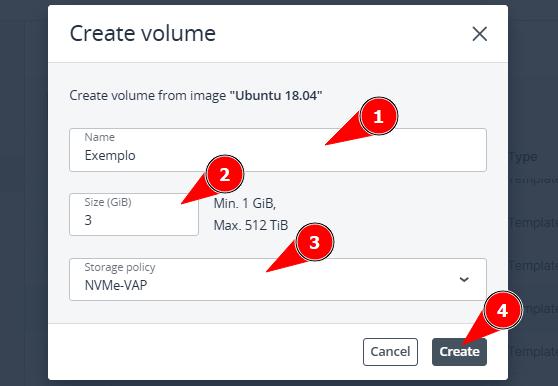
- Defina um nome para o volume
- Escolha o tamanho (GiB)
- Selecione o Storage Policy (tipo de disco)
- Clique em Create
✅Confirmar criação
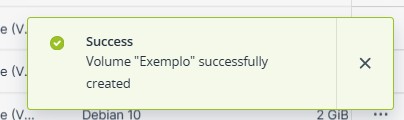
- Aguarde a mensagem de sucesso
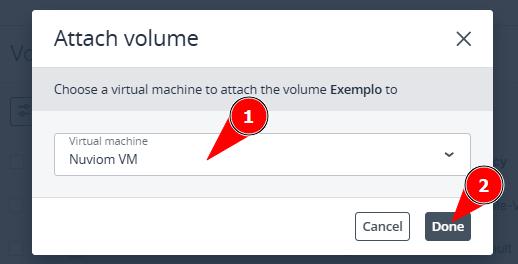
2️⃣ Anexar volume à Nuvion VM
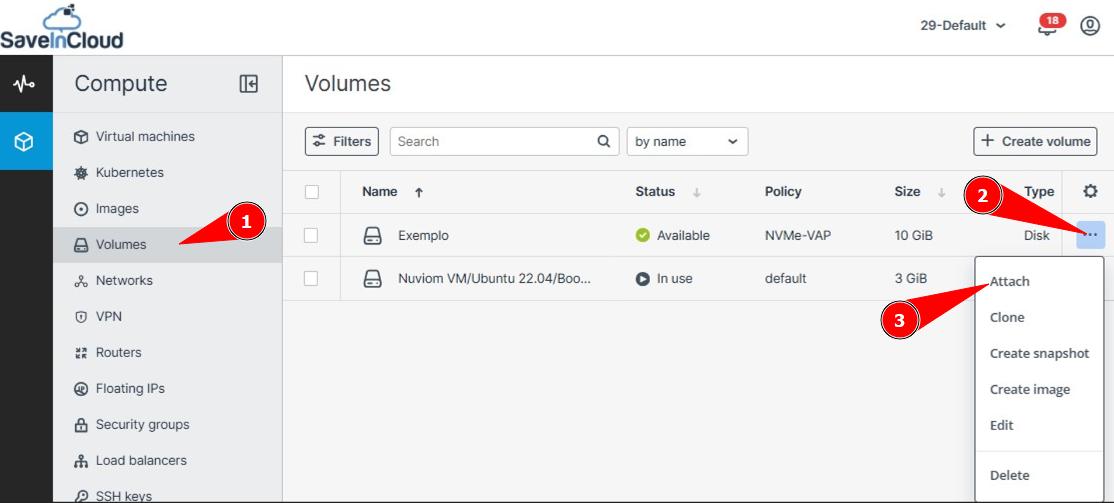
- Acesse o menu Volumes
- Localize o volume criado (Exemplo)
- Clique nos três pontos (...)
- Selecione Attach
👉Selecionar Nuvion VM
- Escolha a máquina Nuvion desejada
- Clique em Done
3️⃣ Acessar a Nuvion VM
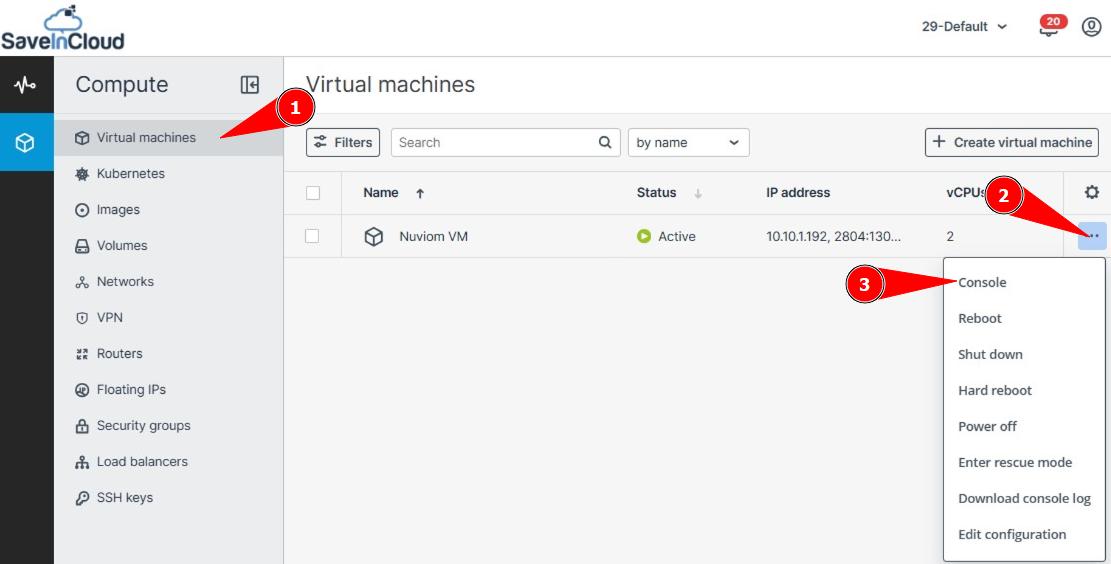
- Acesse Virtual Machines
- Clique nos três pontos (...)
- Selecione Console
ℹ️ Será aberta uma nova janela em seu navegador com a tela da console da sua Nuvion VM.
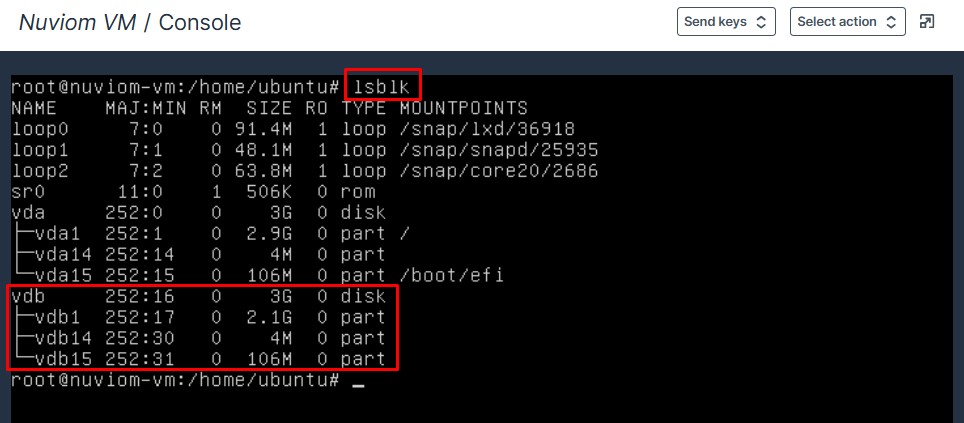
4️⃣ Validar disco no sistema
Execute:
lsblk
👉 O novo disco aparecerá como /dev/vdb (ou similar)
5️⃣ Criar ponto de montagem
➜ Crie um diretorio onde deseja montar esse volume
mkdir -p /meusistema

6️⃣ Identificar filesystem (opcional)
blkid /dev/vdb1
informação
Útil para verificar:
Tipo (ext4, xfs)
UUID
➜ Não formatar (mkfs) se os dados precisam ser preservados

7️⃣ Montar o volume
mount /dev/vdb1 /meusistema

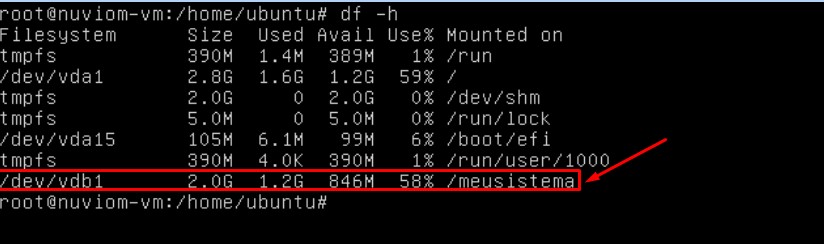
8️⃣ Validar montagem
df -h
informação
O volume deve aparecer montado no diretório configurado
💡 Boas práticas
- Utilizar UUID no /etc/fstab para persistência
- Validar permissões após montagem
- Monitorar uso com df -h
- Evitar sobrescrever volumes com dados
🎯 Resumo
Neste processo, criamos um volume a partir de uma imagem existente, anexamos a uma Nuvion e realizamos sua montagem no sistema operacional, permitindo acesso aos dados de forma segura e controlada.
🆘 Suporte
Caso tenha dúvidas ou precise de ajuda, entre em contato com o suporte técnico pelo painel da plataforma.