📦 Creando volumen a partir de imagen existente, anexando y montando
📌 Introducción
Esta guía describe el proceso de:
- Crear un volumen a partir de una imagen
- Anexar el volumen a una Nuvion VM
- Validar y montar el volumen en el sistema operativo
Este proceso es útil para:
- Clonar sistemas
- Recuperación de entornos
- Distribución de datos preconfigurados
⚠️ Puntos de atención
- El volumen puede ya contener particiones (ej:
/dev/vdb1) - No formatear (
mkfs) si los datos deben preservarse - El nombre del dispositivo puede variar (
vdb, vdc, etc.) - Siempre validar con
lsblk
🔧 Pasos
1️⃣ Crear volumen a partir de una imagen existente
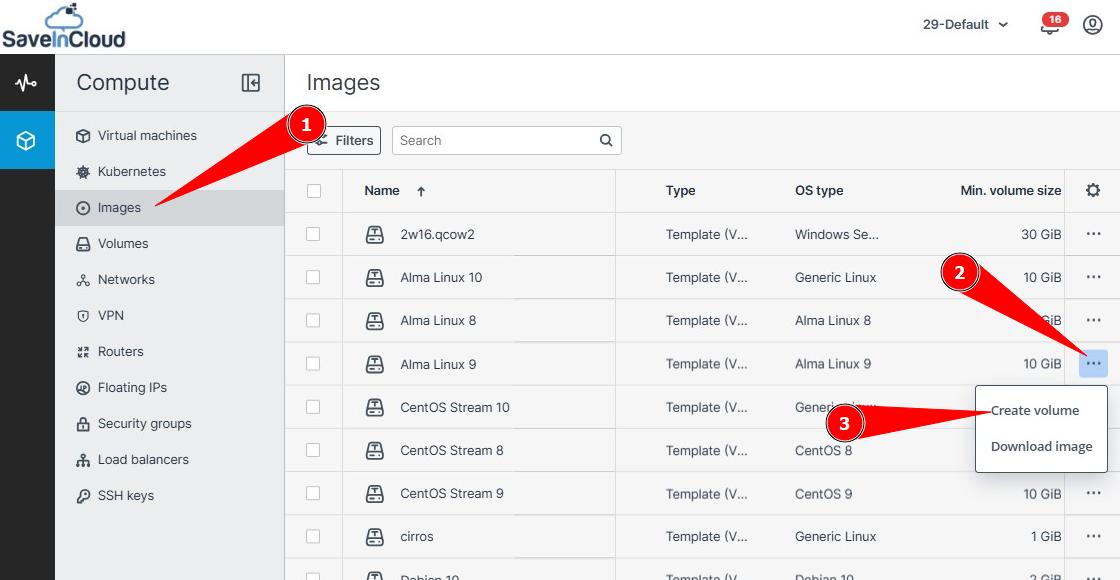
- Acceda al panel y haga clic en Images
- Haga clic en los tres puntos (...) de la imagen deseada
- Luego, haga clic en Create volume
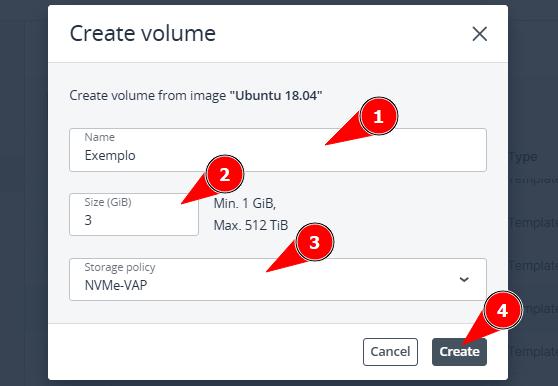
⚙️Configurar volumen
- Defina un nombre para el volumen
- Elija el tamaño (GiB)
- Seleccione la Storage Policy (tipo de disco)
- Haga clic en Create
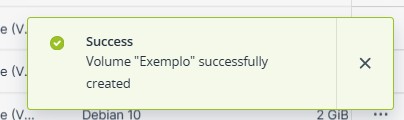
✅Confirmar creación
- Espere el mensaje de éxito
2️⃣ Anexar volumen a la Nuvion VM
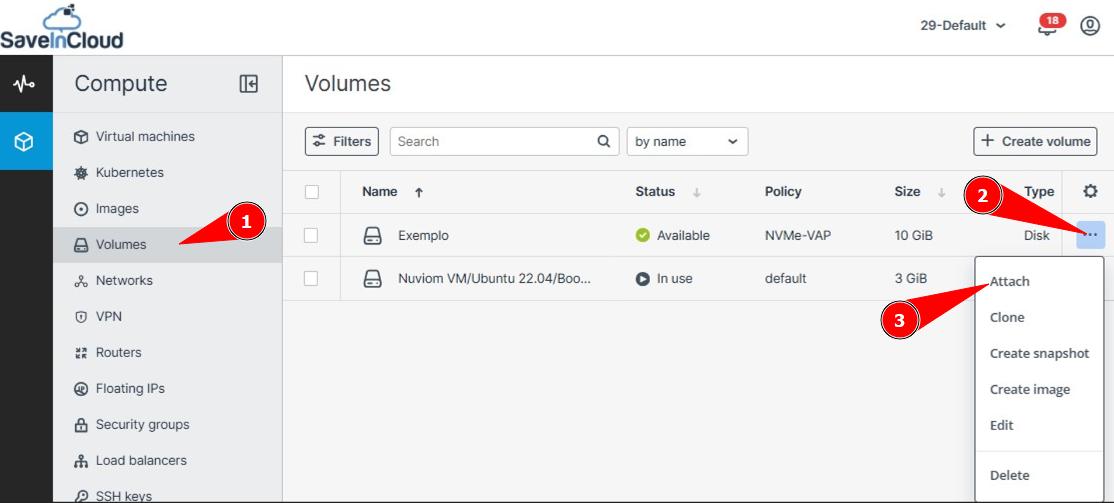
- Acceda al menú Volumes
- Localice el volumen creado (Ejemplo)
- Haga clic en los tres puntos (...)
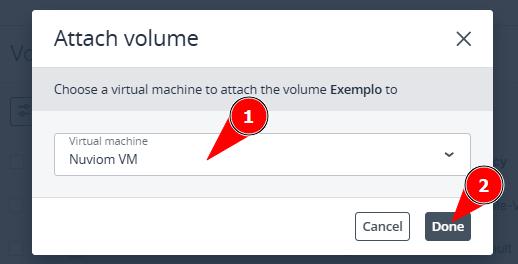
- Seleccione Attach
👉Seleccionar Nuvion VM
- Elija la máquina Nuvion deseada
- Haga clic en Done
3️⃣ Acceder a la Nuvion VM
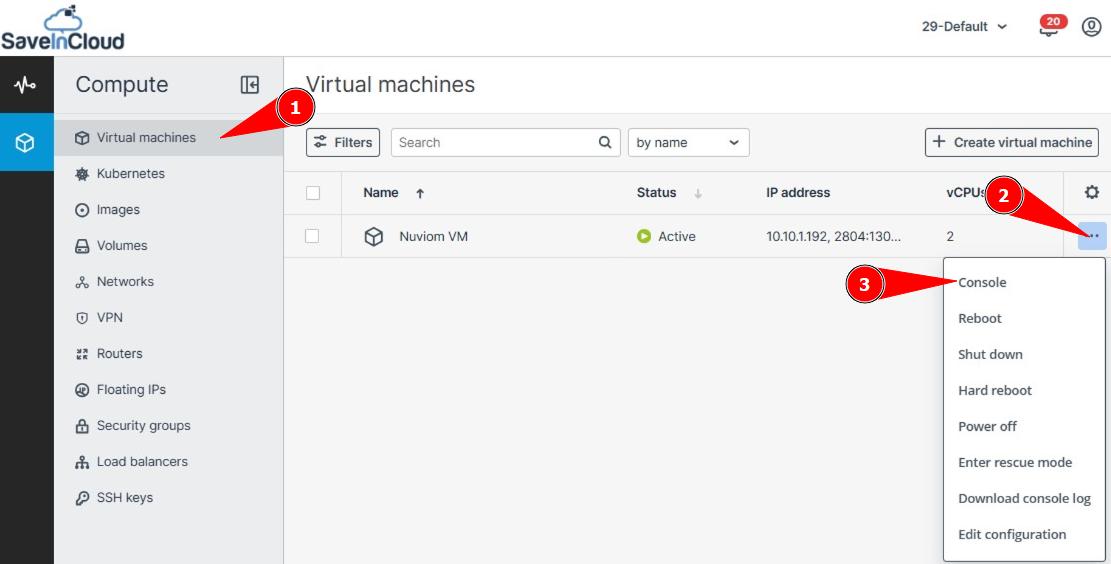
- Acceda a Virtual Machines
- Haga clic en los tres puntos (...)
- Seleccione Console
ℹ️ Se abrirá una nueva ventana en su navegador con la pantalla de la consola de su Nuvion VM.
4️⃣ Validar disco en el sistema
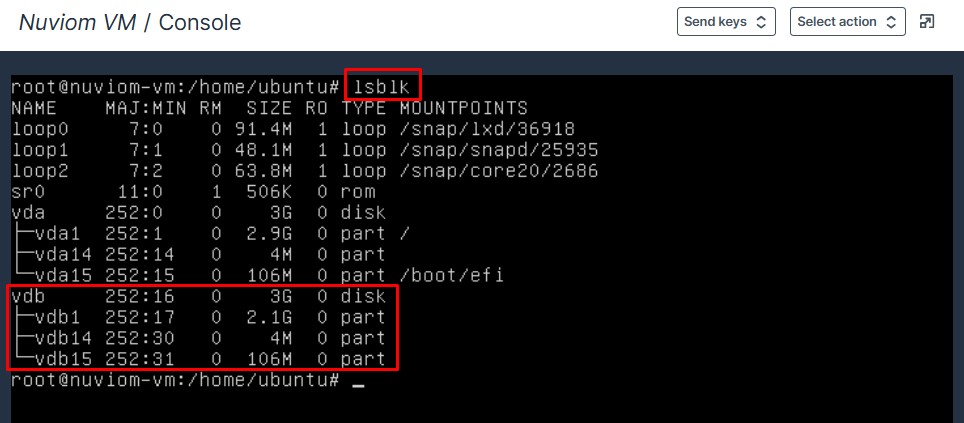
Ejecute:
lsblk
👉 El nuevo disco aparecerá como /dev/vdb (o similar)
5️⃣ Crear punto de montaje
➜ Cree un directorio donde desea montar este volumen
mkdir -p /meusistema

6️⃣ Identificar sistema de archivos (opcional)
blkid /dev/vdb1
info
Útil para verificar:
Tipo (ext4, xfs)
UUID
➜ No formatear (mkfs) si los datos deben preservarse

7️⃣ Montar el volumen
mount /dev/vdb1 /meusistema

8️⃣ Validar montaje
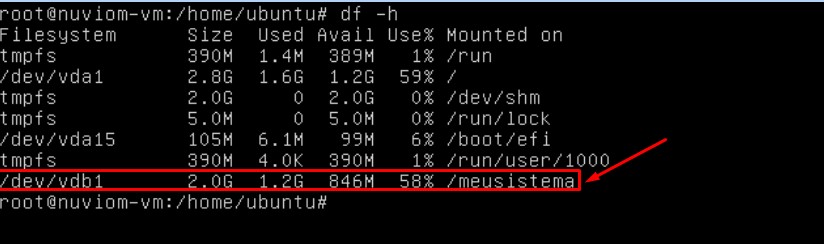
df -h
info
El volumen debe aparecer montado en el directorio configurado
💡 Buenas prácticas
- Utilizar UUID en /etc/fstab para persistencia
- Validar permisos después del montaje
- Monitorear uso con df -h
- Evitar sobrescribir volúmenes con datos
🎯 Resumen
En este proceso, creamos un volumen a partir de una imagen existente, lo anexamos a una Nuvion y realizamos su montaje en el sistema operativo, permitiendo acceso a los datos de forma segura y controlada.
🆘 Soporte
Si tiene dudas o necesita ayuda, contacte con el soporte técnico desde el panel de la plataforma.