🖥️ Criação, Provisionamento e Acesso RDP de VM Windows
Este documento descreve o passo a passo para a criação de uma máquina virtual Windows no painel, configuração da infraestrutura de rede, atribuição de IP flutuante e o acesso remoto via RDP utilizando um script de inicialização personalizado.
🎛️ 1. Acessando o Painel de Criação
Para iniciar o processo de implantação da nova instância, acesse a área de gerenciamento de instâncias computacionais.
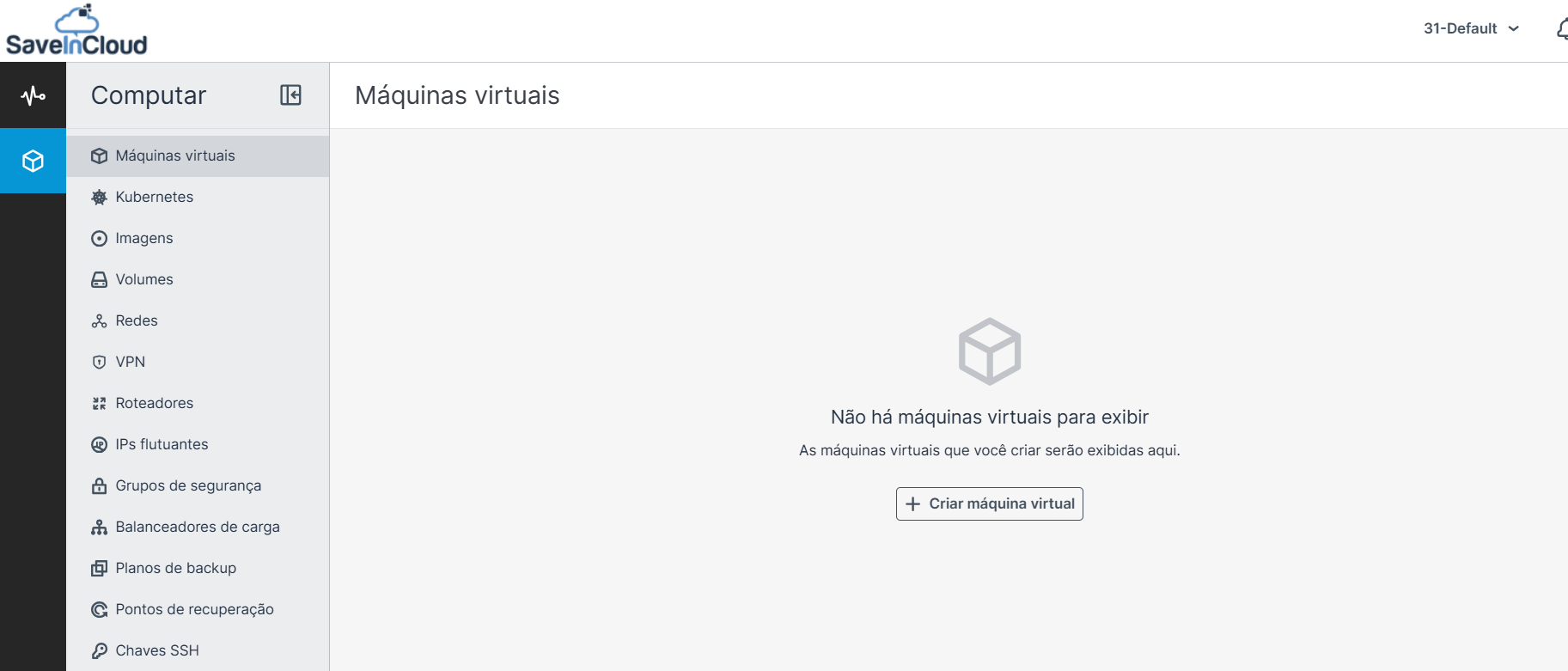
- No menu lateral esquerdo, acesse Computar > Máquinas Virtuais.
- Clique no botão + Criar máquina virtual localizado no centro ou no canto superior do painel.
⚙️ 2. Parâmetros da VM Windows e Script de Inicialização
Nesta etapa, definimos o sistema operacional, os recursos de hardware e os comandos automáticos que serão executados no primeiro boot.
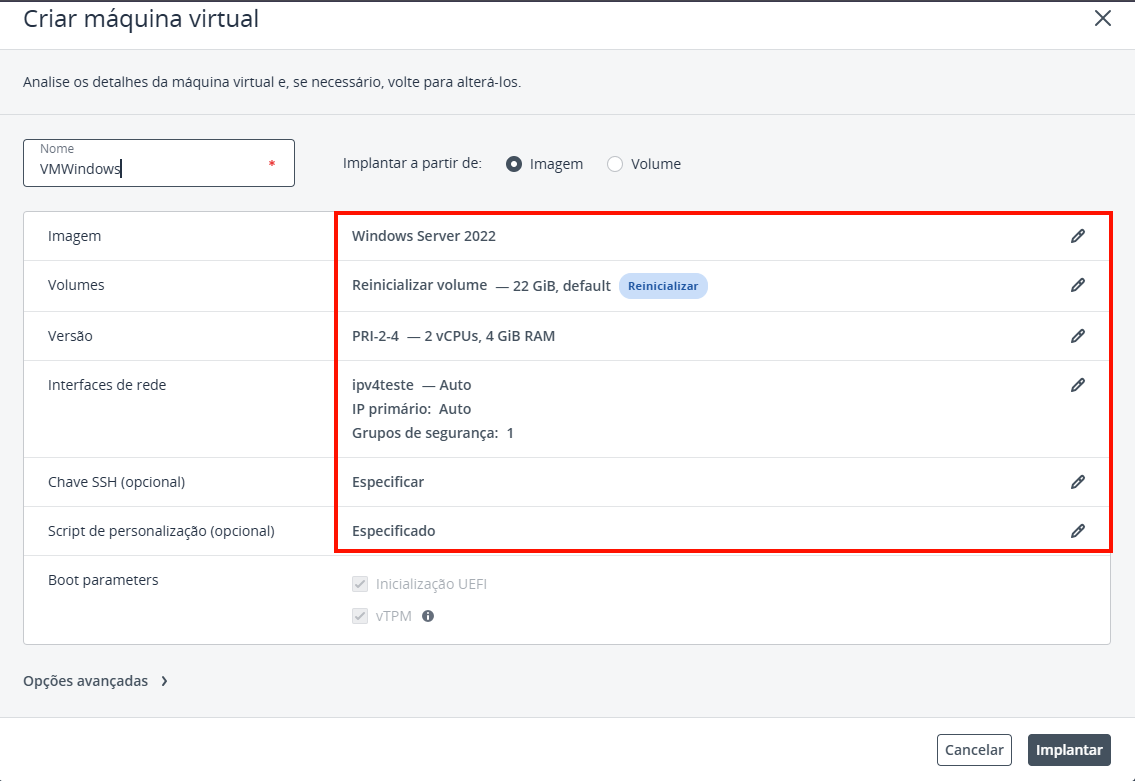
- Defina o Nome da instância (exemplo:
VMWindows). - Em Imagem, selecione Windows Server.
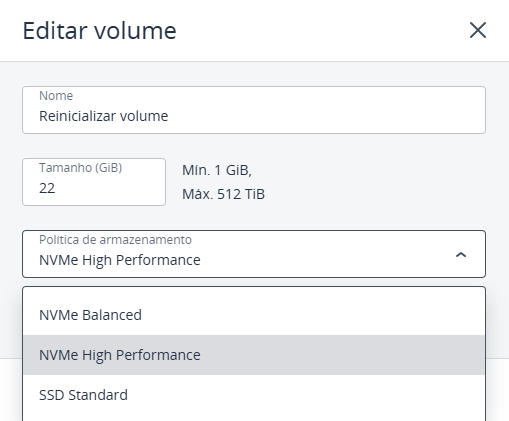
- Na seção Volumes, clique em Criar ou Editar.
- Defina o tamanho desejado em Tamanho (GiB).
- Em Política de armazenamento, selecione o disco.
- No campo Script de personalização (opcional), cole o script abaixo:
#ps1_sysnative

$novoUsuario  = "user.admin"
$senhaInicial = "SenhaMuitoForte@2024!"
$securePwd = ConvertTo-SecureString $senhaInicial -AsPlainText -Force

New-LocalUser -Name $novoUsuario `
    -Password $securePwd `
    -AccountNeverExpires `
    -PasswordNeverExpires `
    -Description "Admin provisionado via Cloudbase-Init"

Add-LocalGroupMember -Group "Administrators" -Member $novoUsuario

if (Get-LocalGroup -Name "Remote Desktop Users" -ErrorAction SilentlyContinue) {
    Add-LocalGroupMember -Group "Remote Desktop Users" -Member $novoUsuario
}

"[$(Get-Date)] Usuario $novoUsuario criado com sucesso" | Out-File C:\cloudbase-user.log -Append

tzutil /s "E. South America Standard Time"
Esse script realiza automaticamente:
- Criação do usuário user.admin;
- Definição da senha inicial;
- Inclusão do usuário no grupo Administrators;
- Inclusão no grupo Remote Desktop Users;
- Registro da operação em
C:\cloudbase-user.log; - Configuração do fuso horário para Horário de Brasília.
🌐 3. Verificando as Interfaces de Rede
Antes de disponibilizar a VM para acesso externo, valide a rede privada.
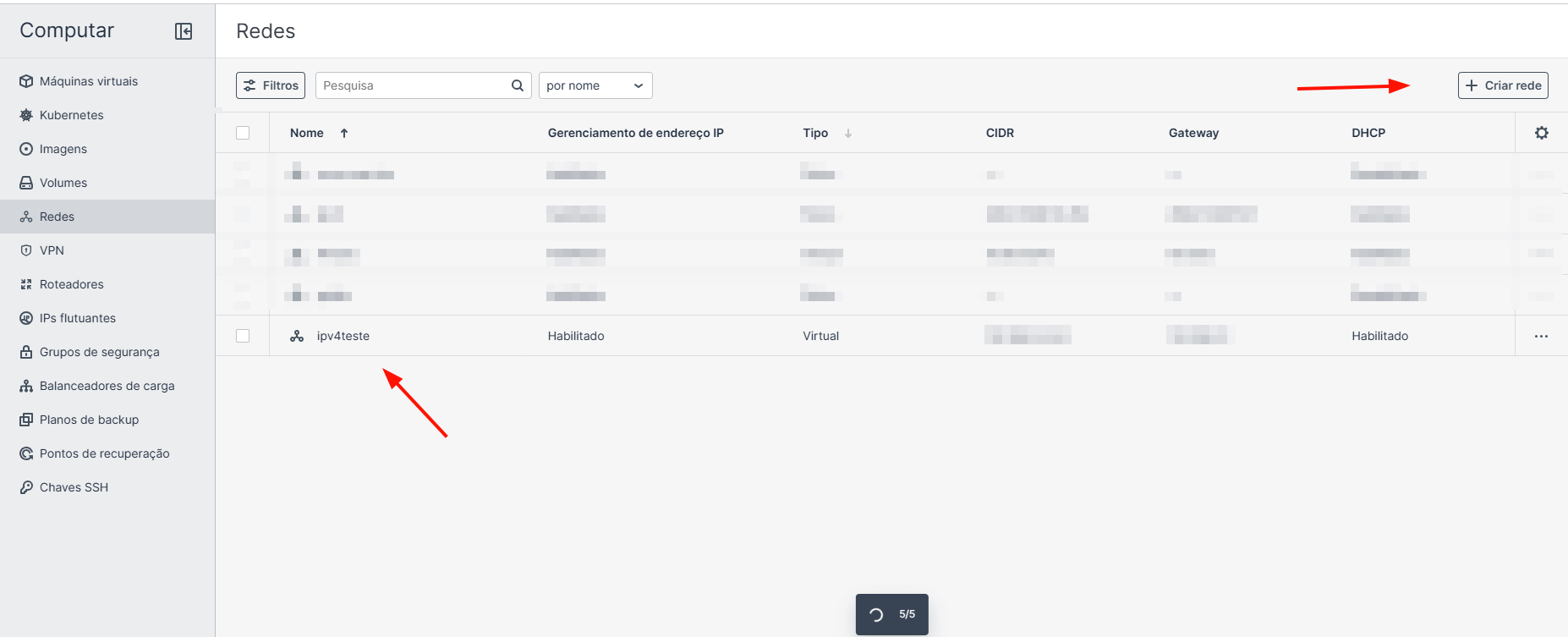
- Acesse Redes no menu lateral.
- Confirme que a rede interna possui:
- DHCP habilitado;
- Gerenciamento de endereços IP ativo.
Criando Redes Virtuais
https://docs.saveincloud.com/nuvion/vpc/redes-virtuais
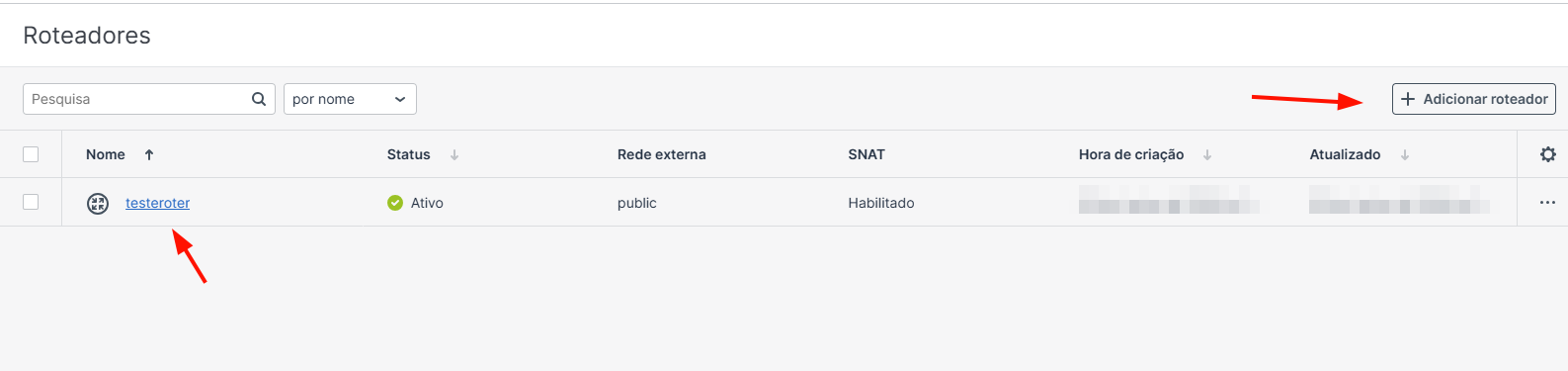
🗺️ 4. Conferindo os Roteadores da Infraestrutura
O roteador conecta a rede privada à rede pública.
- Acesse Roteadores.
- Verifique se existe um roteador ativo (exemplo: testeroter) com:
- conexão à rede externa;
- SNAT habilitado.
Criando Roteador
https://docs.saveincloud.com/nuvion/vpc/roteadores
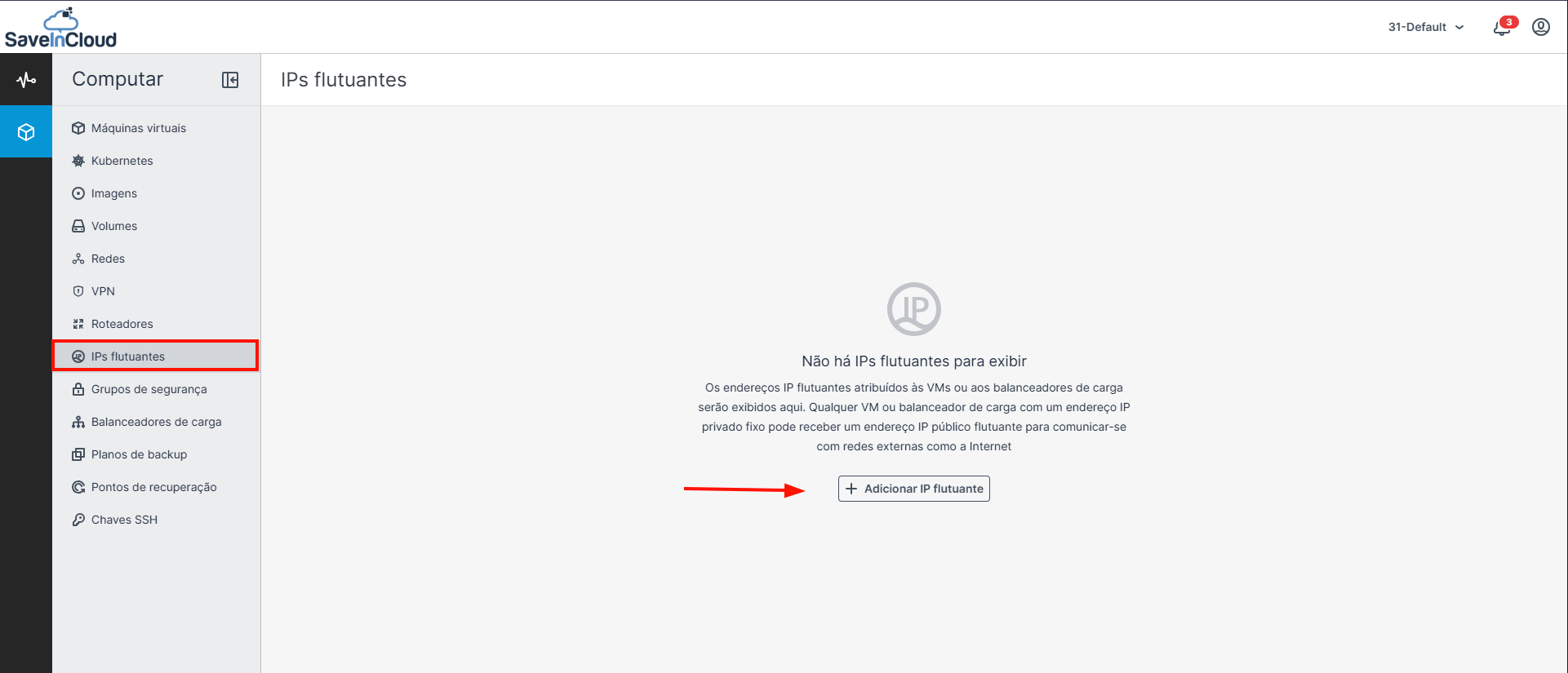
📍 5. Gerenciamento de IPs Flutuantes
Para permitir acesso externo via RDP, associe um IP público.
- Acesse IPs Flutuantes.
- Clique em + Adicionar IP Flutuante.
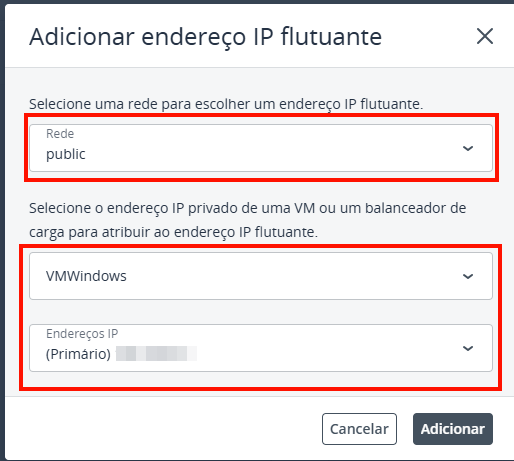
🔗 6. Associando o IP Público à VM para acesso RDP
Associe o IP público à interface da máquina virtual.
- Em Rede, selecione public.
- Escolha a instância. Exemplo: VMWindows.
- Confirme o IP privado apresentado.
- Clique em Adicionar.
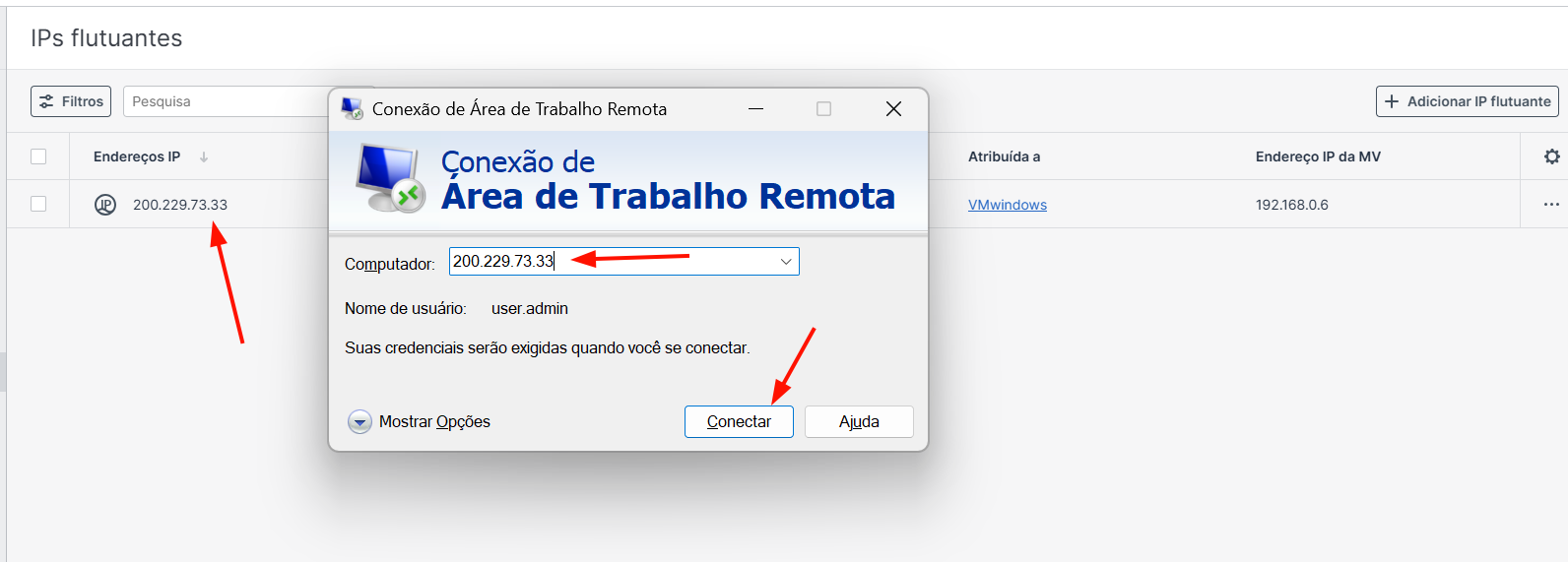
🔌 7. Iniciando a Conexão RDP
Após a associação do IP público:
- Abra o aplicativo Conexão de Área de Trabalho Remota (
mstsc). - No campo Computador, informe o IP flutuante.
Exemplo:
200.229.73.33
- Clique em Conectar.
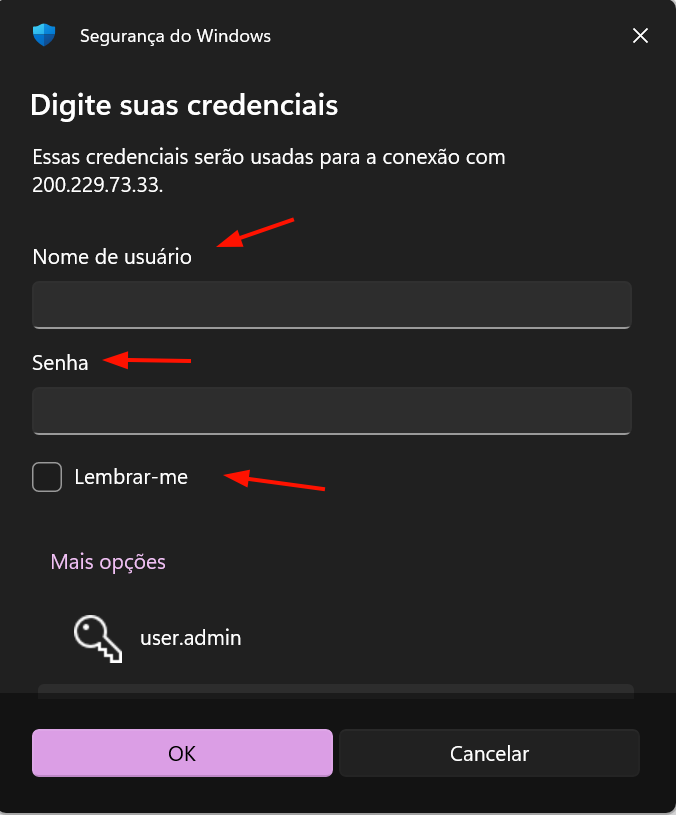
🔐 8. Inserindo as Credenciais
Utilize os dados definidos no script.
| Campo | Valor |
|---|---|
| Usuário | user.admin |
| Senha | SenhaMuitoForte@2024! |
Opcionalmente, marque Lembrar-me e clique em OK.
🎉 9. Acesso Concluído
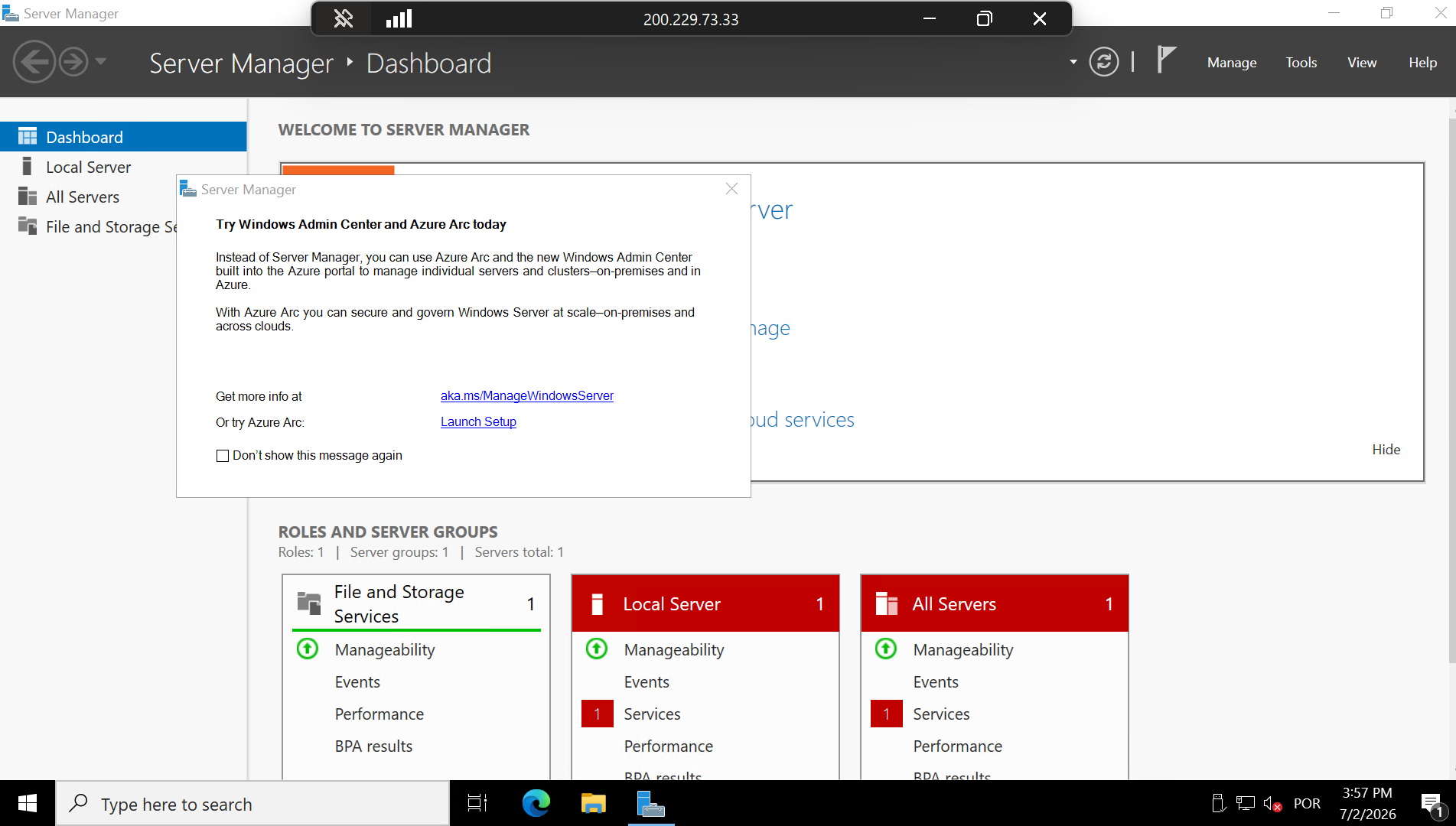
Após a autenticação:
- A conexão RDP será estabelecida;
- Será exibida a área de trabalho do Windows Server;
- O Server Manager será iniciado automaticamente;
- O fuso horário estará configurado para Horário de Brasília.
✅ Resultado Esperado
Ao concluir todas as etapas, sua máquina virtual estará:
- Provisionada com Windows Server;
- Utilizando armazenamento SSD;
- Conectada à rede privada;
- Associada a um IP público;
- Acessível via Remote Desktop (RDP);
- Com usuário administrativo criado automaticamente;
- Com o fuso horário configurado para Brasília.
🆘 Suporte
Caso tenha dúvidas ou precise de ajuda, entre em contato com o suporte técnico pelo painel da plataforma.