🔐 Como realizar acesso SSH
O SSH (Secure Shell) é o protocolo padrão para acesso remoto seguro a máquinas virtuais Linux. Toda a comunicação é criptografada, garantindo que credenciais e dados trafeguem com proteção. Na plataforma Nuvion, você pode autenticar-se de duas formas: por par de chaves (recomendada) ou por senha.
🔑 Acesso SSH com par de chaves
O acesso via SSH com par de chaves é uma das formas mais seguras de se conectar a uma máquina virtual. Ao contrário da autenticação por senha, o par de chaves utiliza criptografia assimétrica: uma chave pública (que pode ser compartilhada) e uma chave privada (que deve ser mantida em sigilo absoluto). Somente quem possui a chave privada correspondente à chave pública cadastrada no servidor conseguirá autenticar-se com sucesso.
⚙️ Opções de geração e utilização de um par de chaves
Você pode gerar seu par de chaves SSH de diferentes maneiras, dependendo do sistema operacional e das ferramentas disponíveis. Escolha a opção mais adequada para o seu ambiente:
1. 🖥️ via linha de comando (CLI)
Utilize o comando ssh-keygen para gerar o par de chaves diretamente pelo PowerShell (Windows) ou Bash (Linux).
Exemplo de geração com o algoritmo Ed25519:
ssh-keygen -t ed25519
Saída esperada:
Generating public/private ed25519 key pair.
Enter file in which to save the key (C:\Users\usuario/.ssh/id_ed25519): <nome-do-arquivo>
Enter passphrase (empty for no passphrase): <senha-para-acesso> (opcional)
Enter same passphrase again: <confirmar-senha>
Your identification has been saved in <nome-do-arquivo>
Your public key has been saved in <nome-do-arquivo.pub>
The key fingerprint is:
SHA256:fxU/OXDdzorQmMLdAm7KzkXFiYoGmYpcPD0k9emSQxs
The key's randomart image is:
+--[ED25519 256]--+
|   ..o           |
|  .o+ . .o .    o|
|  ++ E oo +  ...o|
|o...o.*+ + =  o=.|
|o.  o=..S * o .++|
|   . .o+ o o o .o|
|      o . . o .  |
|     o .   .     |
|      o          |
+----[SHA256]-----+
💡 Opções úteis do
ssh-keygen:
-t— define o tipo de algoritmo (ex.:rsa,ed25519)-b— define o tamanho da chave em bits-C— adiciona um comentário identificador à chave
Caso nenhum caminho seja especificado no campo Enter file in which to save the key, a chave será criada no diretório onde o comando foi executado. O diretório padrão recomendado é C:\Users\<usuario>\.ssh\.
Visualizando o conteúdo da chave pública:
Após gerar o par de chaves, copie o conteúdo da sua chave pública (arquivo com extensão .pub) utilizando o comando cat via CLI:
PS C:\Users\usuario\.ssh> cat .\nuvion-ssh.pub
ssh-ed25519 AAAAC3NzaC1lZDI1NTE5AAAAIFg/oweGFRyGwrw9gPOZ8QO8rMtg93pMCExBLtY2cSCM Acesso SSH com par de chaves
📋 Copie todo o conteúdo exibido — incluindo o prefixo
ssh-ed25519e o comentário ao final — pois ele será necessário no cadastro da chave na plataforma Nuvion.
2. 🔑 PuTTYgen (Windows)
O PuTTYgen é uma ferramenta gráfica para geração de chaves SSH, ideal para usuários que preferem uma interface visual.
É necessário ter o PuTTYgen e o PuTTY instalados em seu computador. O PuTTYgen é instalado junto com o pacote do PuTTY, não sendo necessário a instalação de forma separada.
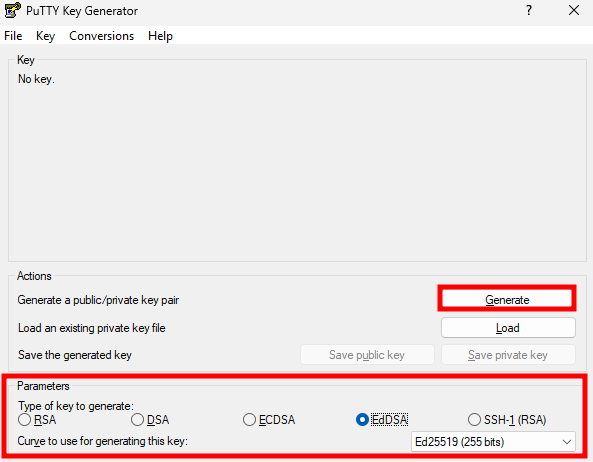
Passo 1 — Configurar e iniciar a geração:
Com o PuTTYgen aberto, selecione o tipo de algoritmo desejado (ex.: EdDSA / Ed25519) e o número de bits da chave. Em seguida, clique em Generate.
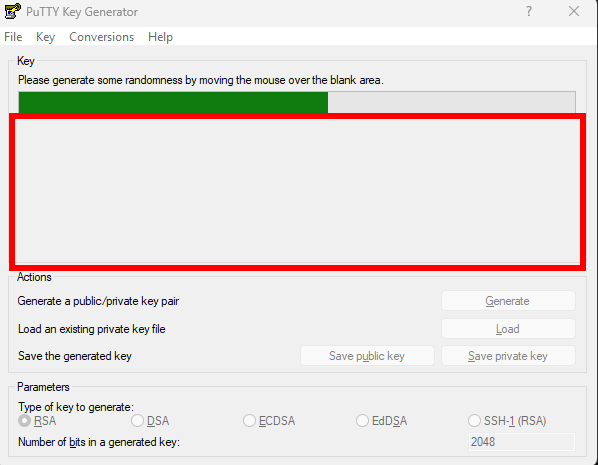
Passo 2 — Gerar entropia movendo o cursor:
Para finalizar a criação do par de chaves, faça movimentos aleatórios com o cursor dentro da área destacada em vermelho. Isso garante entropia suficiente para a geração segura das chaves.
Passo 3 — Salvar as chaves:
Após a geração, você pode adicionar um comentário à chave e definir uma senha de proteção (passphrase). Clique em Save public key e Save private key para salvar ambas.
A chave privada é confidencial e deve ser armazenada em local seguro. O seu vazamento compromete a segurança de toda a autenticação SSH e, consequentemente, da sua máquina virtual.
Exemplo de chave pública gerada:
ssh-ed25519 AAAAC3NzaC1lZDI1NTE5AAAAIAYl1fXJRh1Ecjg0/+bcitItBskxiwhjoa9RXTWPk93S <comentario>
3. ☁️ Adicionando a chave pública na plataforma Nuvion
Com o par de chaves gerado, é hora de cadastrar sua chave pública na plataforma Nuvion para utilizá-la na criação e acesso às suas máquinas virtuais.
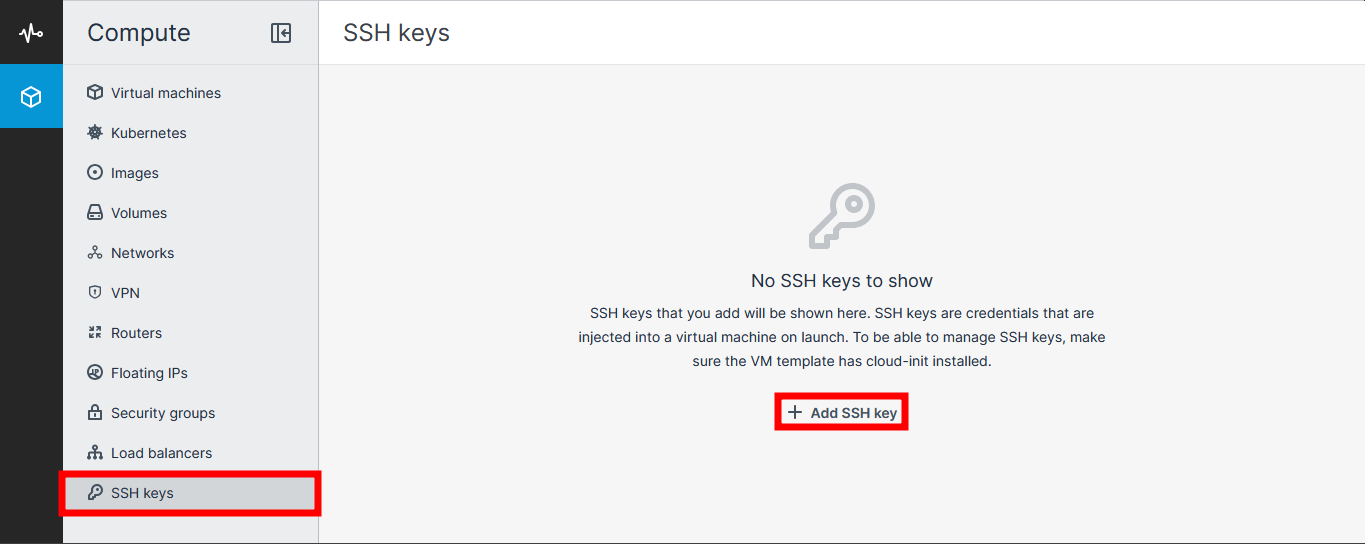
Passo 1 — Acessar o gerenciador de chaves SSH:
Acesse a plataforma Nuvion e navegue até SSH Keys > Add SSH Key.
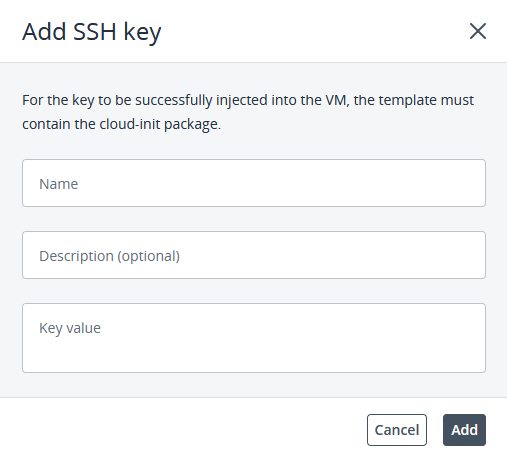
Passo 2 — Preencher as informações da chave:
Preencha os campos conforme indicado:
- Nome — Um identificador amigável para a chave (ex.:
minha-chave-trabalho) - Descrição — Campo opcional para detalhar o uso da chave
- Key value — Cole aqui o conteúdo completo da sua chave pública (
.pub)
Passo 3 — Confirmar o cadastro:
Clique em Add para finalizar o cadastro. Sua chave pública estará disponível e poderá ser selecionada durante a criação da sua VM.

4. 💻 Acesso via CMD (Windows)
Com a chave cadastrada e a VM criada, você já pode realizar o acesso SSH diretamente pelo Prompt de Comando (CMD).
Comando básico de conexão:
ssh <usuario>@<IP-PUBLICO>
Exemplo:
C:\Users\gusta> ssh [email protected]
Por padrão, o SSH realiza a conexão na porta 22 e utiliza automaticamente as chaves com nomenclatura padrão (id_rsa, id_ed25519, etc.) localizadas no diretório .ssh.
Você pode personalizar a conexão com os seguintes parâmetros:
-i— Especifica o caminho para a chave privada-p— Especifica a porta SSH
Exemplo com parâmetros personalizados:
ssh -i <caminho/chave-privada> -p <numero-porta-ssh> <usuario>@<IP-publico>
5. 🐢 Acesso via PuTTY (Windows)
O PuTTY é um cliente SSH gráfico amplamente utilizado no Windows. Siga os passos abaixo para configurar a conexão.
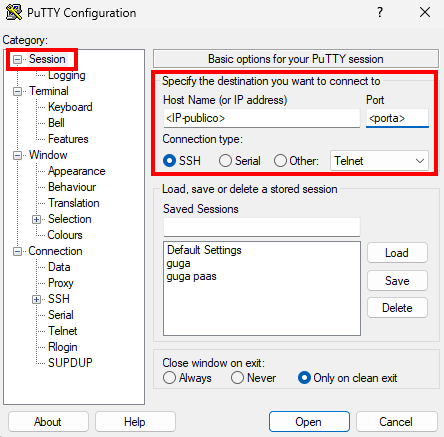
Passo 1 — Configurar host e porta:
Abra o PuTTY e, na aba Session, preencha:
- Host Name (or IP address) — IP público da sua máquina virtual
- Port — Número da porta SSH (padrão:
22) - Connection type — Selecione
SSH
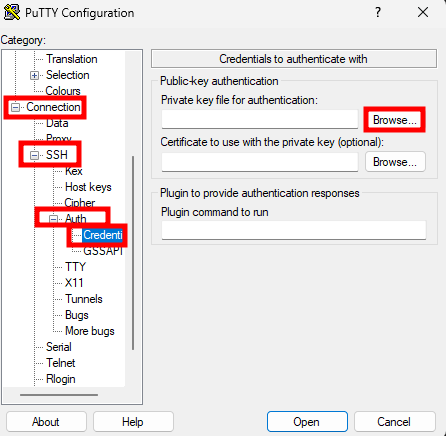
Passo 2 — Carregar a chave privada:
Navegue até Connection > SSH > Auth > Credentials e clique em Browse para localizar e carregar o arquivo da sua chave privada (.ppk para chaves geradas pelo PuTTYgen).
Após carregar a chave, clique em Open para iniciar a conexão com o servidor.
✅ Resumo do fluxo
1. Gerar par de chaves (via ssh-keygen ou PuTTYgen)
        ↓
2. Cadastrar chave pública na plataforma Nuvion
        ↓
3. Selecionar a chave ao criar a VM
        ↓
4. Conectar via CMD ou PuTTY usando a chave privada
🔒 Acesso SSH com senha
A autenticação por senha permite conectar-se à VM informando apenas usuário, senha e IP, sem necessidade de gerenciar arquivos de chave. Apesar de mais simples, é menos segura que o par de chaves e requer configuração manual no servidor, pois essa modalidade vem desabilitada por padrão nas imagens da plataforma Nuvion.
Prefira sempre o acesso por par de chaves. A autenticação por senha está mais sujeita a ataques de força bruta. Caso opte por habilitá-la, utilize senhas longas e complexas e considere alterar a porta padrão do SSH.
🛠️ Habilitando autenticação com senha
Para habilitar a autenticação por senha, você precisará primeiro acessar a VM via par de chaves e então realizar a configuração manualmente.
Passo 1 — Acesse a VM via par de chaves:
ssh <usuario>@<ip-flutuante>
Passo 2 — Eleve para o usuário root:
sudo su
Passo 3 — Edite o arquivo de configuração do SSH:
Utilizando um editor de texto de sua preferência (nano, vi, ee), abra o arquivo:
nano /etc/ssh/sshd_config.d/50-cloud-init.conf
Localize a diretiva abaixo e altere o valor de no para yes:
- PasswordAuthentication no
+ PasswordAuthentication yes
Passo 4 — Defina uma senha para o usuário:
passwd <usuario>
Passo 5 — Reinicie o serviço SSH para aplicar as alterações:
systemctl restart sshd
Passo 6 — Teste o acesso com senha:
Agora, a partir de qualquer terminal ou cliente SSH (PuTTY, Termius, MobaXTerm, etc.), conecte-se utilizando usuário, senha e IP flutuante:
ssh <usuario>@<ip-flutuante>
<usuario>@<ip-flutuante>'s password:
Caso prefira, é possível realizar essa configuração de forma automática no momento da criação da sua máquina virtual, utilizando um script personalizado com cloud-config no campo de user data da VM.
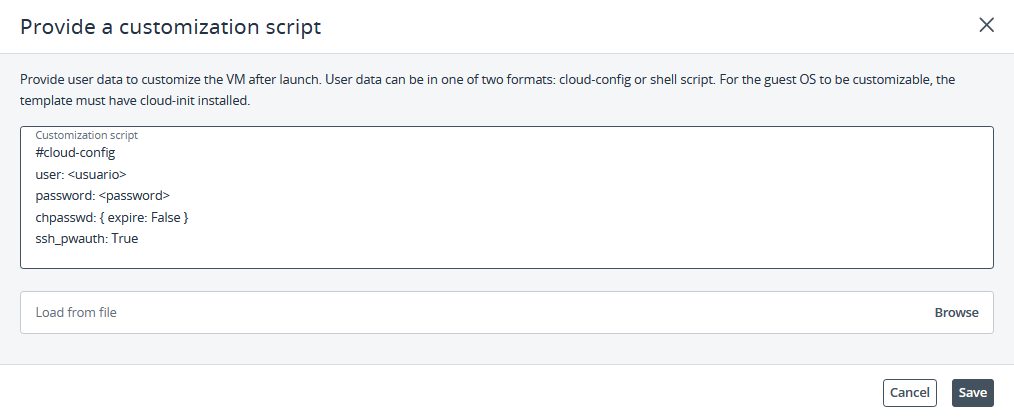
⚠️ O sistema operacional convidado deve ter o cloud-init instalado para que a configuração automática funcione. Todas as imagens disponíveis na plataforma Nuvion já possuem o cloud-init instalado.
As instruções acima baseiam-se nas distribuições disponíveis nativamente na plataforma Nuvion. Caso utilize uma imagem personalizada, verifique qual arquivo é responsável pela diretiva de autenticação por senha no seu sistema operacional, pois o caminho pode ser diferente de /etc/ssh/sshd_config.d/50-cloud-init.conf.
✅ Resumo do fluxo — usuário e senha
1. Acessar a VM via par de chaves
        ↓
2. Elevar para root com sudo su
        ↓
3. Editar /etc/ssh/sshd_config.d/50-cloud-init.conf
   e definir PasswordAuthentication yes
        ↓
4. Definir senha do usuário com passwd <usuario>
        ↓
5. Reiniciar o serviço SSH com systemctl restart sshd
        ↓
6. Conectar via terminal ou cliente SSH com usuário e senha
💻 Acesso via Console
O Console é uma forma de acesso direto à máquina virtual pela própria interface da plataforma Nuvion, sem necessidade de cliente SSH externo. É especialmente útil em situações de emergência — como quando a conectividade de rede está comprometida, o serviço SSH está inacessível ou as credenciais de acesso remoto foram perdidas.
Passo 1 — Na listagem de máquinas virtuais, clique sobre a sua VM para acessar os detalhes.
Em seguida, clique no botão Console.
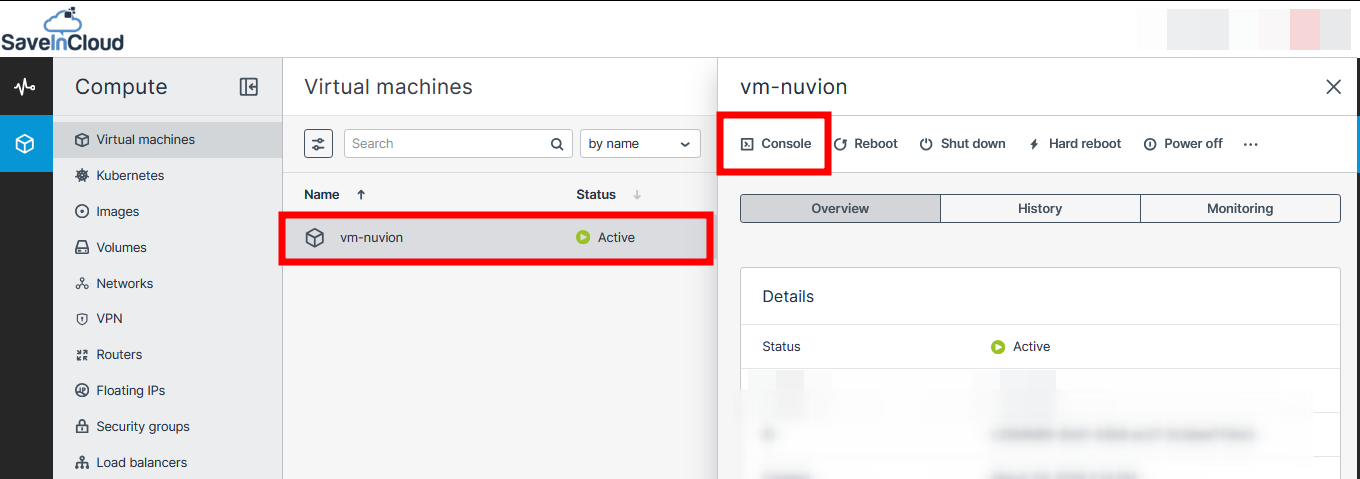
Passo 2 — Uma nova janela será exibida com o terminal da VM. Informe o usuário e a senha para autenticar-se diretamente no sistema operacional.
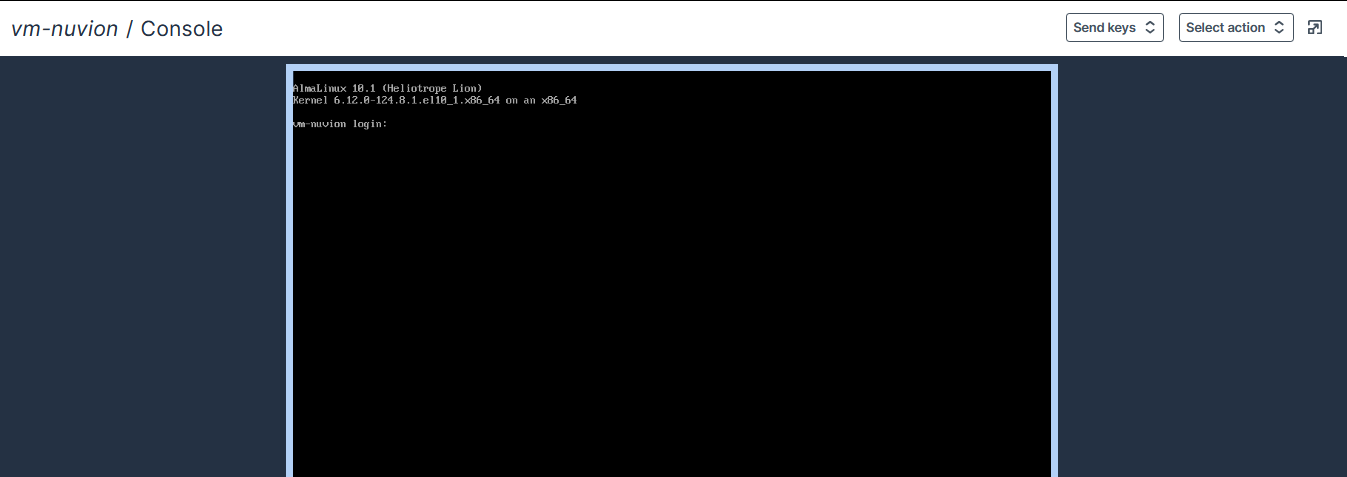
O acesso via Console funciona de forma independente da rede da VM — ele se conecta diretamente ao hipervisor. Por isso, mesmo que a VM esteja sem IP flutuante ou com o SSH mal configurado, o Console ainda estará disponível como alternativa de acesso e recuperação.
- Prefira sempre o par de chaves — é mais seguro que a autenticação por senha e não está sujeito a ataques de força bruta.
- Utilize sempre o algoritmo Ed25519 — é mais seguro e eficiente que RSA.
- Defina uma passphrase para proteger sua chave privada, mesmo que seja opcional.
- Nunca compartilhe sua chave privada com terceiros.
- Faça backup da chave privada em local seguro e criptografado.
- Prefira utilizar chaves diferentes para ambientes distintos (desenvolvimento, produção, etc.).
- Se habilitar autenticação por senha, utilize senhas longas e únicas e considere ferramentas como um gerenciador de senhas.
🧠 Dúvidas?
Entre em contato com o suporte técnico e envie sua dúvida que estaremos à disposição para te ajudar!