🔐 Cómo realizar acceso SSH
El SSH (Secure Shell) es el protocolo estándar para acceso remoto seguro a máquinas virtuales Linux. Toda la comunicación está cifrada, garantizando que credenciales y datos viajen con protección. En la plataforma Nuvion, puede autenticarse de dos formas: por par de claves (recomendado) o por contraseña.
🔑 Acceso SSH con par de claves
El acceso vía SSH con par de claves es una de las formas más seguras de conectarse a una máquina virtual. A diferencia de la autenticación por contraseña, el par de claves utiliza criptografía asimétrica: una clave pública (que puede compartirse) y una clave privada (que debe mantenerse en absoluto secreto). Solo quien posea la clave privada correspondiente a la clave pública registrada en el servidor podrá autenticarse con éxito.
⚙️ Opciones para generar y utilizar un par de claves
Puede generar su par de claves SSH de diferentes maneras, dependiendo del sistema operativo y las herramientas disponibles. Elija la opción más adecuada para su entorno:
1. 🖥️ vía línea de comandos (CLI)
Utilice el comando ssh-keygen para generar el par de claves directamente desde PowerShell (Windows) o Bash (Linux).
Ejemplo de generación con el algoritmo Ed25519:
ssh-keygen -t ed25519
Salida esperada:
Generating public/private ed25519 key pair.
Enter file in which to save the key (C:\Users\usuario/.ssh/id_ed25519): <nome-do-arquivo>
Enter passphrase (empty for no passphrase): <senha-para-acesso> (opcional)
Enter same passphrase again: <confirmar-senha>
Your identification has been saved in <nome-do-arquivo>
Your public key has been saved in <nome-do-arquivo.pub>
The key fingerprint is:
SHA256:fxU/OXDdzorQmMLdAm7KzkXFiYoGmYpcPD0k9emSQxs
The key's randomart image is:
+--[ED25519 256]--+
|   ..o           |
|  .o+ . .o .    o|
|  ++ E oo +  ...o|
|o...o.*+ + =  o=.|
|o.  o=..S * o .++|
|   . .o+ o o o .o|
|      o . . o .  |
|     o .   .     |
|      o          |
+----[SHA256]-----+
💡 Opciones útiles del
ssh-keygen:
-t— define el tipo de algoritmo (ej.:rsa,ed25519)-b— define el tamaño de la clave en bits-C— añade un comentario identificador a la clave
Si no se especifica ninguna ruta en el campo Enter file in which to save the key, la clave se creará en el directorio donde se ejecutó el comando. El directorio predeterminado recomendado es C:\Users\<usuario>\.ssh\.
Visualizando el contenido de la clave pública:
Después de generar el par de claves, copie el contenido de su clave pública (archivo con extensión .pub) utilizando el comando cat vía CLI:
PS C:\Users\usuario\.ssh> cat .\nuvion-ssh.pub
ssh-ed25519 AAAAC3NzaC1lZDI1NTE5AAAAIFg/oweGFRyGwrw9gPOZ8QO8rMtg93pMCExBLtY2cSCM Acesso SSH com par de chaves
📋 Copie todo el contenido mostrado — incluyendo el prefijo
ssh-ed25519y el comentario al final — ya que será necesario para registrar la clave en la plataforma Nuvion.
2. 🔑 PuTTYgen (Windows)
El PuTTYgen es una herramienta gráfica para generación de claves SSH, ideal para usuarios que prefieren una interfaz visual.
Es necesario tener PuTTYgen y PuTTY instalados en su computadora. PuTTYgen se instala junto con el paquete de PuTTY, no siendo necesaria una instalación separada.
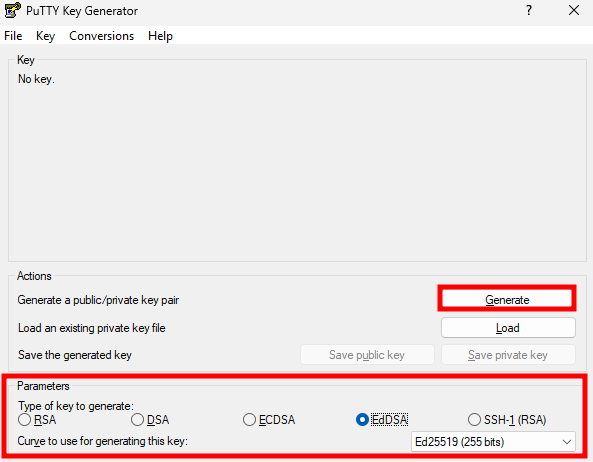
Paso 1 — Configurar e iniciar la generación:
Con PuTTYgen abierto, seleccione el tipo de algoritmo deseado (ej.: EdDSA / Ed25519) y el número de bits de la clave. Luego, haga clic en Generate.
Paso 2 — Generar entropía moviendo el cursor:
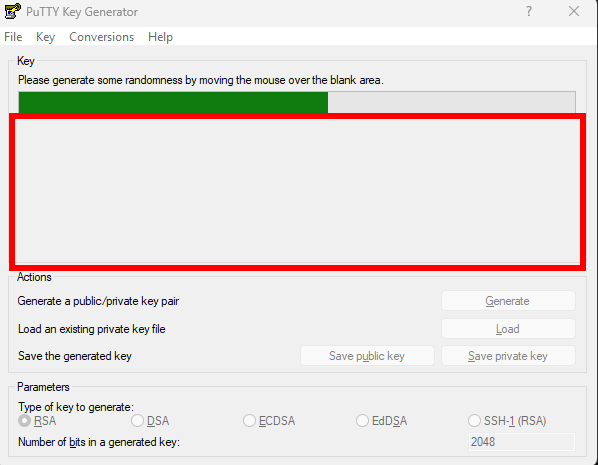
Para finalizar la creación del par de claves, realice movimientos aleatorios con el cursor dentro del área destacada en rojo. Esto garantiza entropía suficiente para la generación segura de las claves.
Paso 3 — Guardar las claves:
Después de la generación, puede añadir un comentario a la clave y definir una contraseña de protección (passphrase). Haga clic en Save public key y Save private key para guardar ambas.
La clave privada es confidencial y debe almacenarse en un lugar seguro. Su filtración compromete la seguridad de toda la autenticación SSH y, por ende, de su máquina virtual.
Ejemplo de clave pública generada:
ssh-ed25519 AAAAC3NzaC1lZDI1NTE5AAAAIAYl1fXJRh1Ecjg0/+bcitItBskxiwhjoa9RXTWPk93S <comentario>
3. ☁️ Añadiendo la clave pública en la plataforma Nuvion
Con el par de claves generado, es momento de registrar su clave pública en la plataforma Nuvion para usarla en la creación y acceso a sus máquinas virtuales.
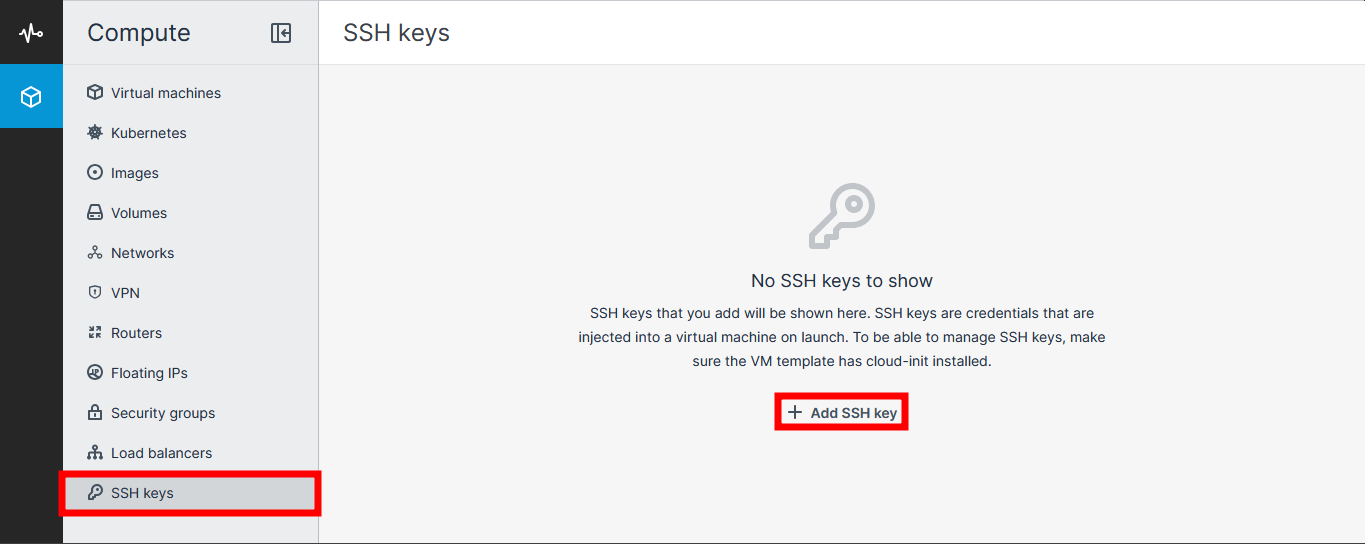
Paso 1 — Acceder al gestor de claves SSH:
Acceda a la plataforma Nuvion y navegue hasta SSH Keys > Add SSH Key.
Paso 2 — Completar la información de la clave:
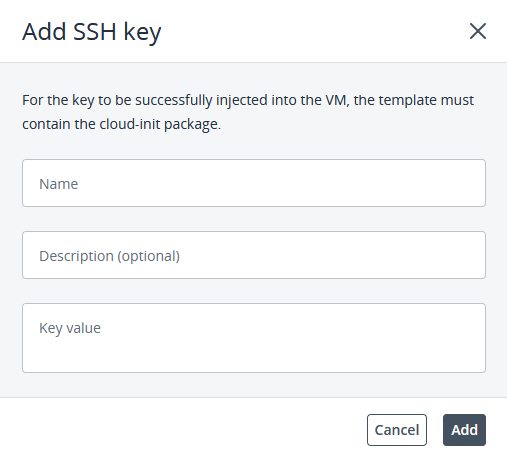
Complete los campos según se indica:
- Nombre — Un identificador amigable para la clave (ej.:
minha-chave-trabalho) - Descripción — Campo opcional para detallar el uso de la clave
- Key value — Pegue aquí el contenido completo de su clave pública (
.pub)
Paso 3 — Confirmar el registro:
Haga clic en Add para finalizar el registro. Su clave pública estará disponible y podrá seleccionarse durante la creación de su VM.

4. 💻 Acceso vía CMD (Windows)
Con la clave registrada y la VM creada, ya puede realizar el acceso SSH directamente desde el Símbolo del sistema (CMD).
Comando básico de conexión:
ssh <usuario>@<IP-PUBLICO>
Ejemplo:
C:\Users\gusta> ssh [email protected]
Por defecto, SSH realiza la conexión en el puerto 22 y utiliza automáticamente las claves con nomenclatura estándar (id_rsa, id_ed25519, etc.) ubicadas en el directorio .ssh.
Puede personalizar la conexión con los siguientes parámetros:
-i— Especifica la ruta a la clave privada-p— Especifica el puerto SSH
Ejemplo con parámetros personalizados:
ssh -i <caminho/chave-privada> -p <numero-porta-ssh> <usuario>@<IP-publico>
5. 🐢 Acceso vía PuTTY (Windows)
El PuTTY es un cliente SSH gráfico ampliamente utilizado en Windows. Siga los pasos a continuación para configurar la conexión.
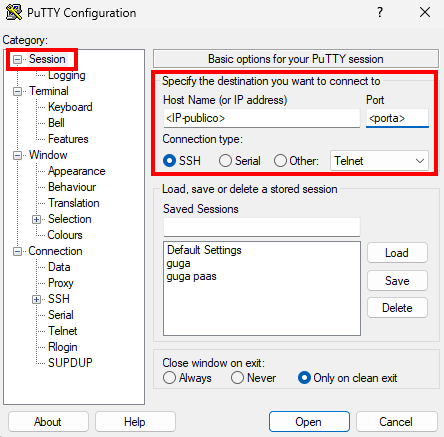
Paso 1 — Configurar host y puerto:
Abra PuTTY y, en la pestaña Session, complete:
- Host Name (or IP address) — IP pública de su máquina virtual
- Port — Número del puerto SSH (predeterminado:
22) - Connection type — Seleccione
SSH
Paso 2 — Cargar la clave privada:
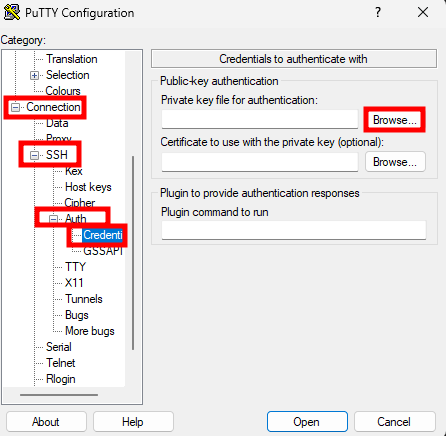
Navegue a Connection > SSH > Auth > Credentials y haga clic en Browse para localizar y cargar el archivo de su clave privada (.ppk para claves generadas por PuTTYgen).
Después de cargar la clave, haga clic en Open para iniciar la conexión con el servidor.
✅ Resumen del flujo
1. Gerar par de chaves (via ssh-keygen ou PuTTYgen)
        ↓
2. Cadastrar chave pública na plataforma Nuvion
        ↓
3. Selecionar a chave ao criar a VM
        ↓
4. Conectar via CMD ou PuTTY usando a chave privada
🔒 Acceso SSH con contraseña
La autenticación por contraseña permite conectarse a la VM informando solo usuario, contraseña e IP, sin necesidad de gestionar archivos de clave. Aunque es más simple, es menos segura que el par de claves y requiere configuración manual en el servidor, ya que esta modalidad viene deshabilitada por defecto en las imágenes de la plataforma Nuvion.
Prefiera siempre el acceso por par de claves. La autenticación por contraseña está más expuesta a ataques de fuerza bruta. Si opta por habilitarla, use contraseñas largas y complejas y considere cambiar el puerto predeterminado del SSH.
🛠️ Habilitando autenticación con contraseña
Para habilitar la autenticación por contraseña, primero deberá acceder a la VM vía par de claves y luego realizar la configuración manualmente.
Paso 1 — Acceda a la VM vía par de claves:
ssh <usuario>@<ip-flutuante>
Paso 2 — Eleve a usuario root:
sudo su
Paso 3 — Edite el archivo de configuración del SSH:
Usando un editor de texto de su preferencia (nano, vi, ee), abra el archivo:
nano /etc/ssh/sshd_config.d/50-cloud-init.conf
Localice la directiva abajo y cambie el valor de no a yes:
- PasswordAuthentication no
+ PasswordAuthentication yes
Paso 4 — Defina una contraseña para el usuario:
passwd <usuario>
Paso 5 — Reinicie el servicio SSH para aplicar los cambios:
systemctl restart sshd
Paso 6 — Pruebe el acceso con contraseña:
Ahora, desde cualquier terminal o cliente SSH (PuTTY, Termius, MobaXTerm, etc.), conéctese usando usuario, contraseña e IP flotante:
ssh <usuario>@<ip-flutuante>
<usuario>@<ip-flutuante>'s password:
Si prefiere, puede realizar esta configuración automáticamente al crear su máquina virtual, usando un script personalizado con cloud-config en el campo de user data de la VM.
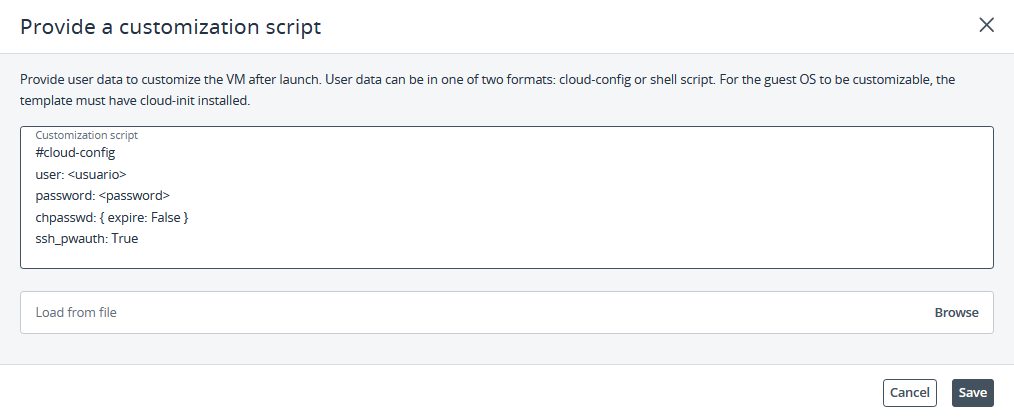
⚠️ El sistema operativo invitado debe tener instalado cloud-init para que la configuración automática funcione. Todas las imágenes disponibles en la plataforma Nuvion ya incluyen cloud-init instalado.
Las instrucciones anteriores se basan en las distribuciones disponibles nativamente en la plataforma Nuvion. Si utiliza una imagen personalizada, verifique qué archivo es responsable de la directiva de autenticación por contraseña en su sistema operativo, ya que la ruta puede ser diferente de /etc/ssh/sshd_config.d/50-cloud-init.conf.
✅ Resumen del flujo — usuario y contraseña
1. Acessar a VM via par de chaves
        ↓
2. Elevar para root com sudo su
        ↓
3. Editar /etc/ssh/sshd_config.d/50-cloud-init.conf
   e definir PasswordAuthentication yes
        ↓
4. Definir senha do usuário com passwd <usuario>
        ↓
5. Reiniciar o serviço SSH com systemctl restart sshd
        ↓
6. Conectar via terminal ou cliente SSH com usuário e senha
💻 Acceso vía Consola
La Consola es una forma de acceso directo a la máquina virtual desde la propia interfaz de la plataforma Nuvion, sin necesidad de cliente SSH externo. Es especialmente útil en situaciones de emergencia — como cuando la conectividad de red está comprometida, el servicio SSH está inaccesible o se han perdido las credenciales de acceso remoto.
Paso 1 — En la lista de máquinas virtuales, haga clic sobre su VM para acceder a los detalles.
Luego, haga clic en el botón Console.
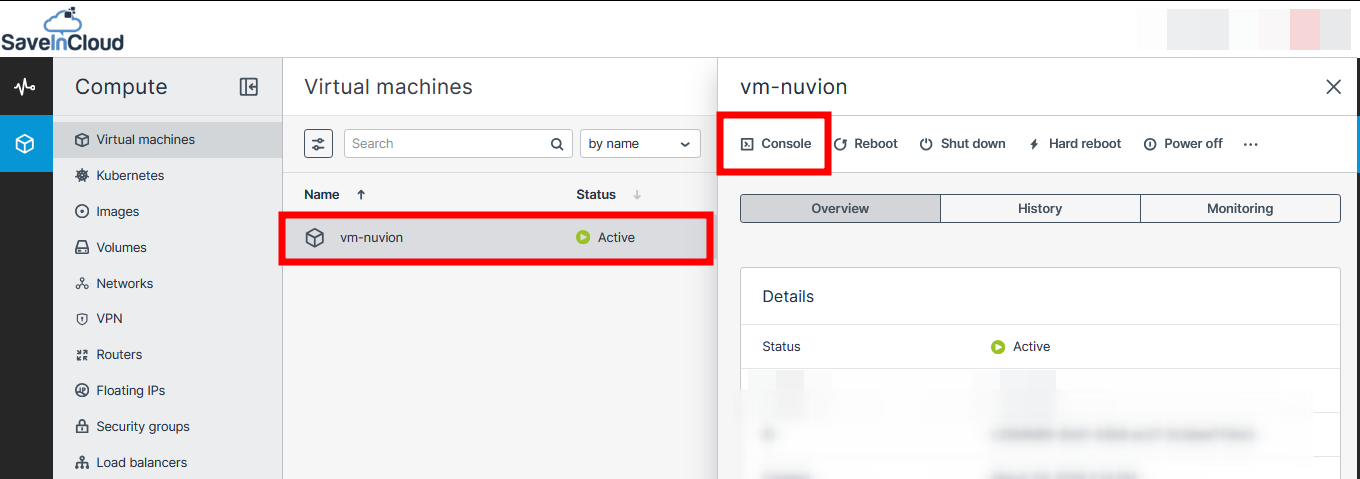
Paso 2 — Se abrirá una nueva ventana con el terminal de la VM. Ingrese el usuario y la contraseña para autenticarse directamente en el sistema operativo.
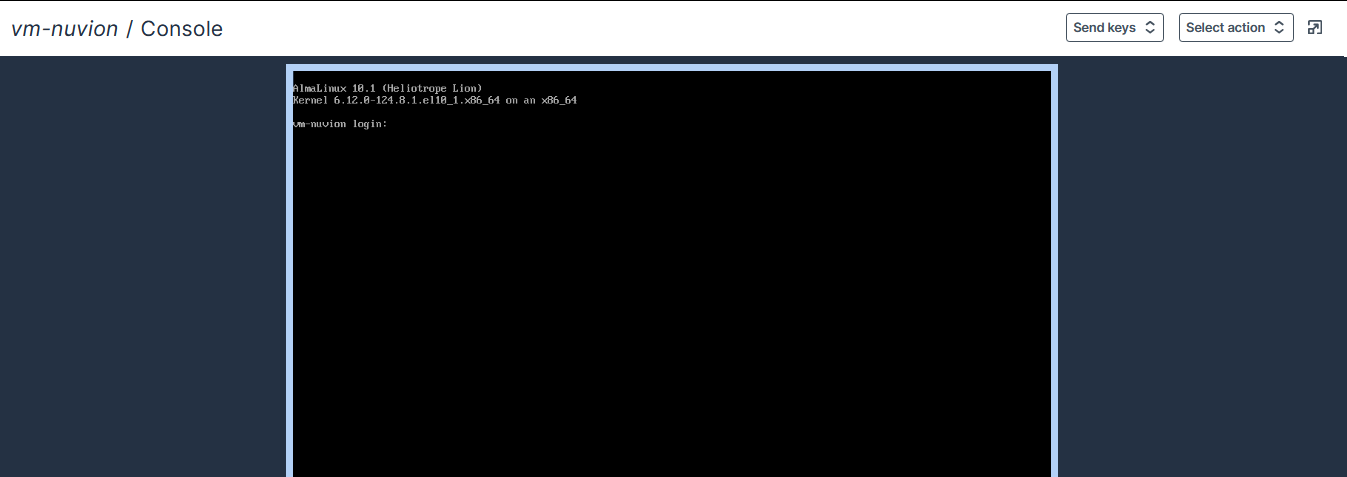
El acceso vía Consola funciona de forma independiente de la red de la VM — se conecta directamente al hipervisor. Por eso, aunque la VM no tenga IP flotante o el SSH esté mal configurado, la Consola seguirá disponible como alternativa de acceso y recuperación.
- Prefiera siempre el par de claves — es más seguro que la autenticación por contraseña y no está sujeto a ataques de fuerza bruta.
- Use siempre el algoritmo Ed25519 — es más seguro y eficiente que RSA.
- Defina una passphrase para proteger su clave privada, aunque sea opcional.
- Nunca comparta su clave privada con terceros.
- Haga respaldo de la clave privada en un lugar seguro y cifrado.
- Prefiera usar claves diferentes para ambientes distintos (desarrollo, producción, etc.).
- Si habilita autenticación por contraseña, use contraseñas largas y únicas y considere herramientas como un gestor de contraseñas.
🧠 ¿Dudas?
Contacte con el soporte técnico y envíe su consulta; estaremos disponibles para ayudarle!