Guia Passo a Passo: Criando Security Groups no Nuvion
Os Security Groups permitem que você agrupe regras de firewall e as aplique a várias máquinas ao mesmo tempo, facilitando a gestão de segurança.
1. Acessando a Área de Rede
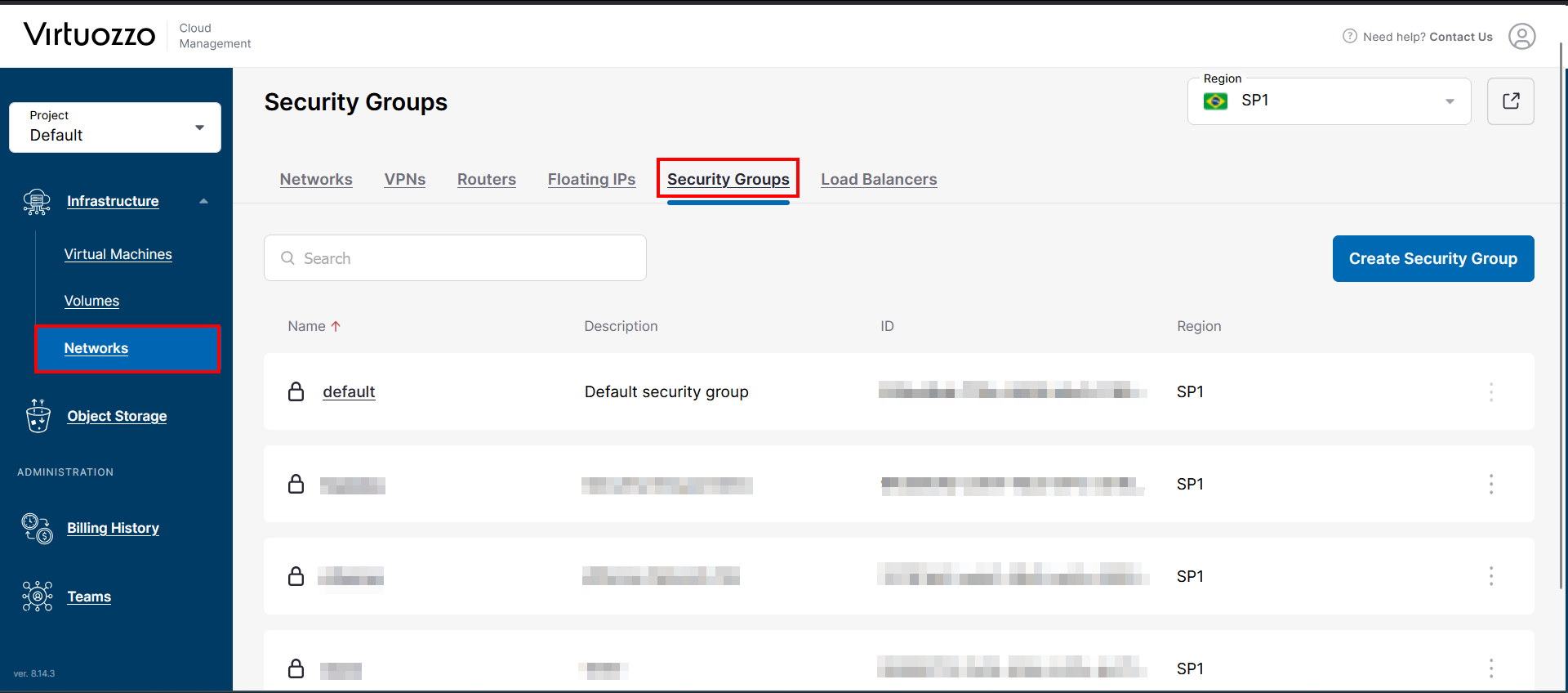
No menu lateral do seu painel Self-Service:
- Navegue até a aba Network (Rede).
- Clique na subseção Security Groups.
2. Criando um Novo Grupo
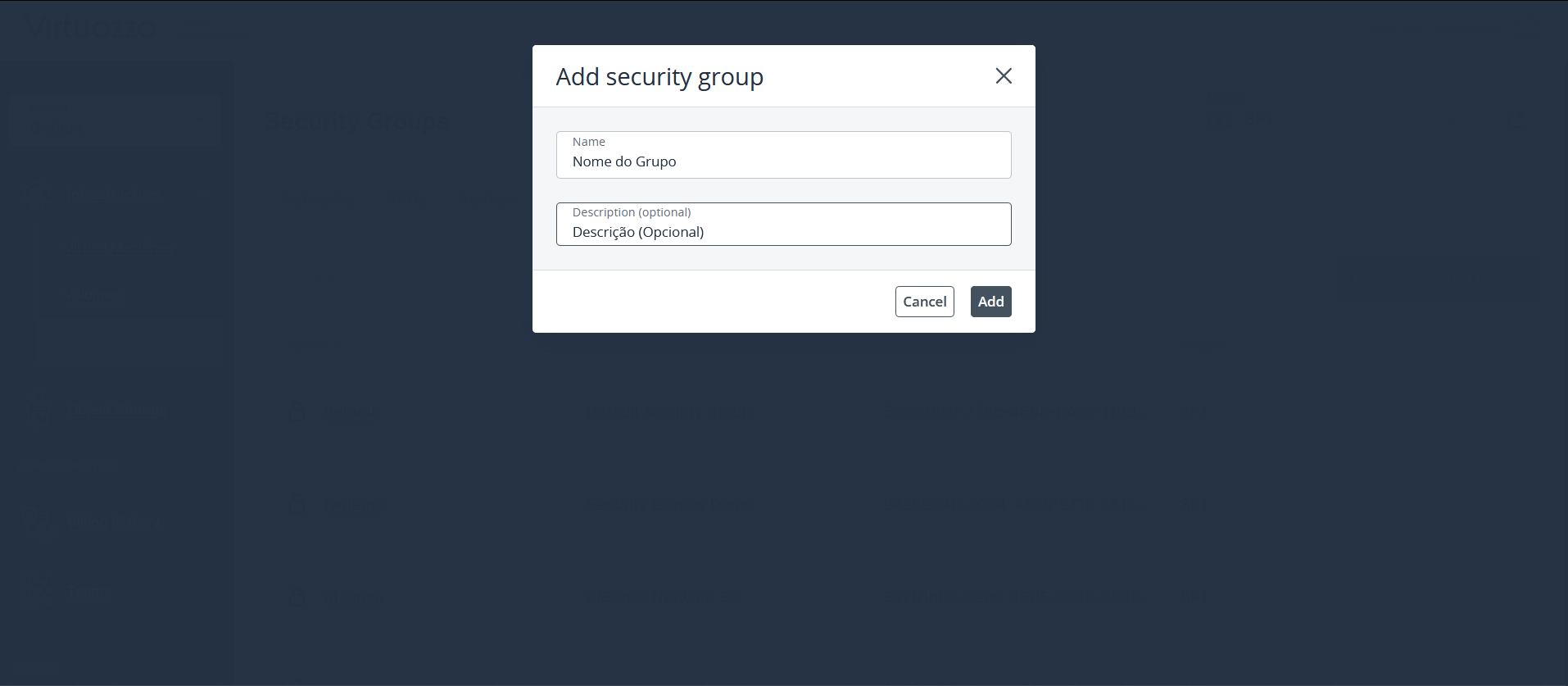
- Clique no botão Create Security Group no canto superior direito.
- Dê um nome sugestivo (ex:
web-server-prod). - Adicione uma descrição para controle interno.
- Confirme em Add.
3. Gerenciando Regras (Inbound/Outbound)
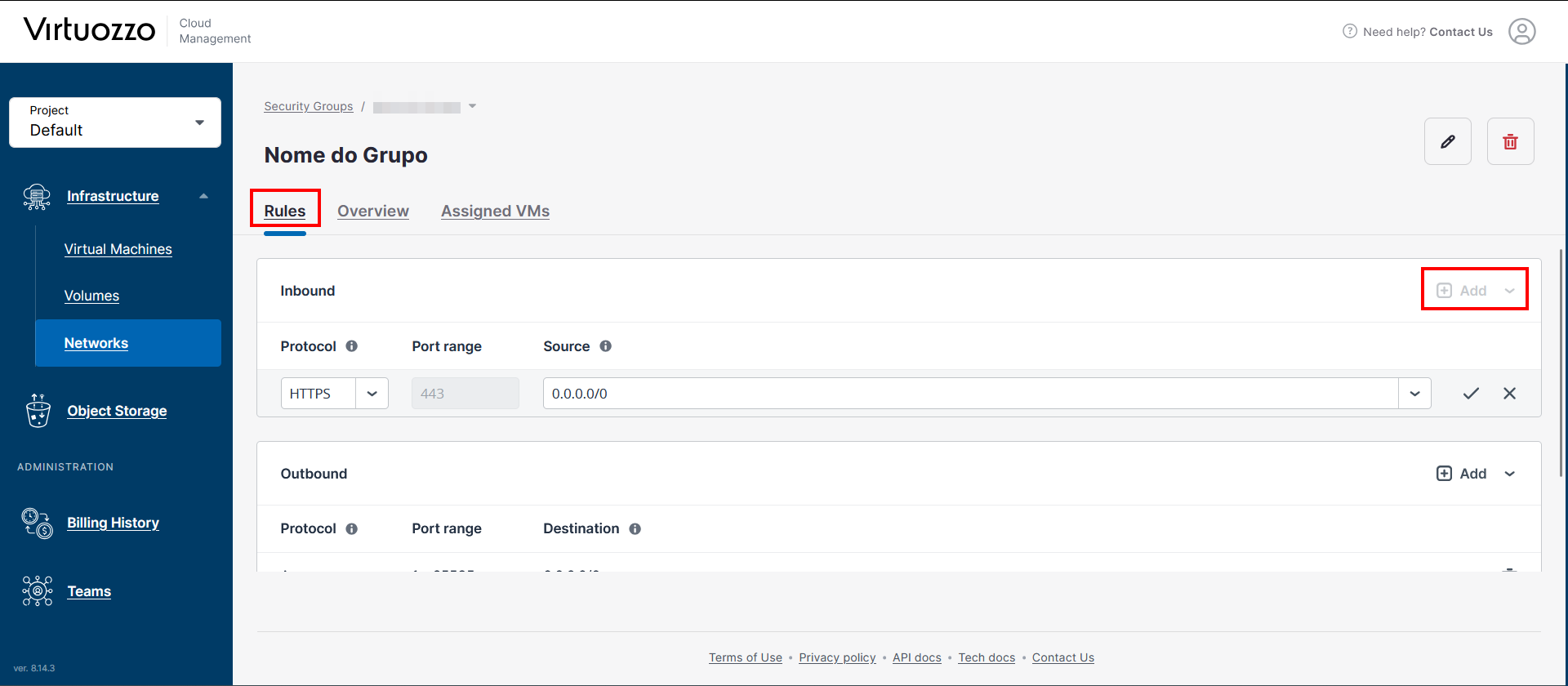
Com o grupo criado, você precisa definir o que entra e o que sai:
- Clique no Grupo Criado.
- Clique em Rules no menu acima para abrir o painel de regras.
- Protocol: Escolha um template (HTTP, SSH, Custom TCP).
- Range: Defina a porta desejada.
- Source: Escolha a Origem para qual a regra será aplicada. Selecione 0.0.0.0/0 para tornar o acesso ao "Range" público.
4. Associando à sua VM
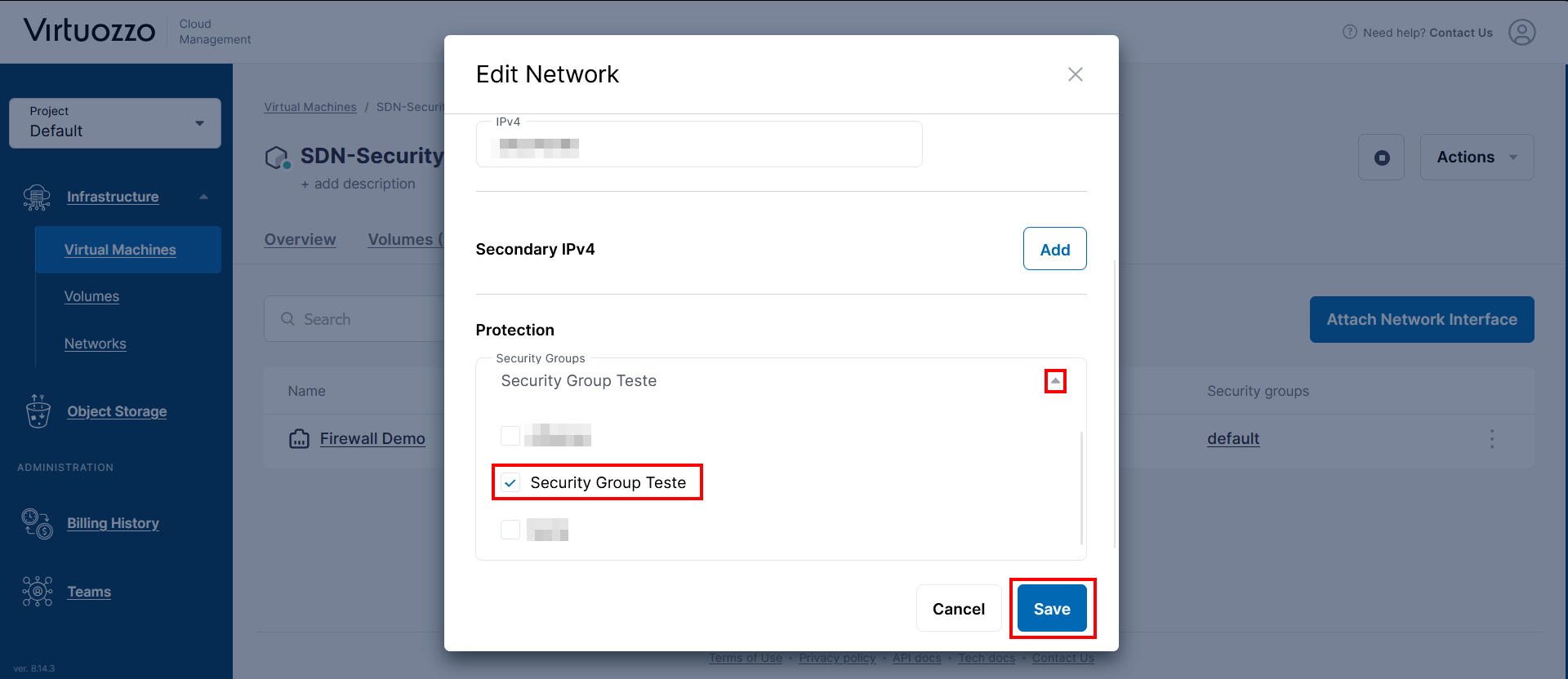
Para que as regras funcionem, o grupo deve estar vinculado à interface da VM:
- Vá em Infraestructure > Virtual Machines.
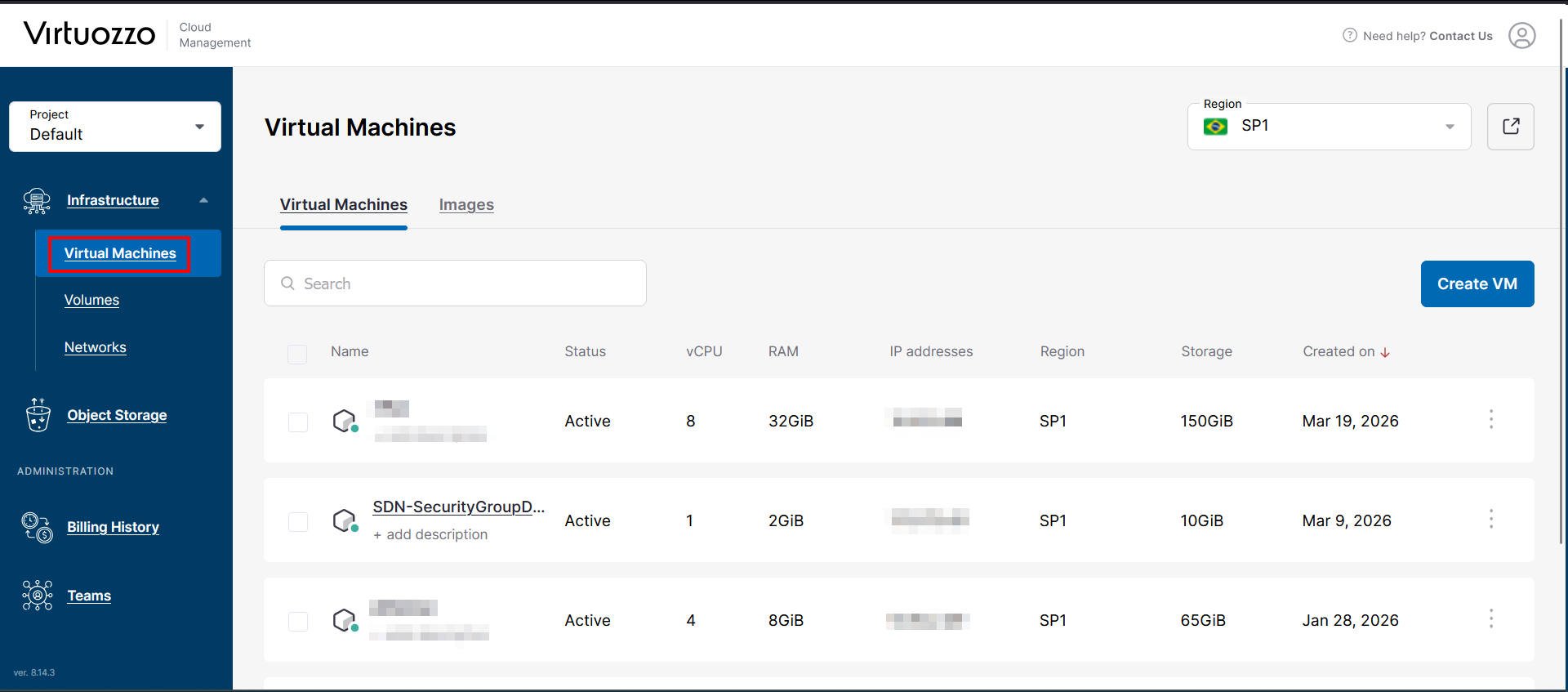
- Selecione a VM desejada e vá na aba Network Interfaces.
- Selecione Edit na interface desejada.
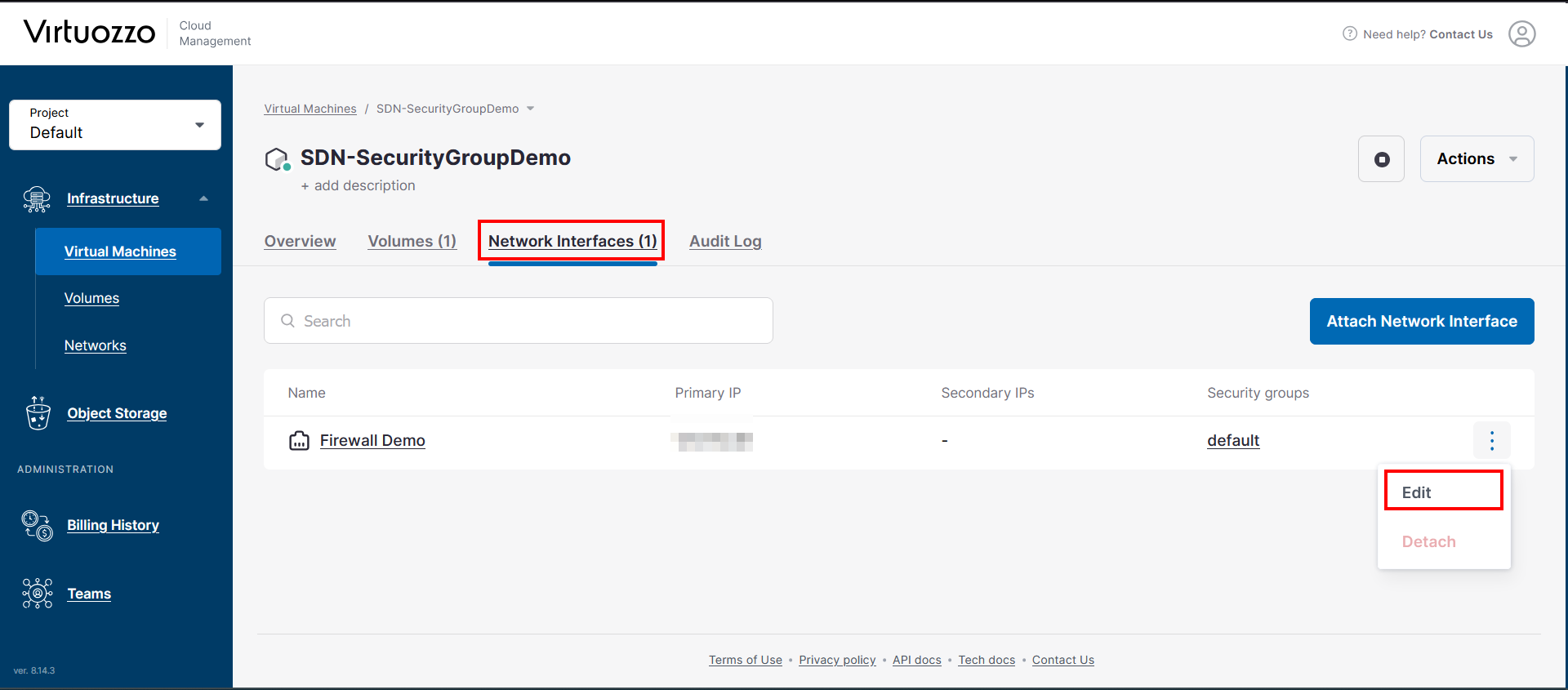
- Clique em Edit Security Groups e mova o grupo criado para a coluna de "Selecionados".