Criando e Gerenciando rotinas de Backup no Nuvion
A rotina de proteção de dados no Nuvion é baseada em Planos. Um plano define as regras de agendamento e retenção que serão aplicadas às suas Máquinas Virtuais (VMs).
Criar o Plano de Backup
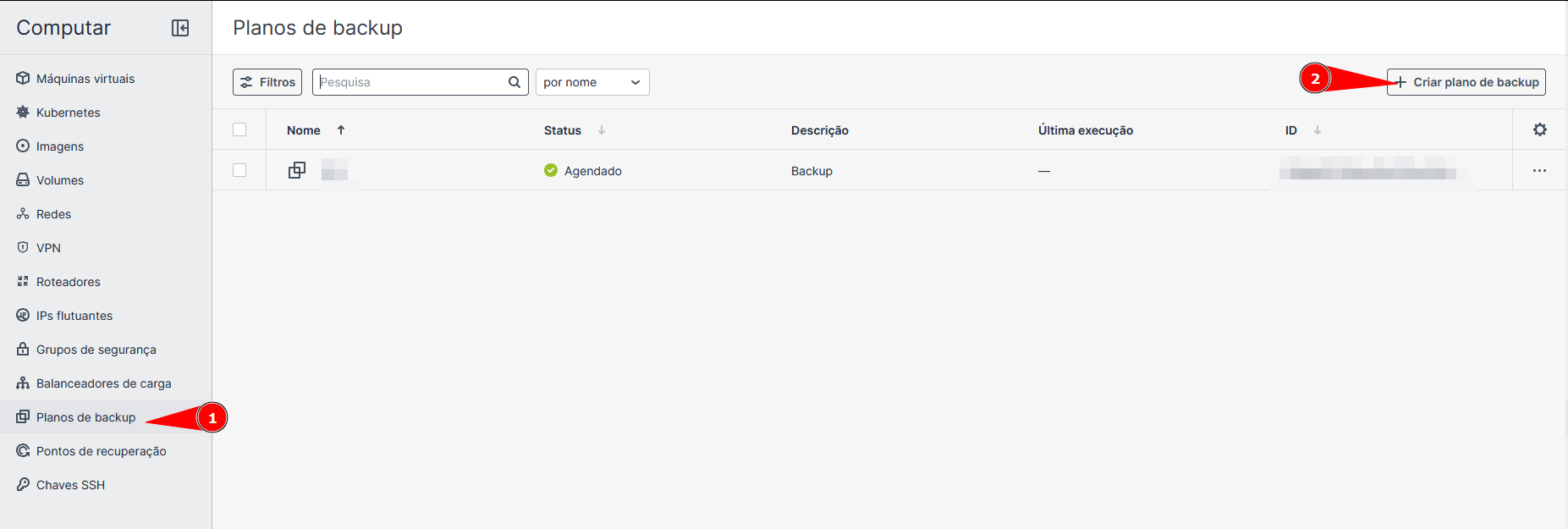
Ao acessar Planos de backup e clicar em Criar Plano de backup, você deverá preencher os seguintes campos:
1. Identificação
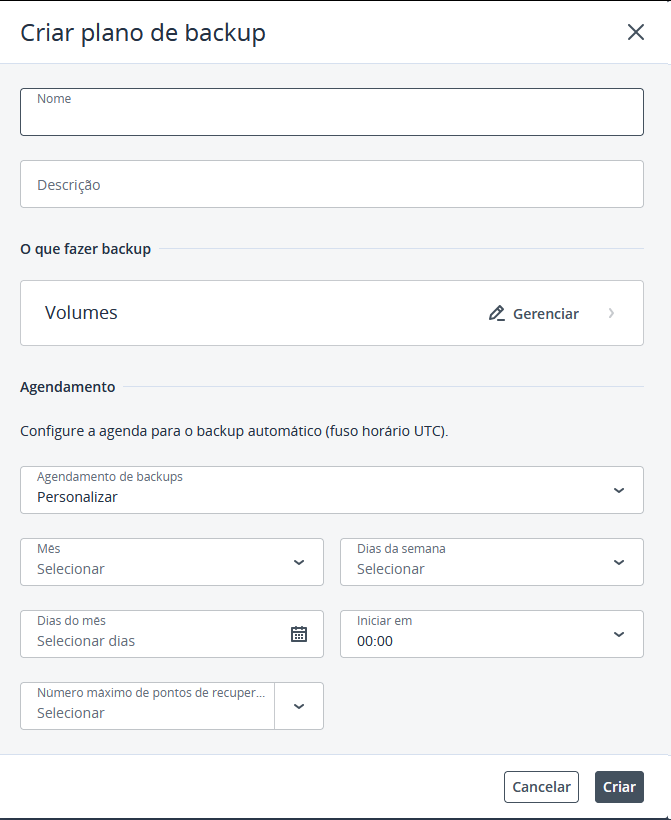
- Nome: Defina um nome para o plano.
Utilize nomes claros que identifiquem a frequência ou a máquina, como Backup_Diario_Producao.
- Descrição: Campo opcional para detalhar a finalidade deste backup para outros analistas do time.
2. O que salvar
- Volumes: Por padrão, o plano foca em volumes. Clique em
Gerenciarcaso precise selecionar discos específicos atrelados à VM.
3. Agendamento
Define a periodicidade da execução.
- Agendamentos de backups: Escolha entre frequências pré-definidas ou
Costumizarpara personalizar. - Mês / Dias da semana / Dias do mês: Selecione a recorrência exata (ex: todos os meses, todos os dias da semana).
- Iniciar em: Define a hora de início.
4. Retenção
- Numero maximo de pontos de recuperação: Define o limite de versões armazenadas.
Se definido como 7, o sistema manterá os últimos 7 backups. Ao criar o 8º, o mais antigo é deletado automaticamente para otimizar o espaço.
Gestão do Plano
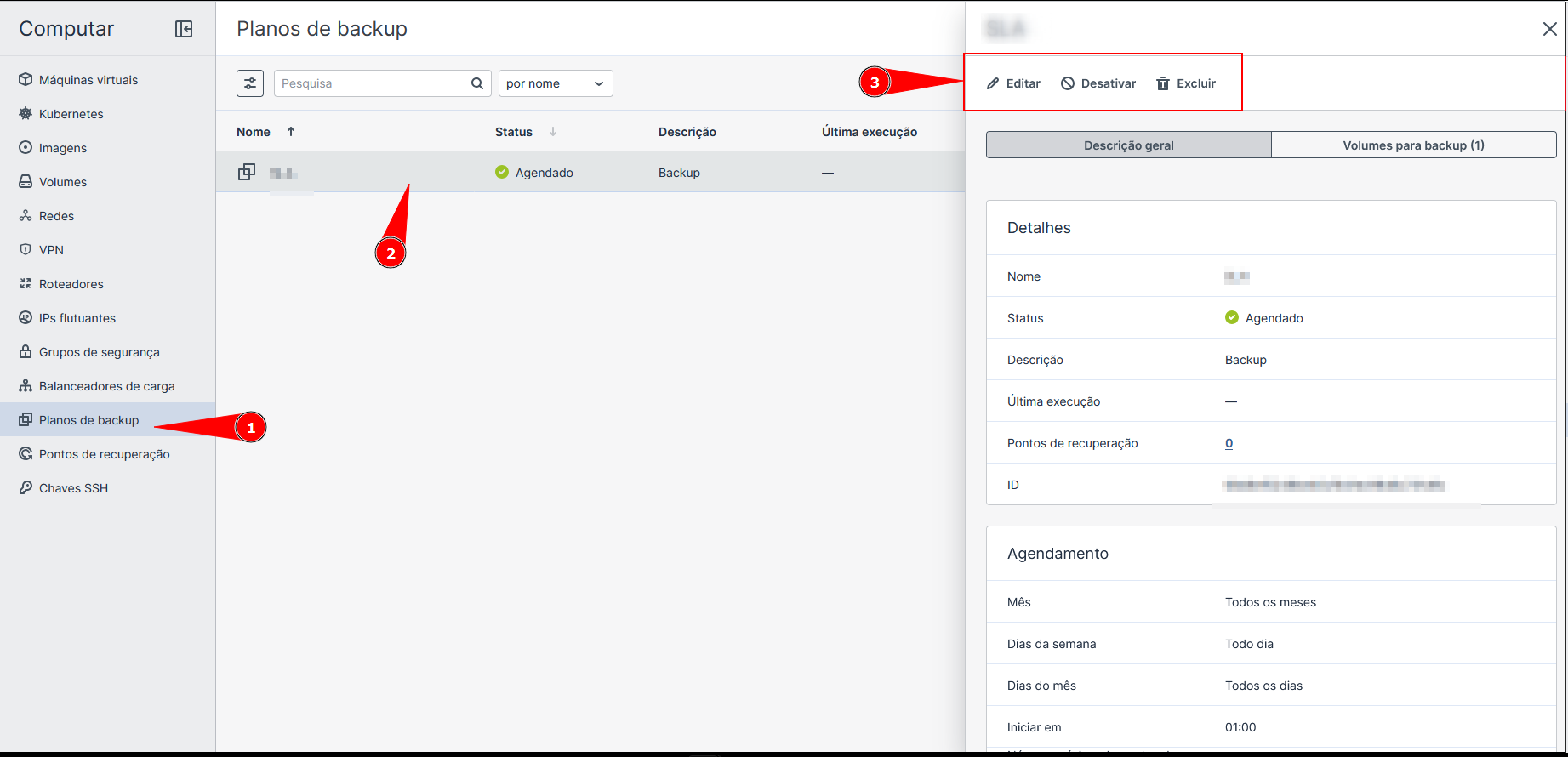
Após criado, você pode gerenciar o plano clicando sobre o nome dele na lista principal. Um painel lateral de detalhes será exibido com as seguintes funções:
Verificar Informações
- Descrição Geral: Mostra o status (Scheduled), o ID do plano e o resumo das regras de agendamento.
- Pontos de Recuperação: Indica o número de backups já realizados. Clicar no número leva você direto para a restauração.
- Volumes para backup: Lista quais discos de quais VMs estão sendo protegidos por este plano.
Ações Rápidas (Topo do Painel)
- Editar: Permite alterar o horário (UTC), a retenção ou os volumes incluídos sem precisar deletar o plano.
- Desativar: Pausa a execução automática.
Utilize o Desativar quando precisar realizar manutenções longas na VM e não quiser gerar backups inconsistentes durante o processo.
- Apagar: Remove o plano permanentemente.
Ao apagar um plano, a rotina de proteção automática das VMs vinculadas deixa de existir. Verifique se a máquina possui outra camada de segurança ativa.