🌐 Configuración de VirtualHost en Apache (HTTP y HTTPS)
⚠️ Todas las configuraciones mostradas en este manual son ejemplos simples e hipotéticos. Puede ser necesario realizar adaptaciones según la topología y estructura de su entorno.
Esta guía muestra cómo configurar múltiples aplicaciones en un único servidor Apache utilizando archivos de VirtualHost, con soporte para HTTP y HTTPS en SaveinCloud.
✅ Requisitos previos
Antes de iniciar la configuración:
-
La instancia Apache debe tener una IP pública o los dominios/subdominios deben estar vinculados al entorno y apuntados con CNAME al hostname correcto.
-
Las aplicaciones deben estar en directorios distintos dentro de
/var/www/webroot/.Por ejemplo:
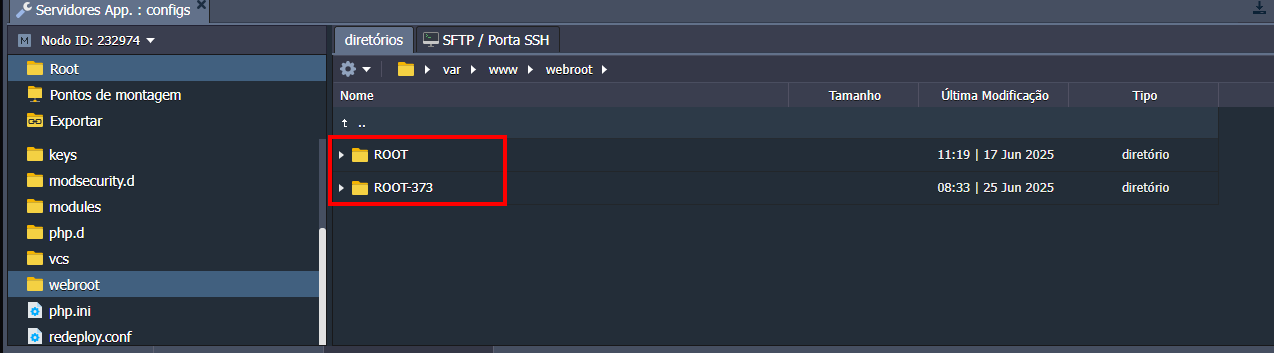
🔧 Paso 1 – Organice sus aplicaciones
Implemente cada aplicación en un directorio separado, como en el ejemplo:
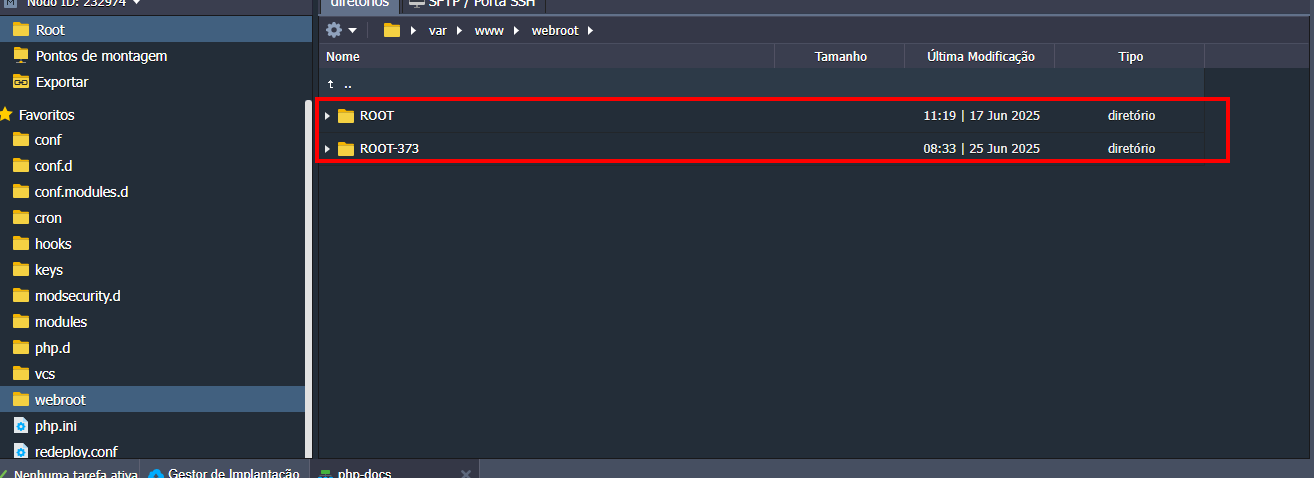
📄 Paso 2 – Cree los archivos de VirtualHost
Cree un archivo .conf para cada aplicación dentro del directorio:
/etc/httpd/conf.d/
Ejemplo:
touch /etc/httpd/conf.d/app1.seudominio.com.conf
📝 El uso de la extensión
.confes obligatorio para que Apache pueda identificar y cargar el archivo.
🌍 Paso 3 – Configuración básica HTTP
Edite cada archivo .conf con la siguiente estructura:
<VirtualHost *:80>

ServerAdmin [email protected]

DocumentRoot /var/www/webroot/app1

ServerName app1.seudominio.com


ErrorLog logs/app1.seudominio.com-error_log

CustomLog logs/app1.seudominio.com-access_log combined

</VirtualHost>
🔁 Cambie:
DocumentRootpor la ruta correcta de la aplicación.
ServerName,ErrorLogyCustomLogpara reflejar su dominio.
🔐 Paso 4 – Instalación del SSL con Let's Encrypt (HTTPS)
Asegúrese de que los dominios/subdominios estén apuntados correctamente (tipo A a IP pública o tipo CNAME al host del entorno).
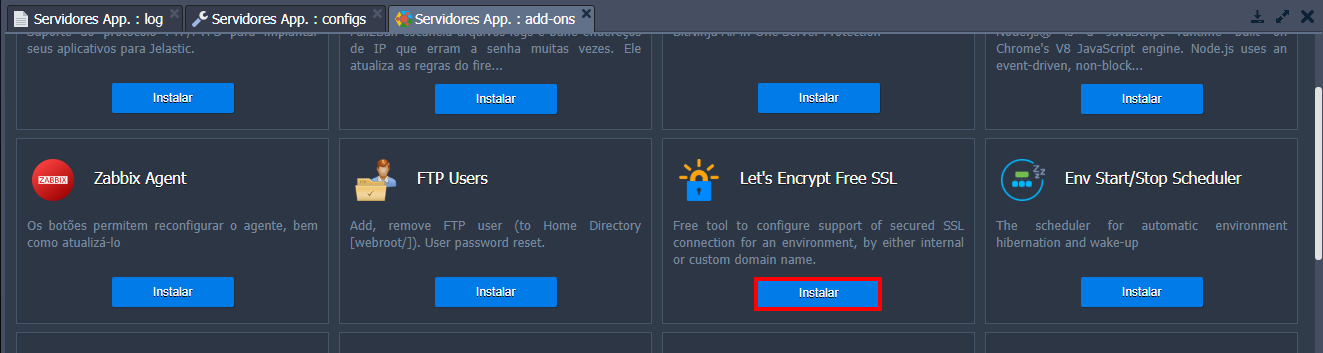
Luego, acceda a la pestaña de Addons de la plataforma:

Con la pestaña de addons abierta, realice la instalación de Let's Encrypt:
Durante la instalación del Addon, se mostrará la pantalla del SSL, allí agregue los dominios que desea configurar para acceso HTTPS:
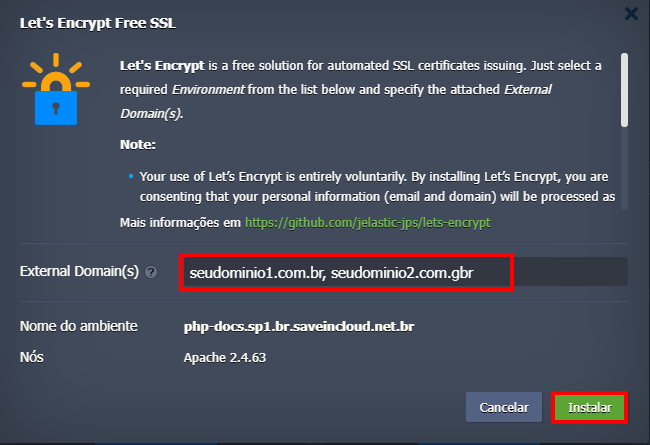
📦 Paso 5 – Configuración del VirtualHost HTTPS
Después de instalar el SSL, copie el contenido del bloque <VirtualHost *:443> del archivo:
/etc/httpd/conf.d/ssl.conf
Pegue el contenido en los archivos .conf creados en el Paso 2 y edite según el ejemplo:
<VirtualHost *:443>

DocumentRoot /var/www/webroot/app1

ServerName app1.seudominio.com


ErrorLog /var/log/httpd/app1.seudominio.com.ssl-error.log

CustomLog /var/log/httpd/app1.seudominio.com.ssl-access.log combined


SSLEngine on

Protocols h2 http/1.1

SSLProtocol all -SSLv2 -SSLv3 -TLSv1 -TLSv1.1

SSLCipherSuite ECDHE-ECDSA-AES128-GCM-SHA256:ECDHE-RSA-AES128-GCM-SHA256:ECDHE-ECDSA-AES256-GCM-SHA384:ECDHE-RSA-AES256-GCM-SHA384

SSLHonorCipherOrder off

SSLSessionTickets off

SSLCertificateFile /var/lib/jelastic/SSL/jelastic.crt

SSLCertificateKeyFile /var/lib/jelastic/SSL/jelastic.key

SSLCACertificateFile /var/lib/jelastic/SSL/jelastic-ca.crt


<IfModule headers_module>

Header always set Strict-Transport-Security "max-age=31536000; includeSubDomains"

Header always set Expect-CT "max-age=3600, enforce"

</IfModule>

</VirtualHost>
🔁 Paso 6 – Reinicie Apache
Después de editar todos los archivos .conf, reinicie el servicio Apache:
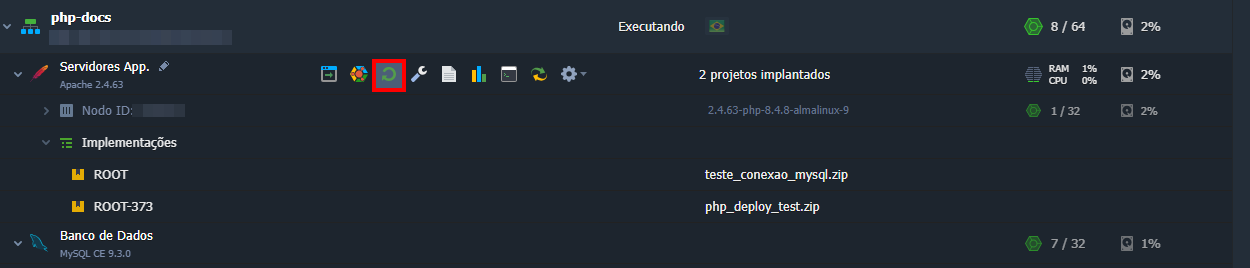
✅ Verificación
-
Acceda a
http://app1.seudominio.comohttps://app1.seudominio.com. -
Asegúrese de que el contenido correcto se esté mostrando para cada aplicación.
🛠️ Solución de problemas
❌ Dominio no accesible
-
Verifique el apuntamiento DNS.
-
Confirme que el archivo
.confesté correcto y guardado.
❌ HTTPS no funciona
-
Verifique que el certificado SSL haya sido emitido correctamente.
-
Confirme que el bloque
<VirtualHost *:443>esté presente en.conf.
📘 Documentación complementaria: